Win10怎么设置虚拟网卡(本地连接)?

 时间:2026-02-12 14:02:11

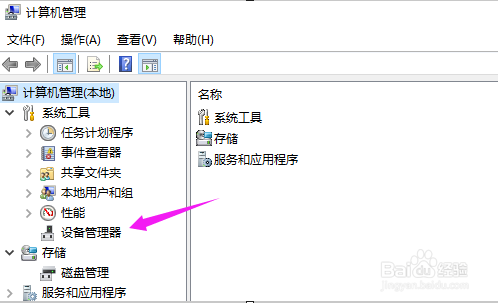
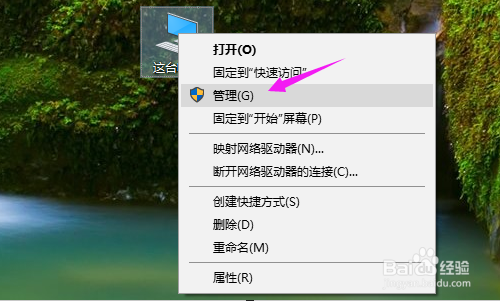
1、Win10怎么设置虚拟网卡(本地连接),点【这台电脑】,接着选择【管理】,如图。
Win10怎么设置虚拟网卡(本地连接)?

2、接着小编就要启开【设备管理器】的,如图。

Win10怎么设置虚拟网卡(本地连接)?

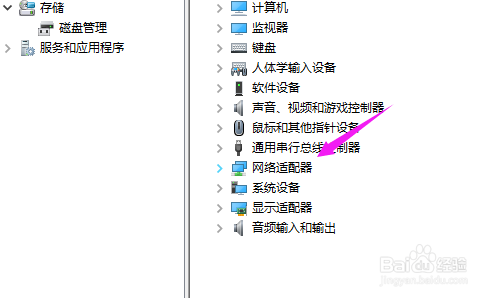
3、【设备管理器】界面里,点开【网络适配器】,如图。

Win10怎么设置虚拟网卡(本地连接)?

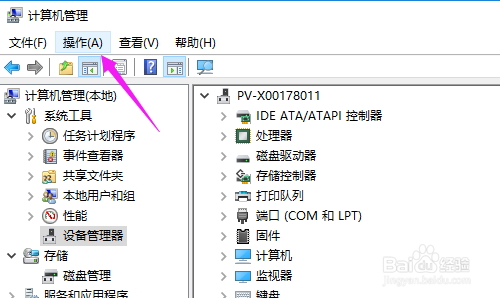
4、接着在界面上方点【操作】,如图。

Win10怎么设置虚拟网卡(本地连接)?

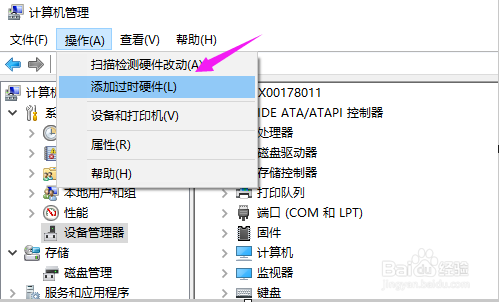
5、选择下【添加过时硬件】,如图。

Win10怎么设置虚拟网卡(本地连接)?

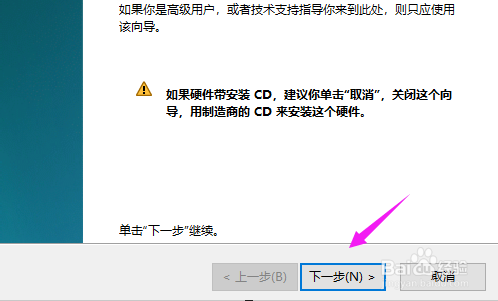
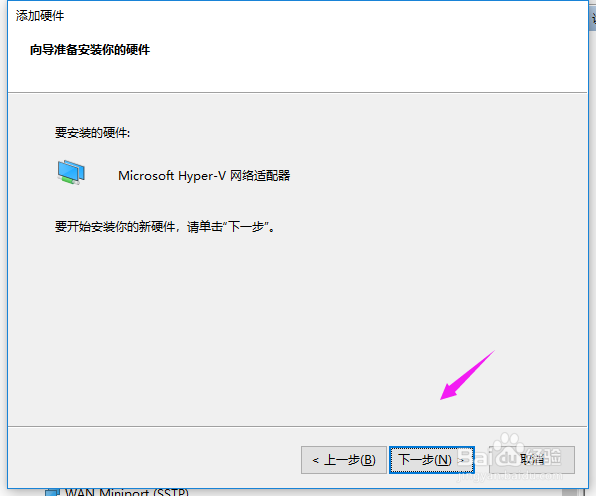
6、接着我们单击下【下一步】,如图。

Win10怎么设置虚拟网卡(本地连接)?

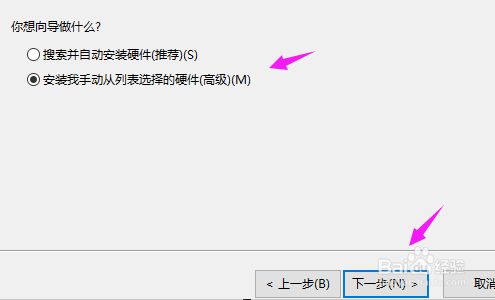
7、接着我们选择【从列表中选择】,点【下一步】,如图。

Win10怎么设置虚拟网卡(本地连接)?

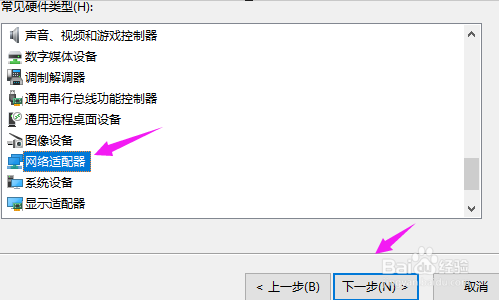
8、接着我们选择【网络适配器】,点【下一步】,如图。

Win10怎么设置虚拟网卡(本地连接)?

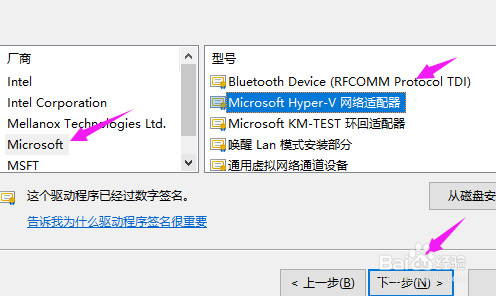
9、选择厂商,选择适配器下,接着点【下一步】,如图。

Win10怎么设置虚拟网卡(本地连接)?

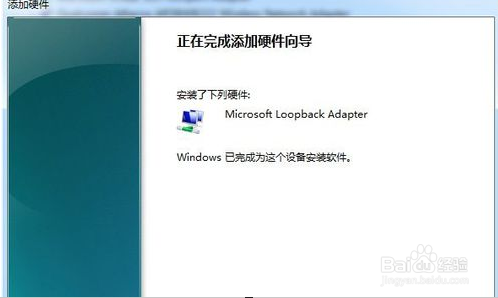
10、按照操作过程,进行安装就好,如图。

Win10怎么设置虚拟网卡(本地连接)?

Win10怎么设置虚拟网卡(本地连接)?

  • proxmox ve安装教程
  • 图解IntelliJ IDEA中GIT常用操作
  • 如何打开远程桌面进入远程服务器
  • 十大网站系统介绍
  • DOTA2昆卡实战攻略
  • 热门搜索
    济南市旅游局 传奇旅游 旅游美学 日本著名旅游景点 泰国清迈旅游 韶关旅游景点大全 韶关丹霞山旅游攻略 上川岛旅游 峨眉山旅游路线 北京旅游图片