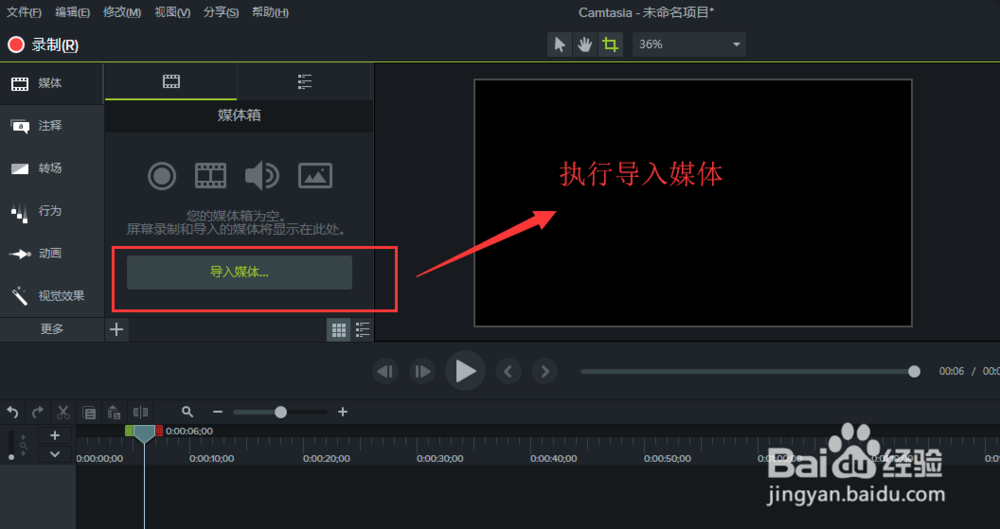
1、新建一个Camtasia 9项目,选择单击“导入媒体”命令。
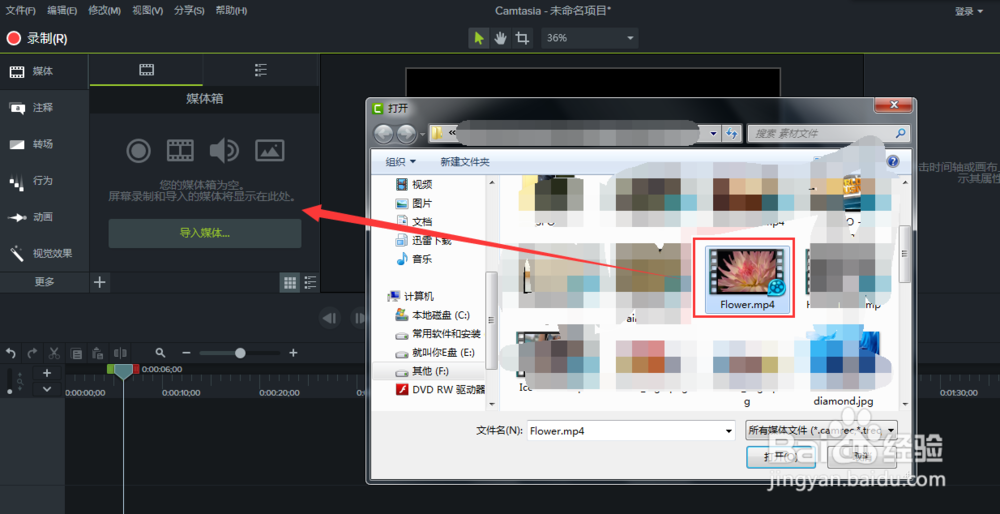
2、然后会弹出“打开”对话窗口,在打开窗口中选择一个视频媒体素材导入到Camtasia 9中。
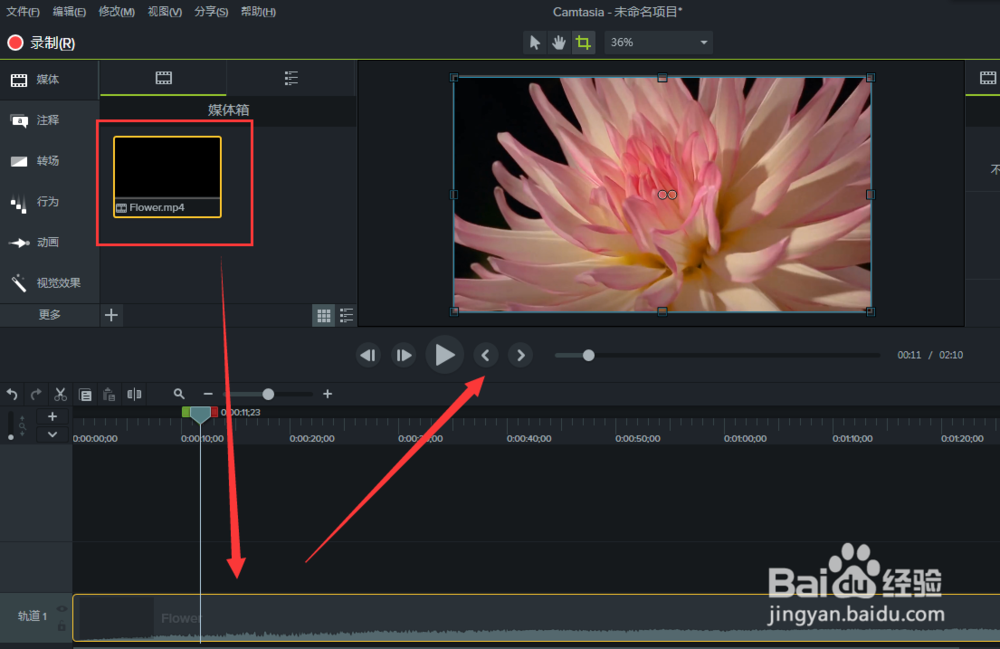
3、选择导入的视频媒体,将导入的视频媒体拖到时间轴轨道。
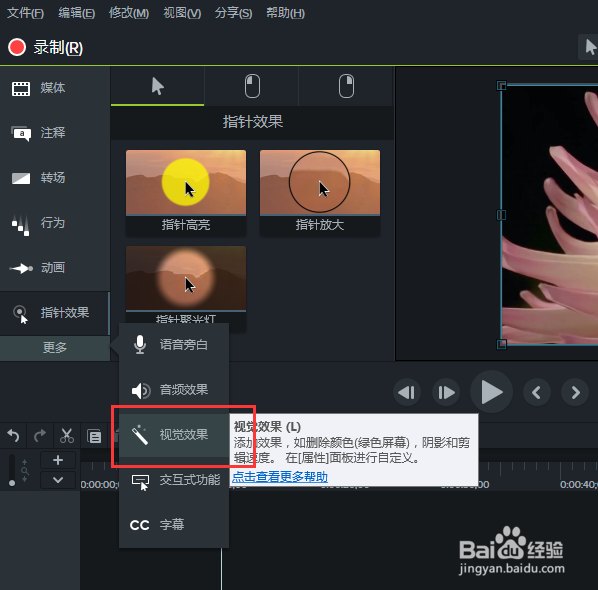
4、在左侧的选项中找到并选择“视觉效果”这个选项。
5、切换显示视觉效果面板,在视觉效果中选择“着色”这个效果。
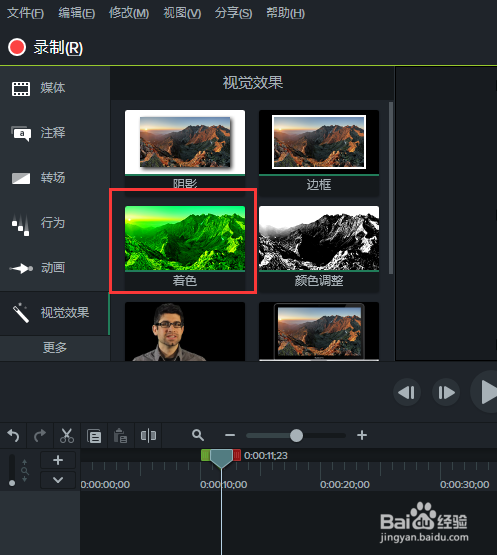
6、选择着色效果,按住鼠标左键不松将着色效果施加给时间轴轨道的视频,然后就会看到视频画面的颜色被改变了。

时间:2026-04-27 01:15:49
1、新建一个Camtasia 9项目,选择单击“导入媒体”命令。
2、然后会弹出“打开”对话窗口,在打开窗口中选择一个视频媒体素材导入到Camtasia 9中。
3、选择导入的视频媒体,将导入的视频媒体拖到时间轴轨道。
4、在左侧的选项中找到并选择“视觉效果”这个选项。
5、切换显示视觉效果面板,在视觉效果中选择“着色”这个效果。
6、选择着色效果,按住鼠标左键不松将着色效果施加给时间轴轨道的视频,然后就会看到视频画面的颜色被改变了。
