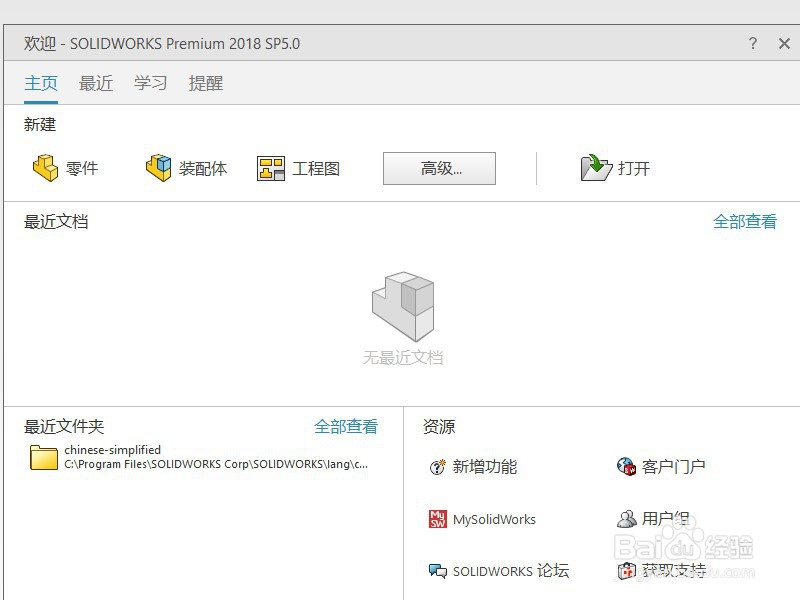
1、首先需要下载安装最新版本的SOLIDWORKS 2018

2、软件打开之后,然后选择新建工程图
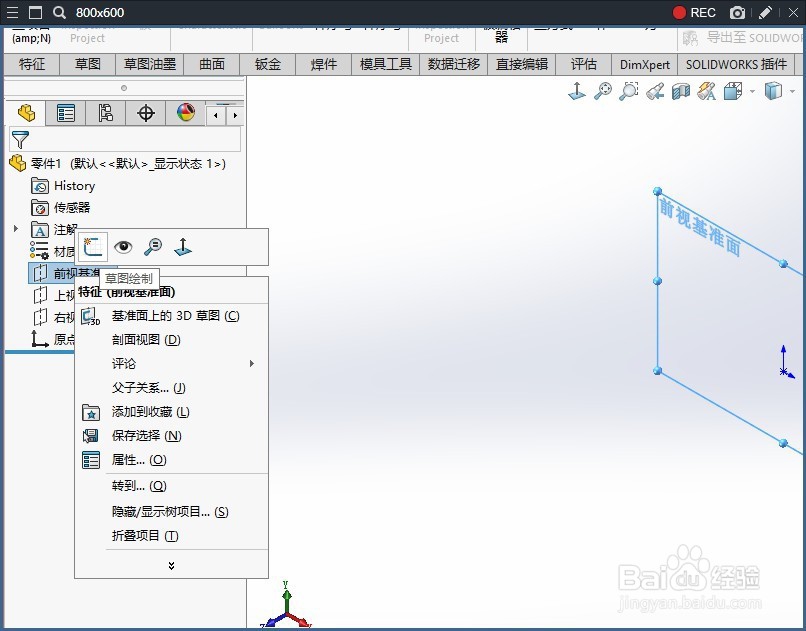
3、接着我们在前视基准面上点击鼠标,右键新建草图
4、点击页面右上角的小齿轮打开设置
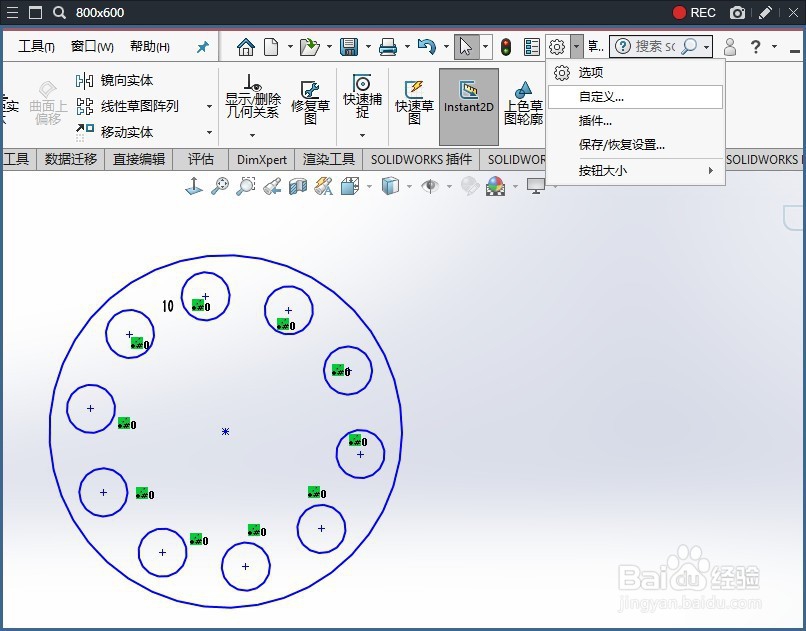
5、我们选择上面的自定义功能
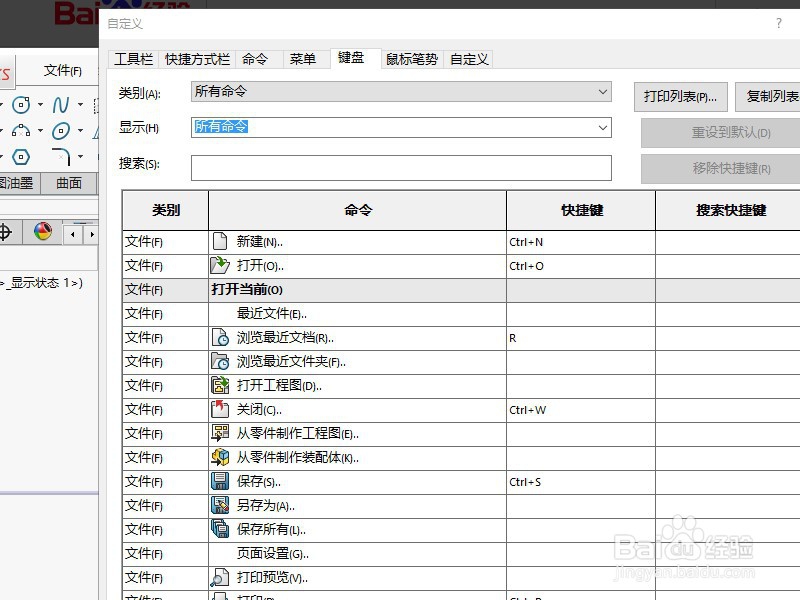
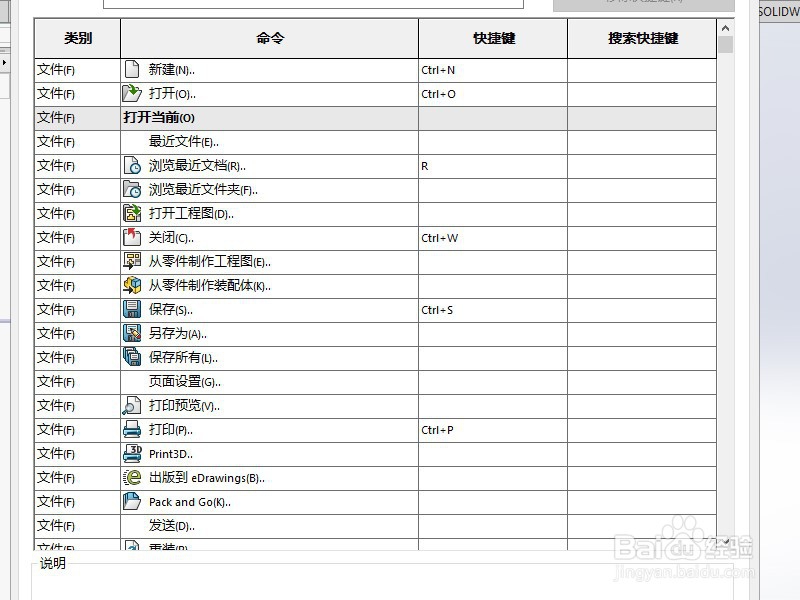
6、在打开的自定义选项卡上面,我们点击菜单栏当中的键盘,这样我们就可以看到有很多功能和命令在右侧就可以自定义设置快捷键,我们想要修改某一个功能的快捷键,就点击选中它的快捷键,然后在键盘上面输入我们想要使用的快捷键,点击确定即可
时间:2026-04-22 14:11:25
1、首先需要下载安装最新版本的SOLIDWORKS 2018
2、软件打开之后,然后选择新建工程图
3、接着我们在前视基准面上点击鼠标,右键新建草图
4、点击页面右上角的小齿轮打开设置
5、我们选择上面的自定义功能
6、在打开的自定义选项卡上面,我们点击菜单栏当中的键盘,这样我们就可以看到有很多功能和命令在右侧就可以自定义设置快捷键,我们想要修改某一个功能的快捷键,就点击选中它的快捷键,然后在键盘上面输入我们想要使用的快捷键,点击确定即可
