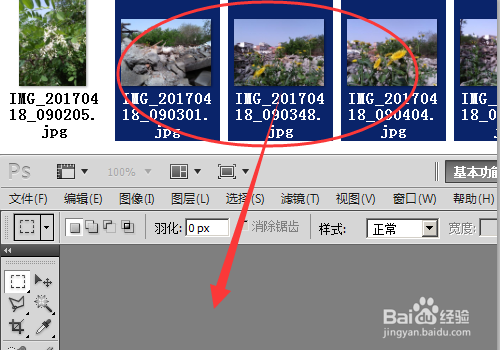
1、首先我们打开软件然后把要制作动画的图片全部在PS中打开。
全部选择后用鼠标拉动到软件页面然后放开鼠标。
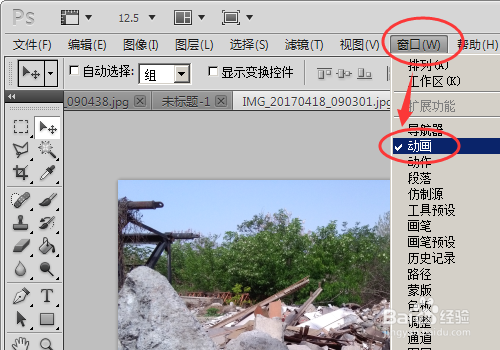
2、在软件的菜单中点击窗口然后选择动画。
以此来调出时间轴的工具条。
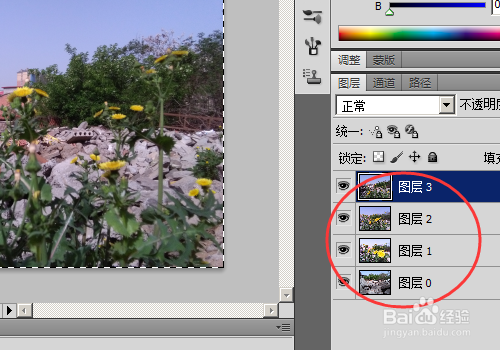
3、用全选复制粘贴的方式把所有的图片都放入一个图片文件中的不同的图层中。
4、在动画工具条中点击新建来创建动画的帧。
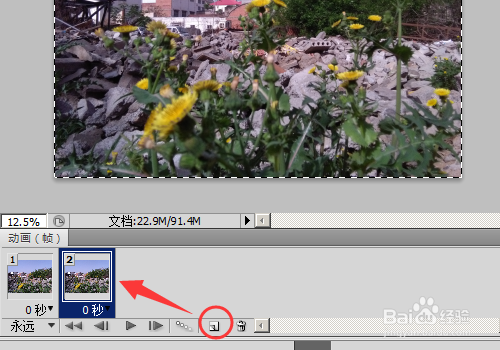
5、然后让每帧对应一个画面。
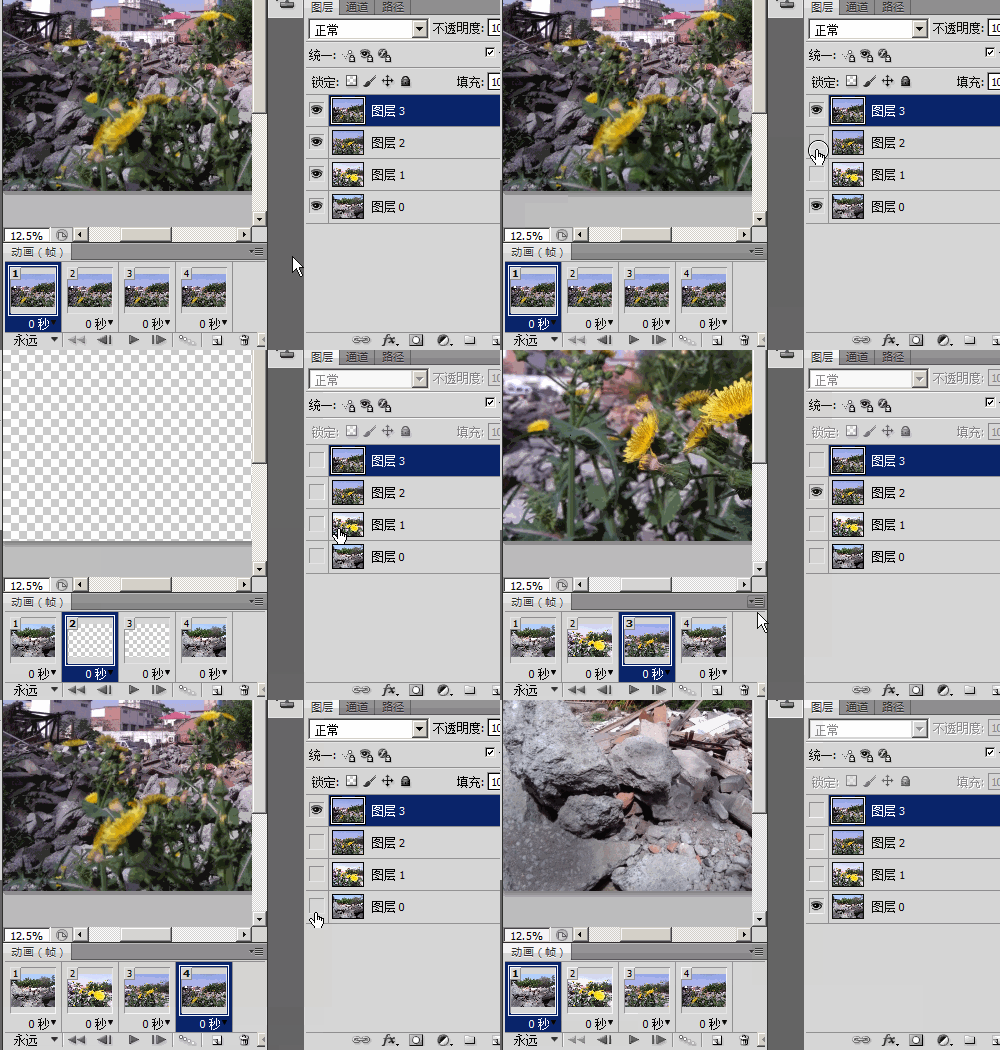
6、然后设置每帧的时间,这个时间是每帧的停留时间。
点击下方的箭头播放无误后我们可以保存该gif。
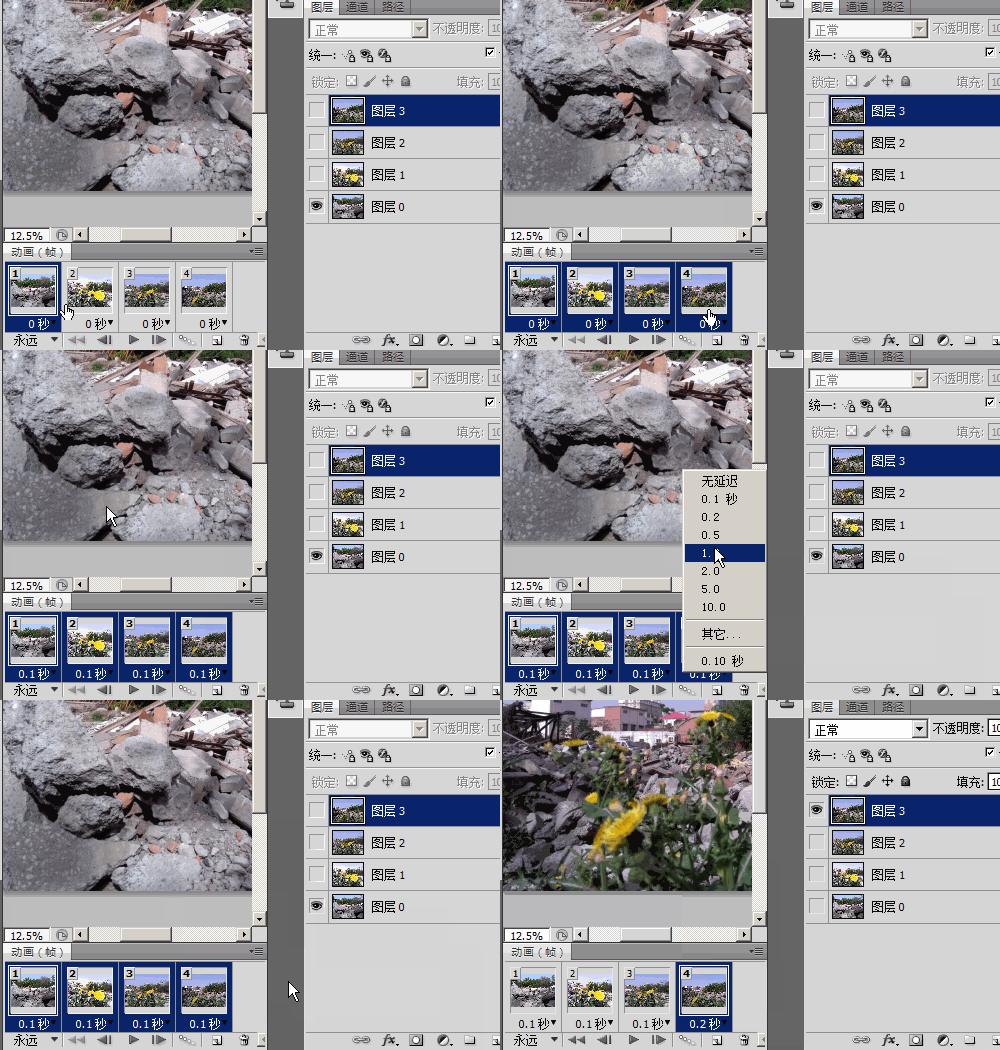
7、我们保存该图片到桌面。
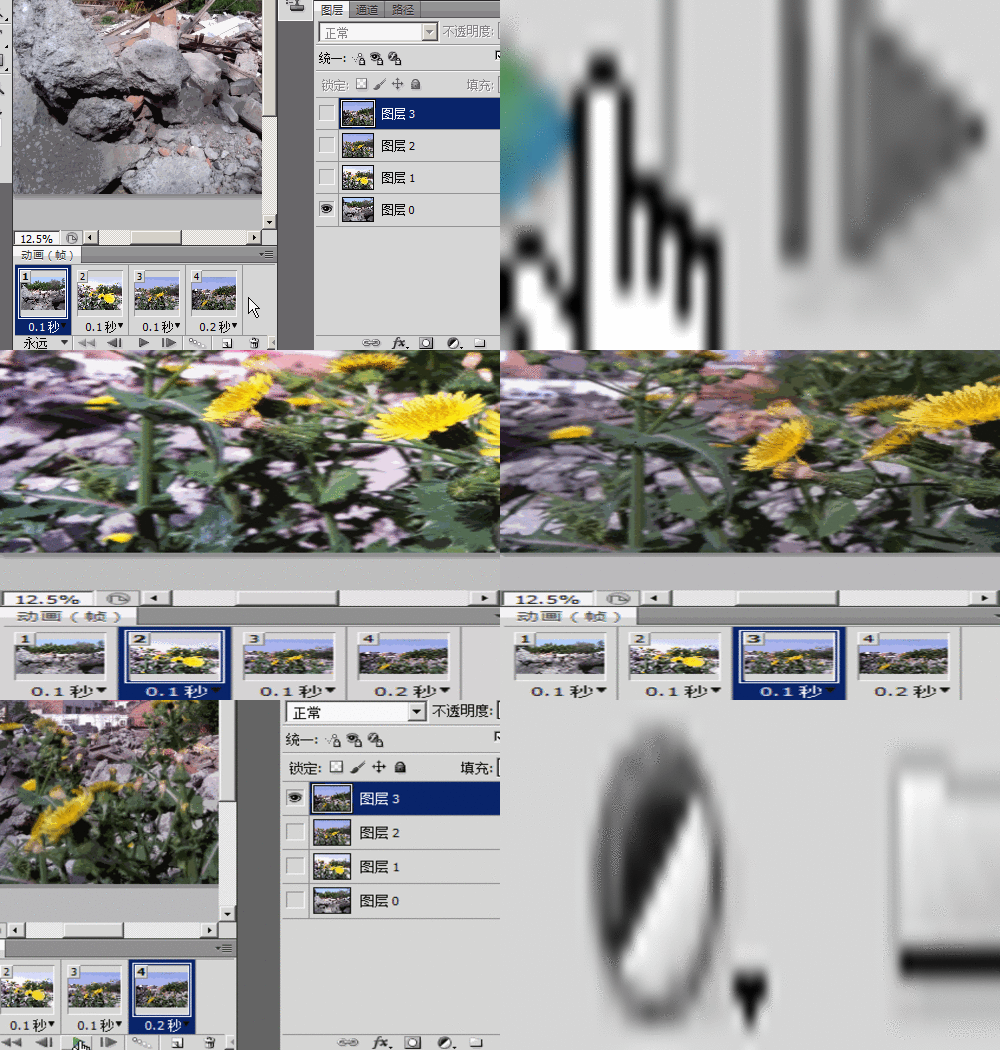
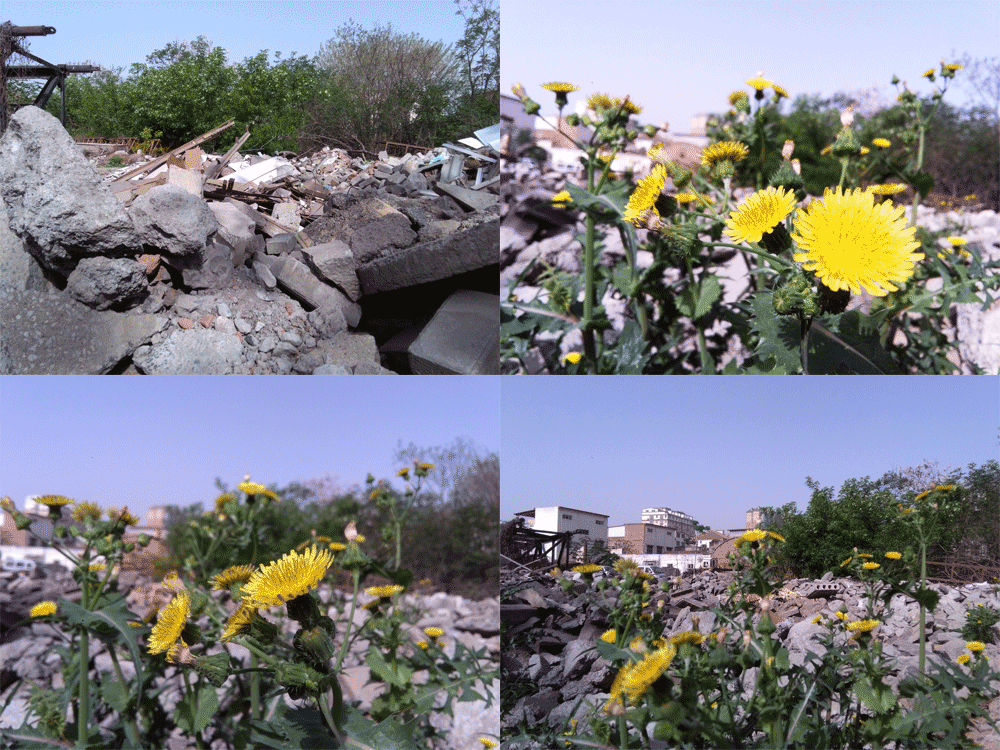
8、这是我们做好的gif动画。
时间:2026-04-23 11:19:49
1、首先我们打开软件然后把要制作动画的图片全部在PS中打开。
全部选择后用鼠标拉动到软件页面然后放开鼠标。
2、在软件的菜单中点击窗口然后选择动画。
以此来调出时间轴的工具条。
3、用全选复制粘贴的方式把所有的图片都放入一个图片文件中的不同的图层中。
4、在动画工具条中点击新建来创建动画的帧。
5、然后让每帧对应一个画面。
6、然后设置每帧的时间,这个时间是每帧的停留时间。
点击下方的箭头播放无误后我们可以保存该gif。
7、我们保存该图片到桌面。
8、这是我们做好的gif动画。
