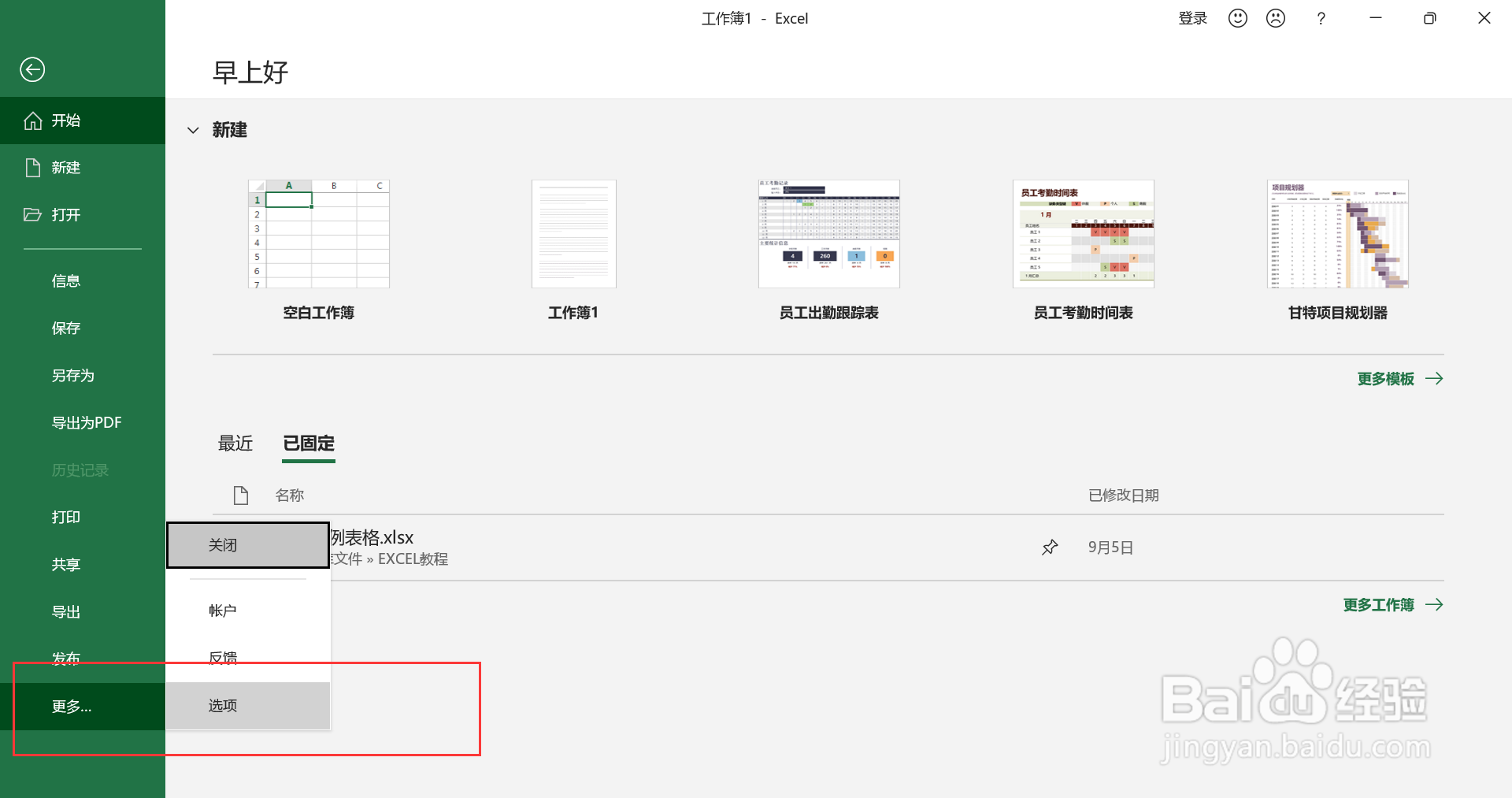
1、打开EXCEL表格,点击左上角”文件“,弹出列表,选择”更多-选项“。
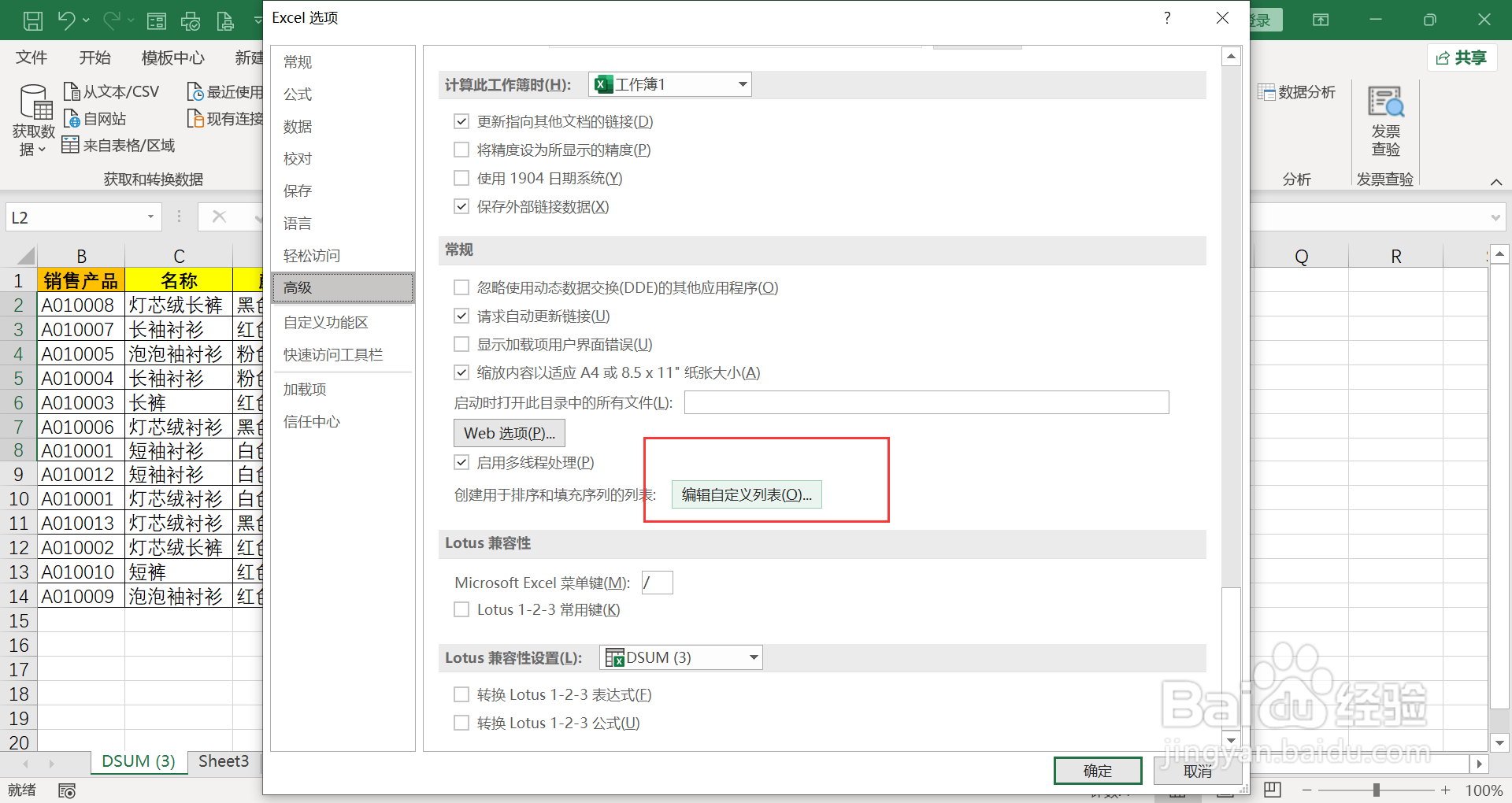
2、弹出窗口,点击”高级-编辑自定义列表“。
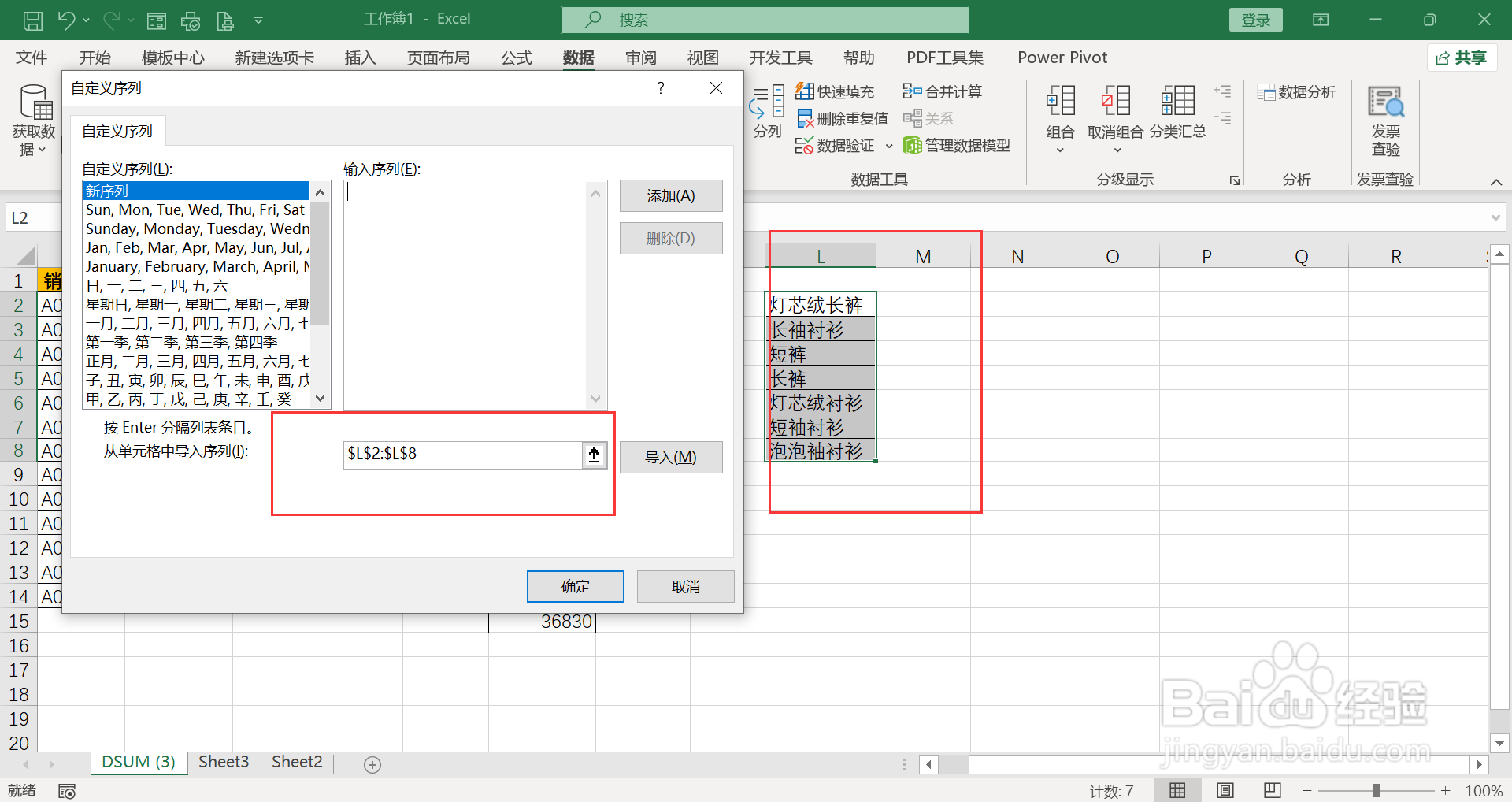
3、弹出窗口,导入基准排序列。
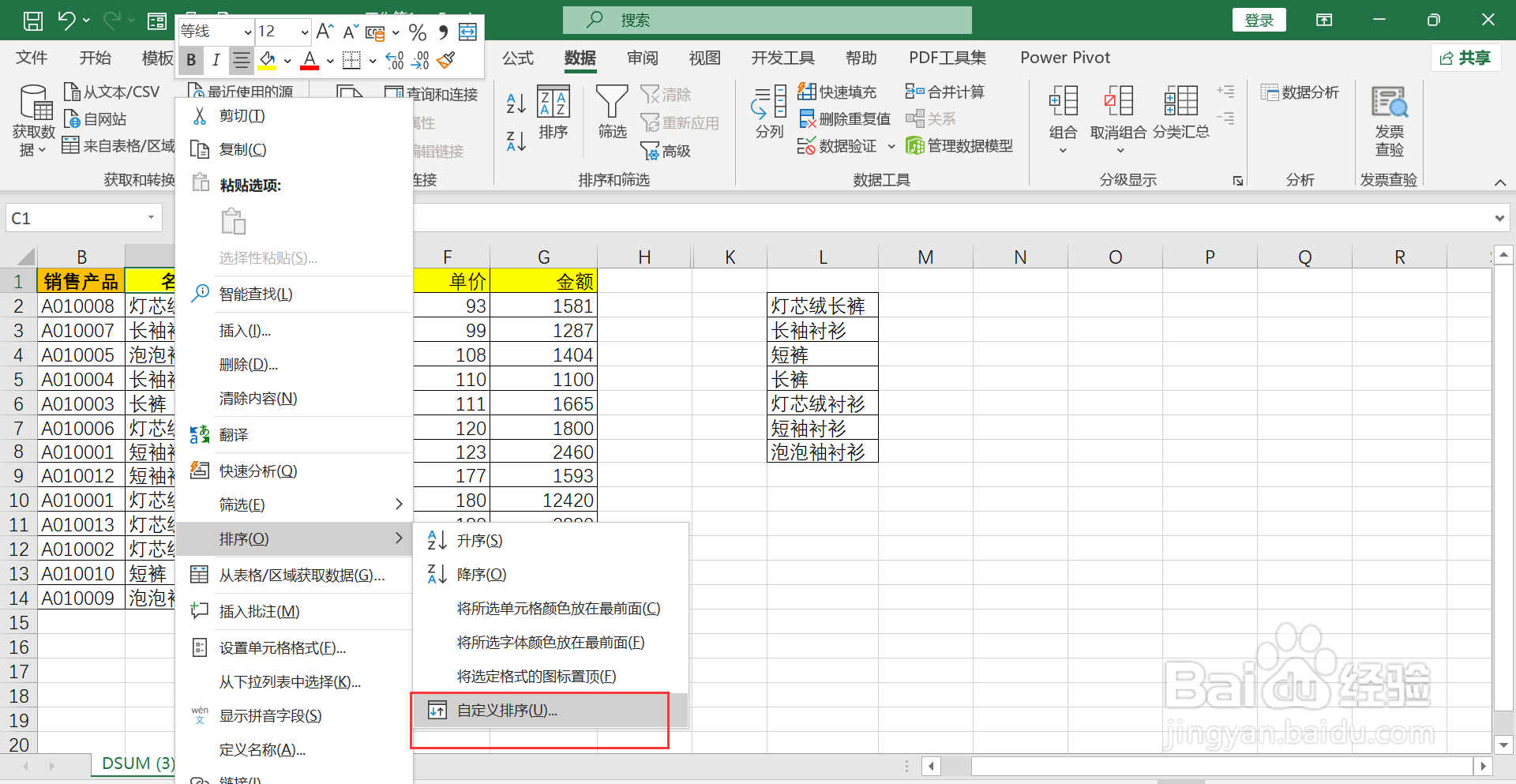
4、点击确定,返回到EXCEL表格里,移动鼠标到表头,点击鼠标右键,选择”排序-自定义排序“。
5、弹出排序设置窗口,点击排序依据,选择”自定义排序“,弹出列表,选择前面导入的排序基准。
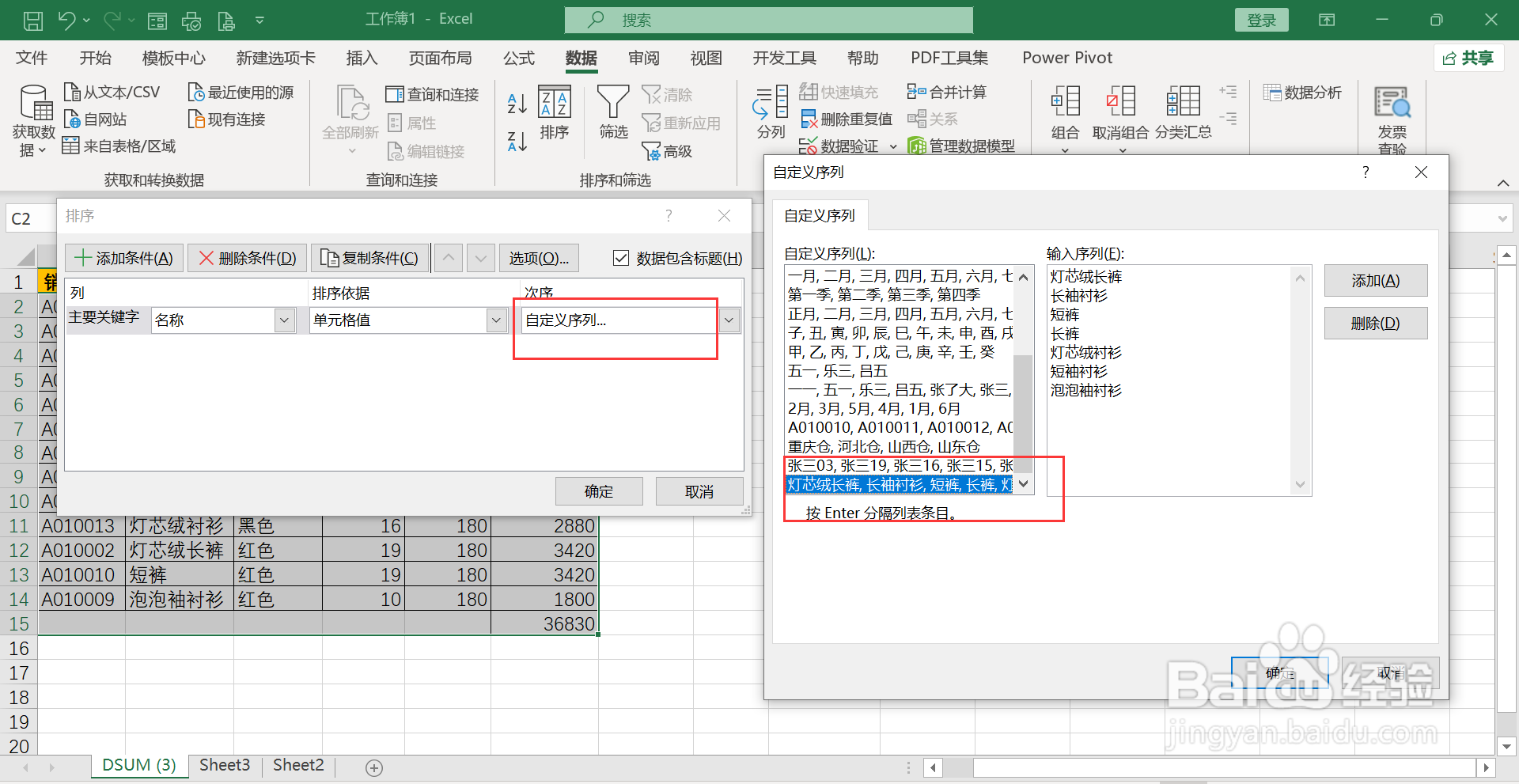
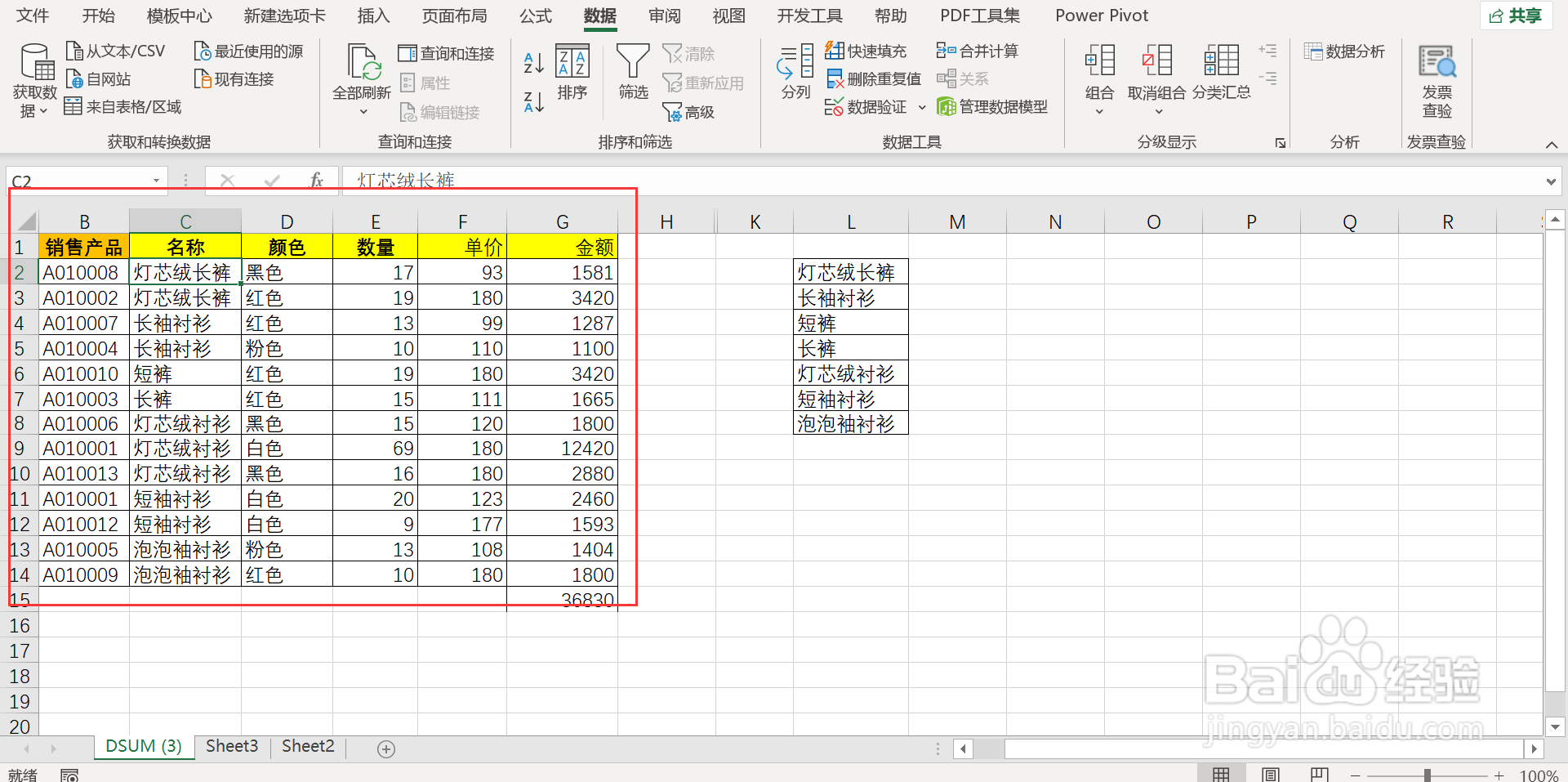
6、点击确定,表格数据按照给定的排序基准进行了排序。
时间:2026-04-25 07:46:26
1、打开EXCEL表格,点击左上角”文件“,弹出列表,选择”更多-选项“。
2、弹出窗口,点击”高级-编辑自定义列表“。
3、弹出窗口,导入基准排序列。
4、点击确定,返回到EXCEL表格里,移动鼠标到表头,点击鼠标右键,选择”排序-自定义排序“。
5、弹出排序设置窗口,点击排序依据,选择”自定义排序“,弹出列表,选择前面导入的排序基准。
6、点击确定,表格数据按照给定的排序基准进行了排序。
