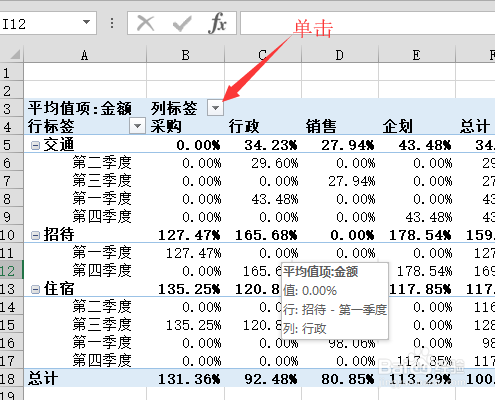
1、打开一个数据透视表,鼠标单击透视表中‘列标签’右侧的下拉箭头。
2、在下拉的菜单中选择【值筛选】,在弹出的列表中选择【前10项】。

3、在弹出的对话框中进行设置,最后单击【确定】按钮。

4、经过筛选后,数据透视表只显示出,数值最大的两列。
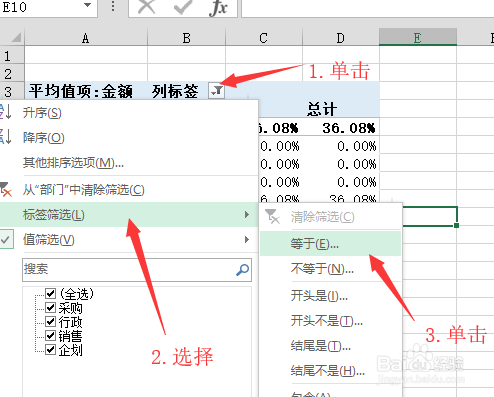
5、鼠标再次单击‘列标签’右侧的下拉箭头,在下拉菜单中选择【标签筛选】,然后在列表中单击【等于】。
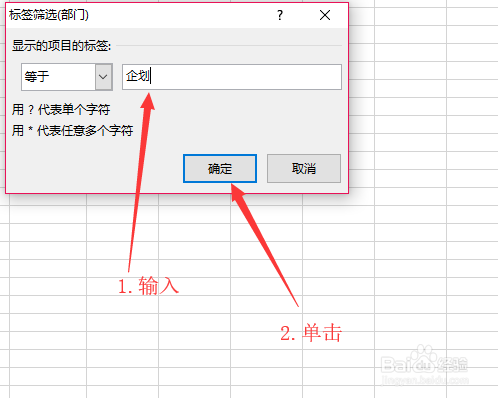
6、在对话框中输入需要显示的列的标签,最后单击【确定】按钮。
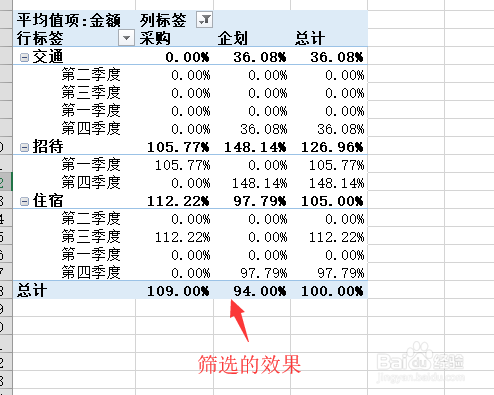
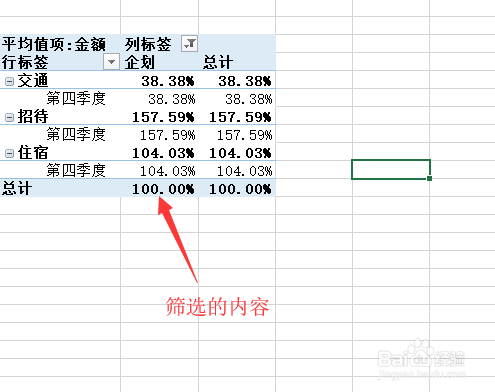
7、返回到数据透视表中就可以看到经过两次筛选所显示的效果。
时间:2026-04-24 09:52:03
1、打开一个数据透视表,鼠标单击透视表中‘列标签’右侧的下拉箭头。
2、在下拉的菜单中选择【值筛选】,在弹出的列表中选择【前10项】。
3、在弹出的对话框中进行设置,最后单击【确定】按钮。
4、经过筛选后,数据透视表只显示出,数值最大的两列。
5、鼠标再次单击‘列标签’右侧的下拉箭头,在下拉菜单中选择【标签筛选】,然后在列表中单击【等于】。
6、在对话框中输入需要显示的列的标签,最后单击【确定】按钮。
7、返回到数据透视表中就可以看到经过两次筛选所显示的效果。
