creo4.0同一曲面显示两种颜色

 时间:2026-02-14 02:58:16

1、打开creo4.0软件,打开要着色模型(以下图举例)。

creo4.0同一曲面显示两种颜色

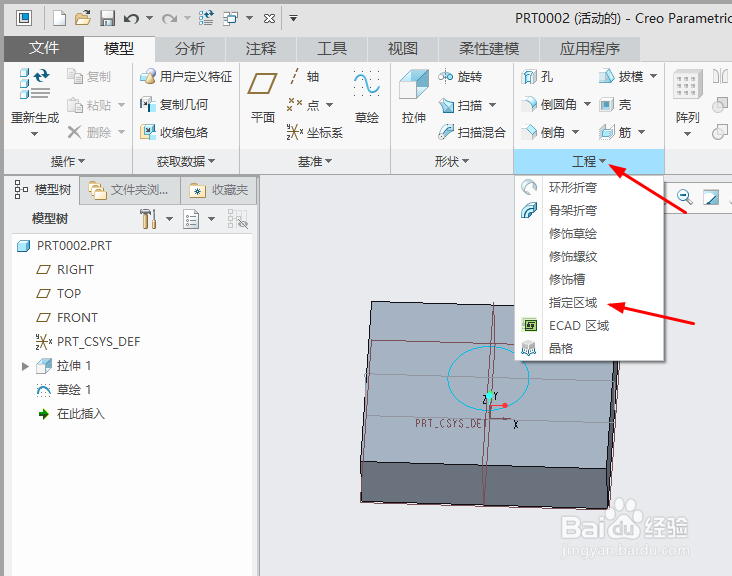
2、单击“模型”功能卡“工程”区域的下拉按钮,单击“指定区域”。

creo4.0同一曲面显示两种颜色

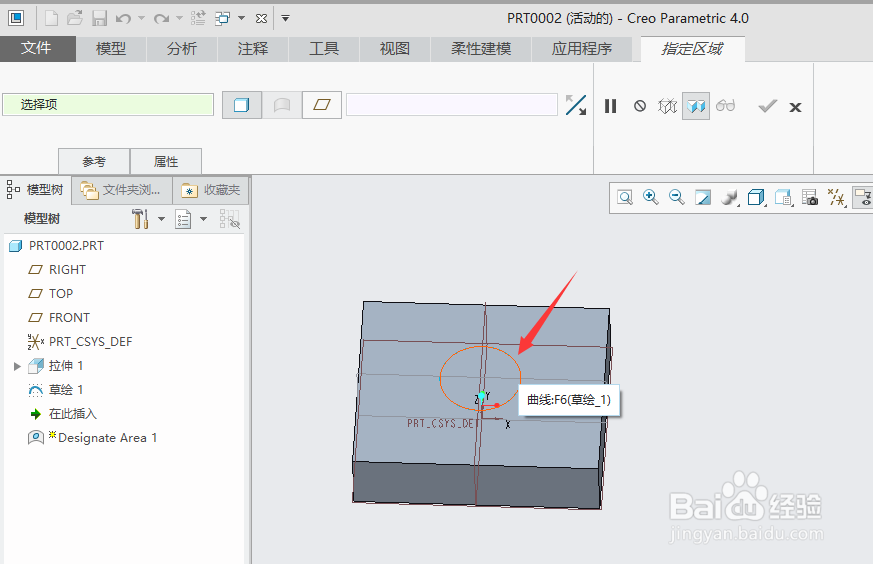
3、单击选择模型表面草绘的圈。

creo4.0同一曲面显示两种颜色

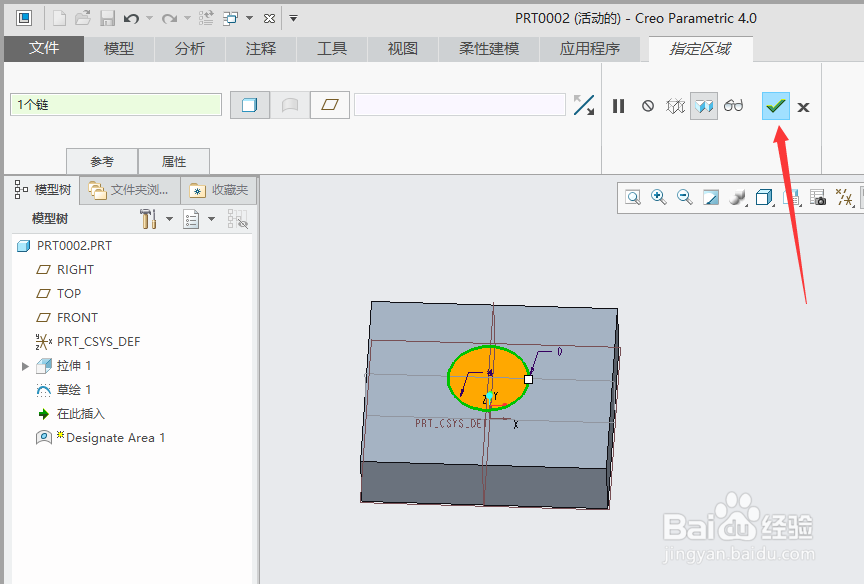
4、单击“指定区域”控制板中的“确定"按钮。

creo4.0同一曲面显示两种颜色

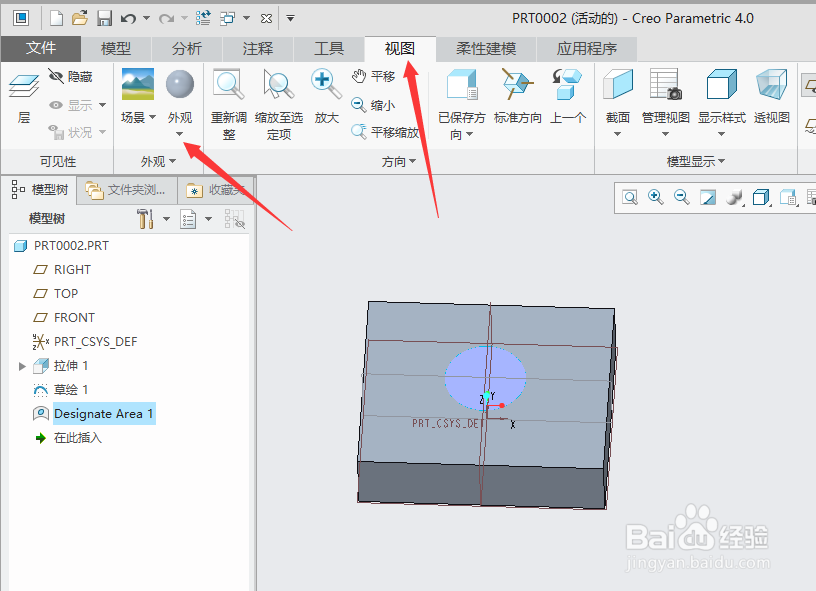
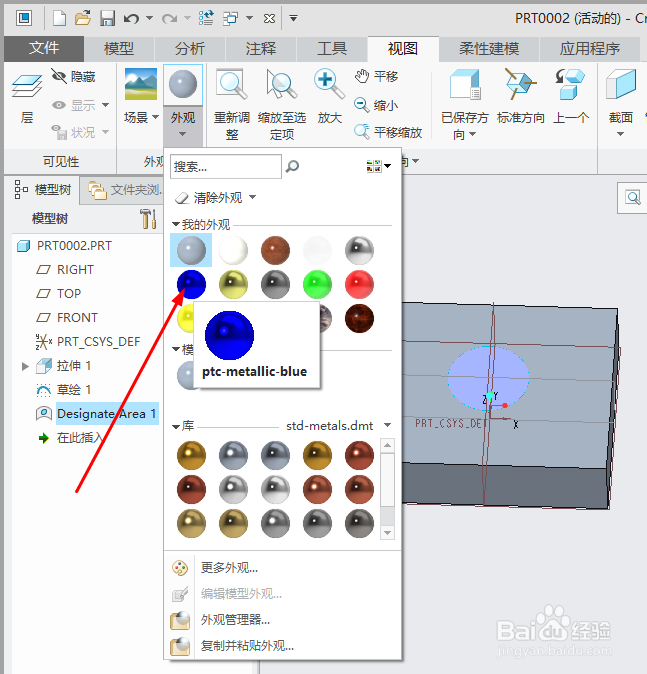
5、切换到”视图“功能。单击”外观“下拉按钮。

creo4.0同一曲面显示两种颜色

6、在“我的外观”栏单击选中”蓝色“。

creo4.0同一曲面显示两种颜色

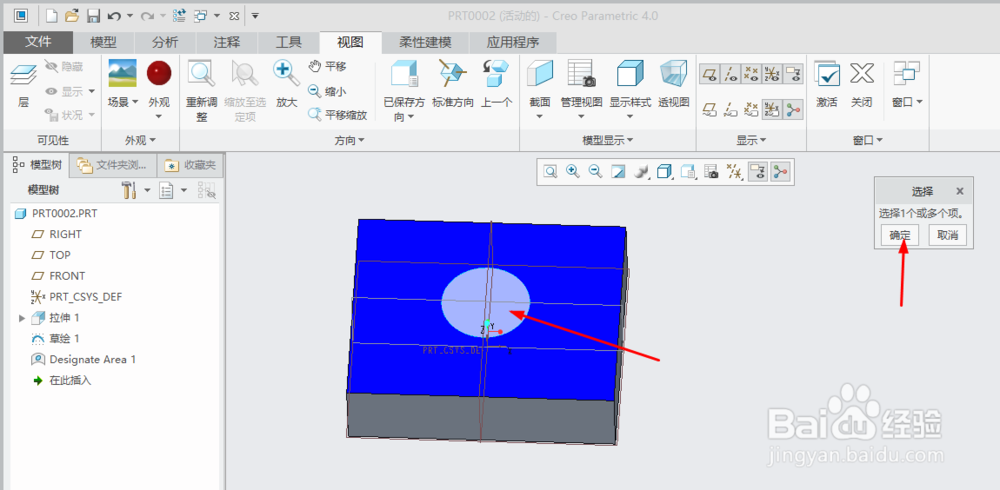
7、单击选中模型表面圆圈外面。

单击”选择"对话框中的“确定”。

creo4.0同一曲面显示两种颜色

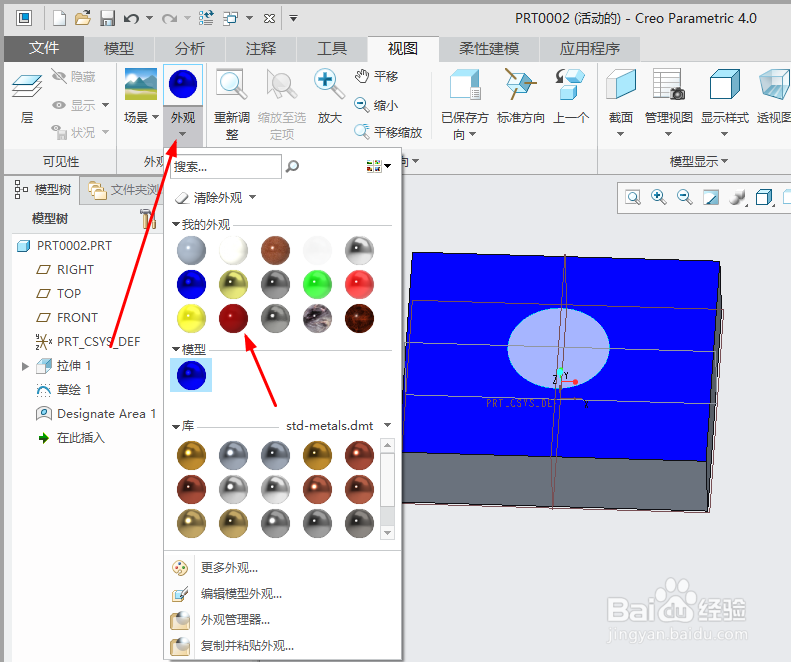
8、单击”外观“下拉按钮。在“我的外观”栏选择“红色”

creo4.0同一曲面显示两种颜色

9、单击选择模型上表面圈内。

单击”选择"对话框中的“确定”。

creo4.0同一曲面显示两种颜色

10、完成一个曲面着两种颜色。如下图

creo4.0同一曲面显示两种颜色

  • win10安装proe5.0鼠标中键滚轮不能放大缩小办法
  • 最新版creo9.0详细安装教程
  • Creo怎么使用多个测量点创建可变距离延伸
  • Creo怎么创建边倒角
  • creo4.0平移复制特征
  • 热门搜索
    亚布力滑雪旅游度假区 洛阳旅游年票官网 汕头旅游景点大全 虎跳峡旅游 长兴岛旅游 景洪旅游 十月旅游 华东五市旅游报价 溧阳旅游 通辽旅游