1、首先打开PS,新建画布,输入内容

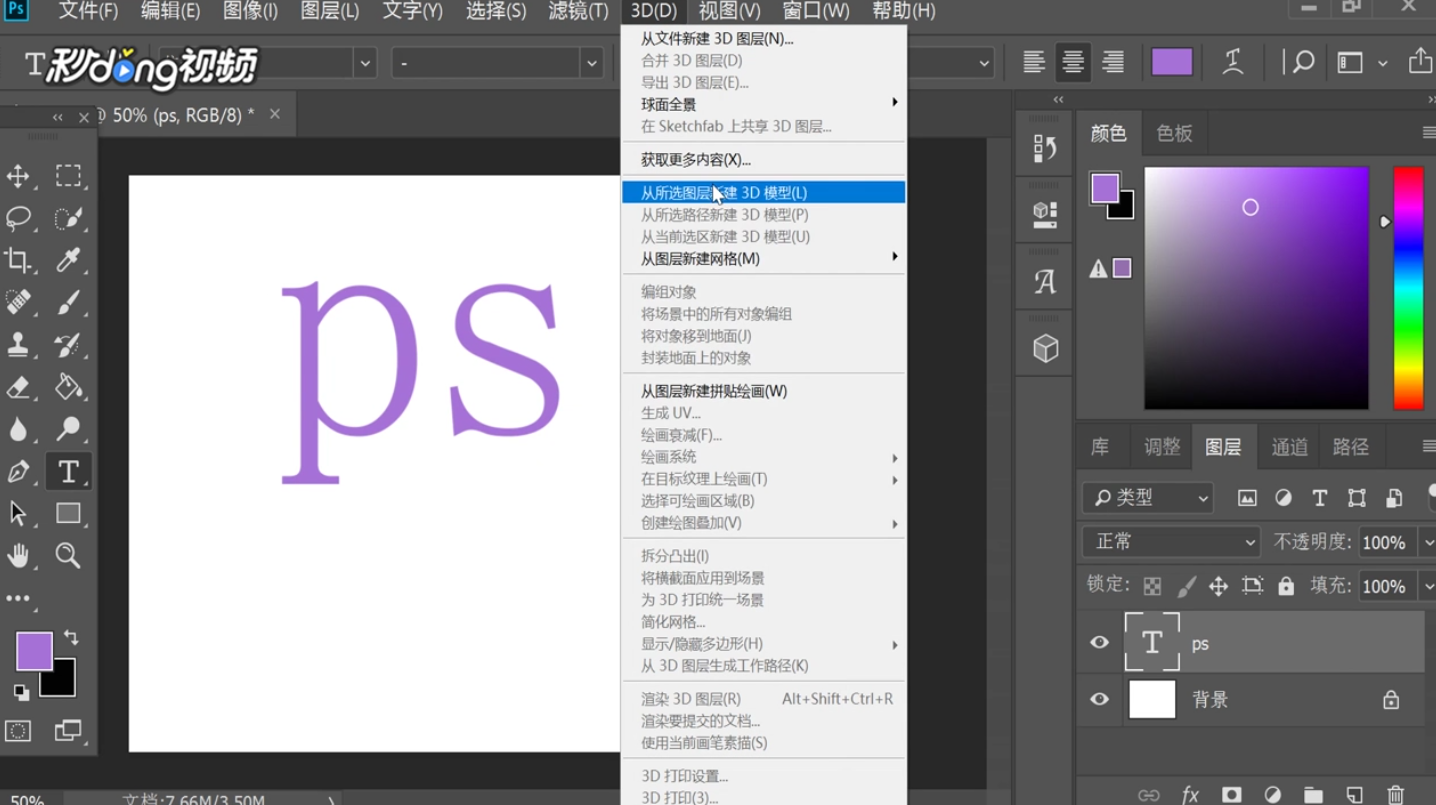
2、左键依次单击“3D”——“从所选图层新建3D模型”
3、调整各种搁离参数渲染

4、回到“图层”面板,点击“复制图层”
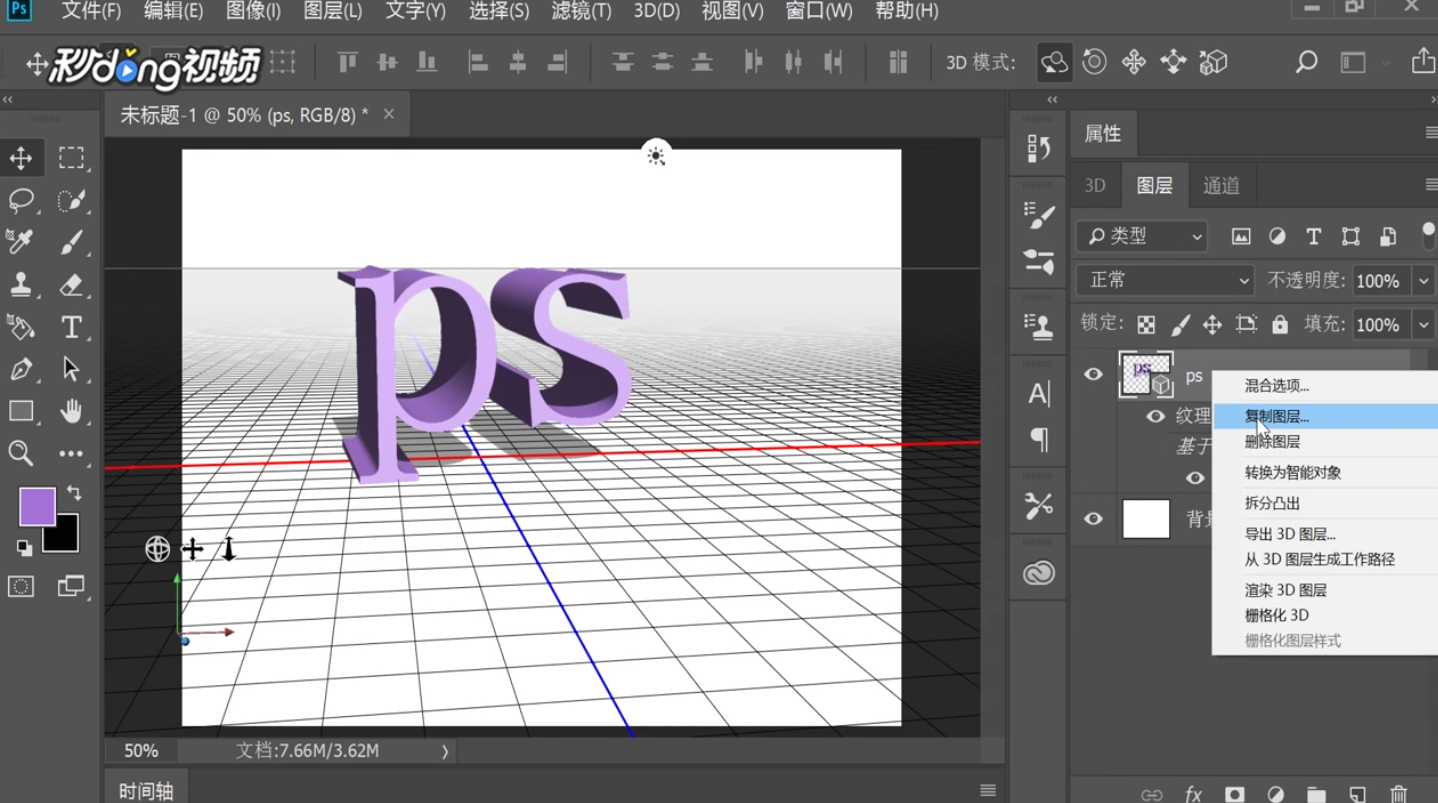
5、“Ctrl+T”选中图层单击鼠标鉴冲右键,醒牢畜然后选择“垂直翻转”,降低不透明度

6、新建图层添加“渐变叠加”

7、右键单击左侧的“油漆桶工具”,点击“渐变工具”
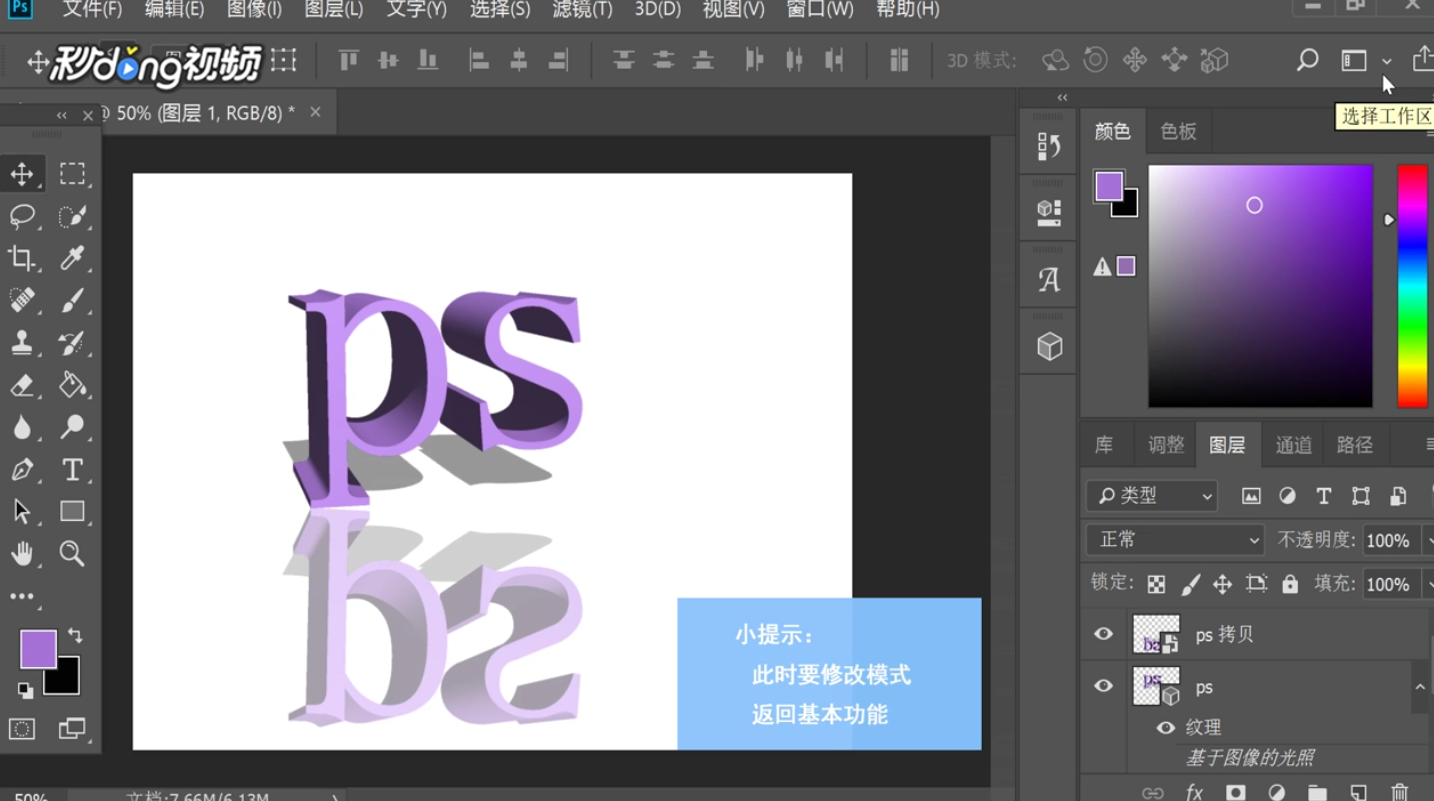
8、最后可用“Ctrl+Shift+Alt+E”进行图层盖印

时间:2026-05-03 23:34:06
1、首先打开PS,新建画布,输入内容
2、左键依次单击“3D”——“从所选图层新建3D模型”
3、调整各种搁离参数渲染
4、回到“图层”面板,点击“复制图层”
5、“Ctrl+T”选中图层单击鼠标鉴冲右键,醒牢畜然后选择“垂直翻转”,降低不透明度
6、新建图层添加“渐变叠加”
7、右键单击左侧的“油漆桶工具”,点击“渐变工具”
8、最后可用“Ctrl+Shift+Alt+E”进行图层盖印
