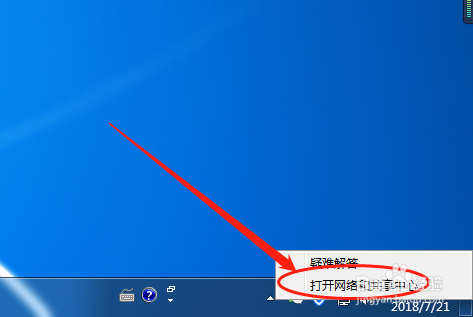
1、首先在电脑的右下角网络图标里面点击右键“打开网络和共享中心”
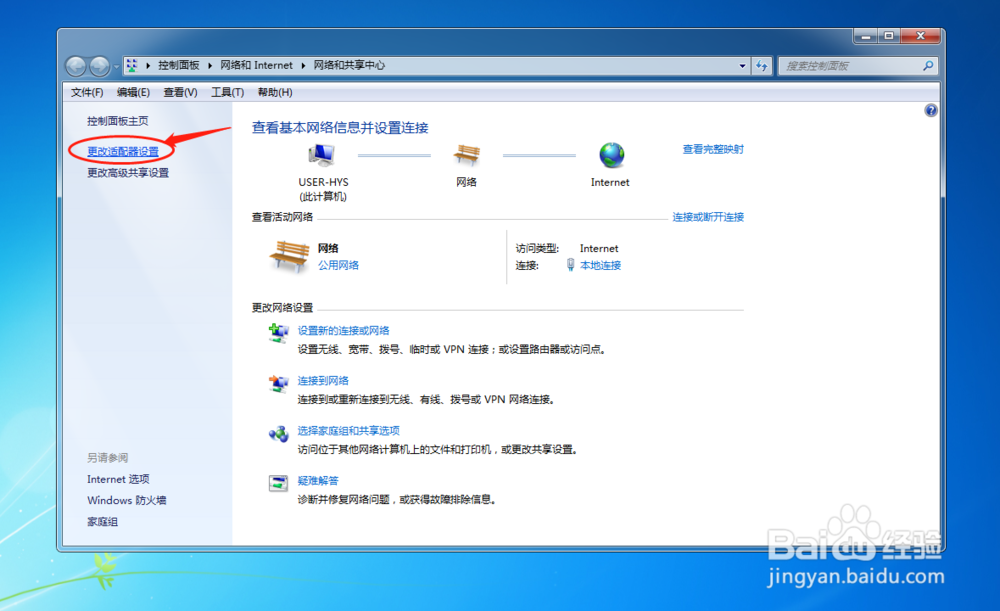
2、然后选这个“更改适配器设置”
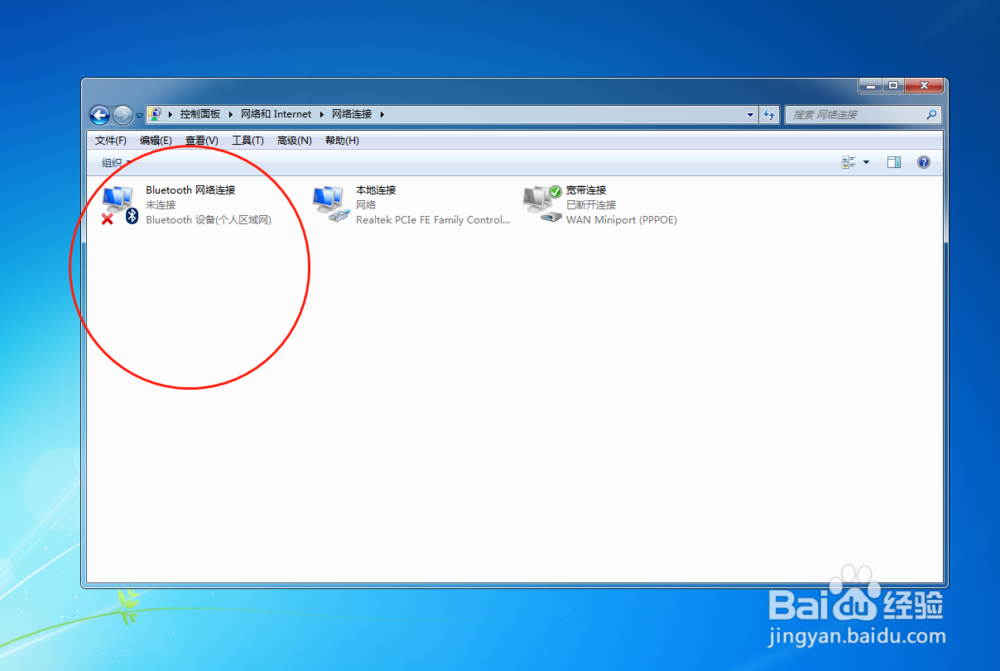
3、找到你的蓝牙设备的图标设置
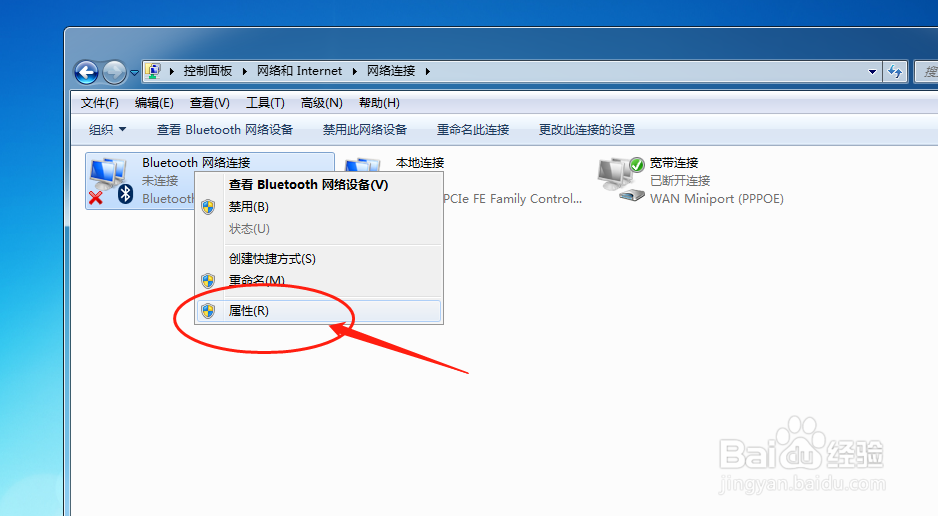
4、鼠标右键进入属性进行设置
5、点开右边的:bluetooth设置
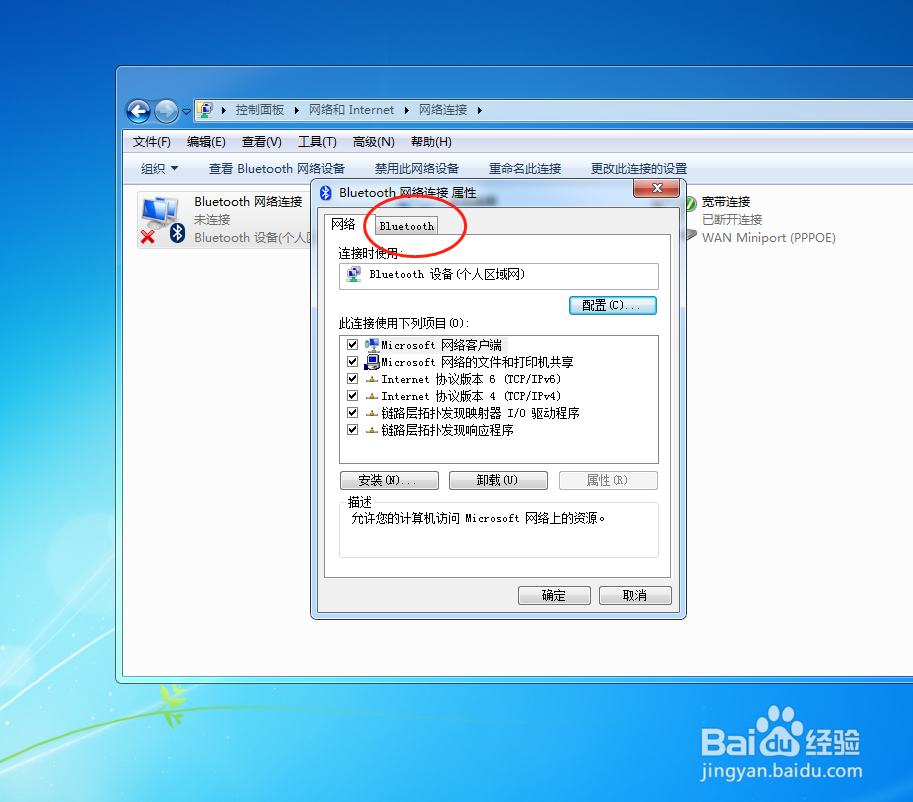
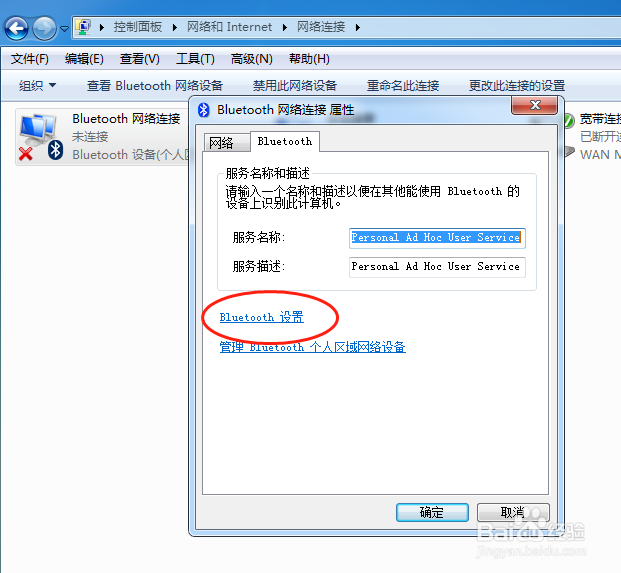
6、同样的点击这里
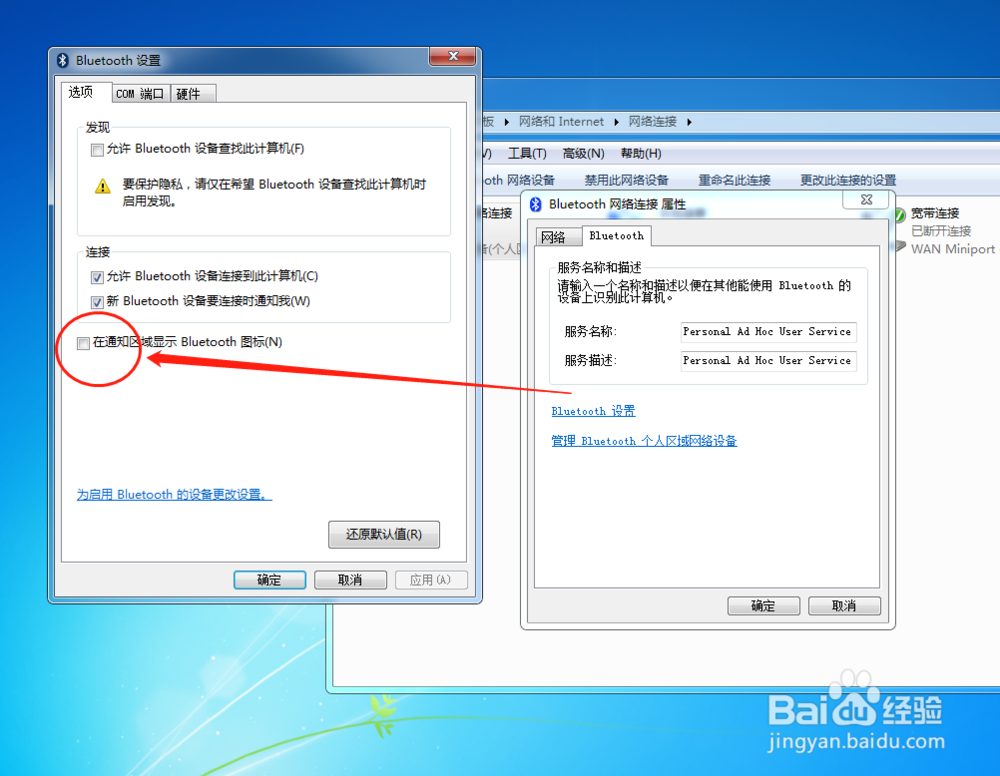
7、在这个前面勾选图标显示
8、勾选完成之后“应用”并“确定”
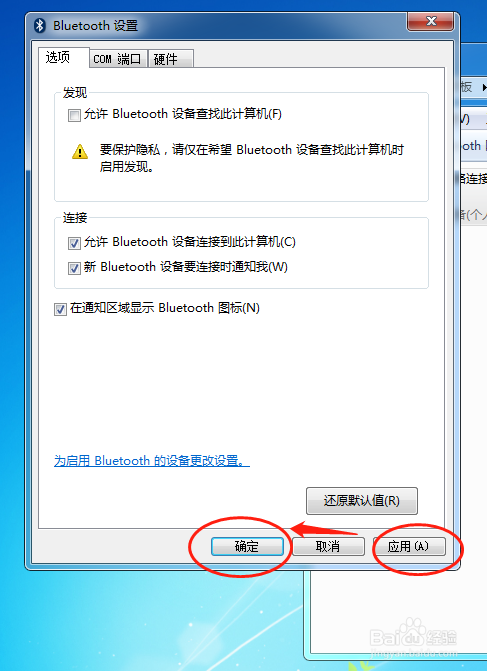
9、然后就可以看到你的蓝牙图标了
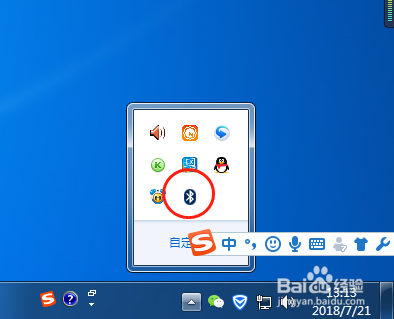
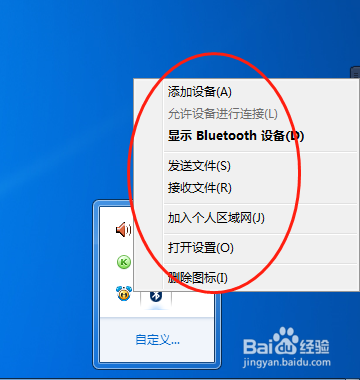
10、最后功能恢复正常
时间:2026-05-05 22:01:40
1、首先在电脑的右下角网络图标里面点击右键“打开网络和共享中心”
2、然后选这个“更改适配器设置”
3、找到你的蓝牙设备的图标设置
4、鼠标右键进入属性进行设置
5、点开右边的:bluetooth设置
6、同样的点击这里
7、在这个前面勾选图标显示
8、勾选完成之后“应用”并“确定”
9、然后就可以看到你的蓝牙图标了
10、最后功能恢复正常
