Excel 制作柏拉图表

 时间:2026-02-15 18:37:07

1、Excel准备好要做柏拉图表的数据

下图为示例数据

Excel 制作柏拉图表

1、选择表格数据,点击 插入>图表-选择组合图

Excel 制作柏拉图表

Excel 制作柏拉图表

2、生成的组合图效果

Excel 制作柏拉图表

1、选中图表后,表格数据未被颜色标记框(第一步第二步的成果)

Excel 制作柏拉图表

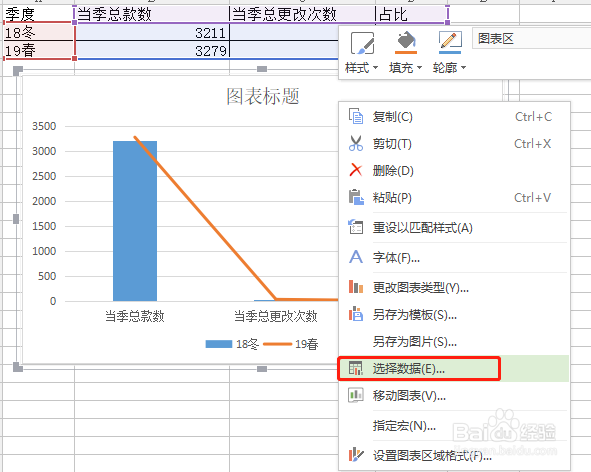
2、在编辑数据源弹窗中  

更改系列生成方向为  【每列数据作为一个系列】

Excel 制作柏拉图表

Excel 制作柏拉图表

1、选中图表-右键【更改图表类型】

Excel 制作柏拉图表

Excel 制作柏拉图表

2、将【系列名】为【当季总款数】,【当季总更改次数】→图表类型修改为【簇状柱形图】

将【系列名】为【占比】→图表类型修改为【堆积折线图】并勾选【次坐标轴】

修改后的图表类型效果图

Excel 制作柏拉图表

3、完成上述步骤后效果图

Excel 制作柏拉图表

1、为折线添加【数据标签】,显示具体数值

选中折线,右键点击添加【数据标签】

Excel 制作柏拉图表

Excel 制作柏拉图表

  • 小说阅读吧app怎么使用兑换码?
  • 基金会设立登记--办理流程
  • 电子支付工具的使用实践
  • 回忆之谜第一关图文详细攻略
  • 房龄怎么算起始时间
  • 热门搜索
    兰州旅游网 防城港金滩旅游攻略 杭州到云南旅游 宁波周边旅游 武当山旅游景点 杭州旅游景点排行 广东梅州旅游 木兰围场旅游攻略 三亚有哪些旅游景点 丰顺旅游景点大全