虚拟机软件vmware怎么装win7系统,安装教程

 时间:2026-02-15 05:23:04

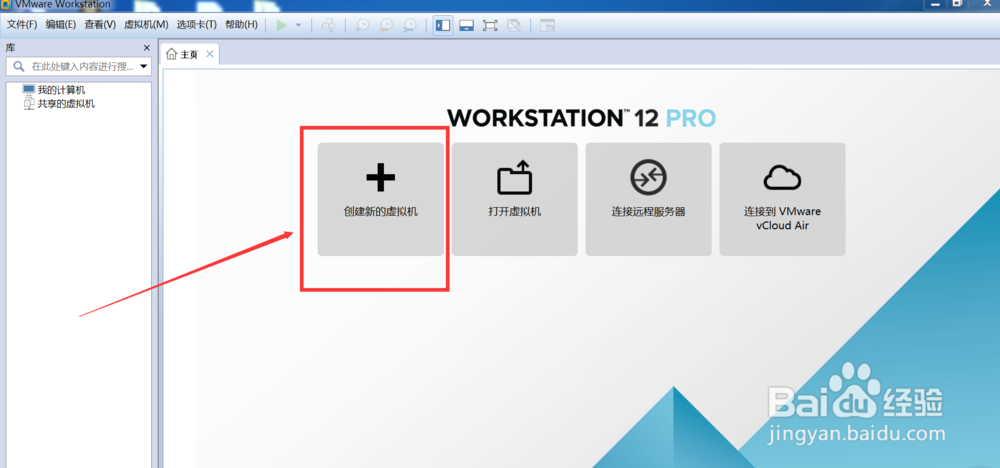
1、在虚拟机软件vmware中点击【创建新的虚拟机】,如图所示。
虚拟机软件vmware怎么装win7系统,安装教程

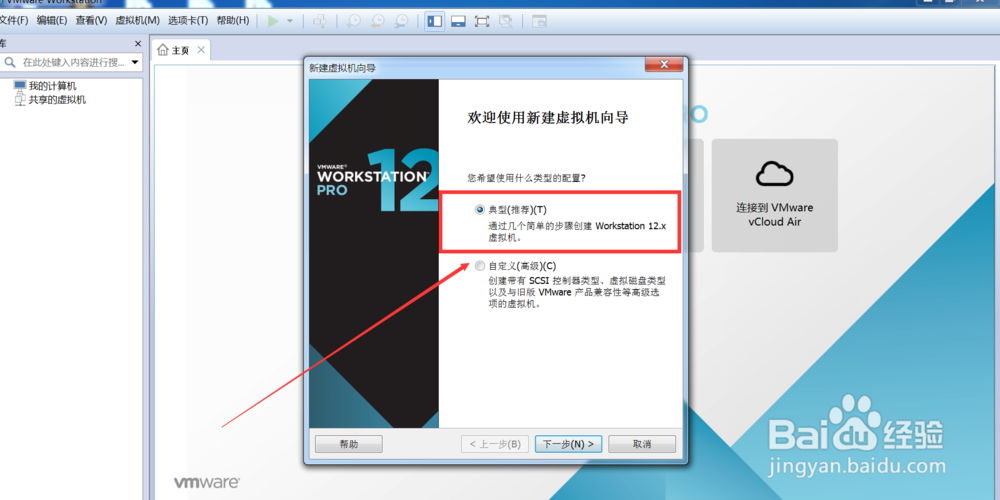
2、选择【典型】这个配置,如图所示。

虚拟机软件vmware怎么装win7系统,安装教程

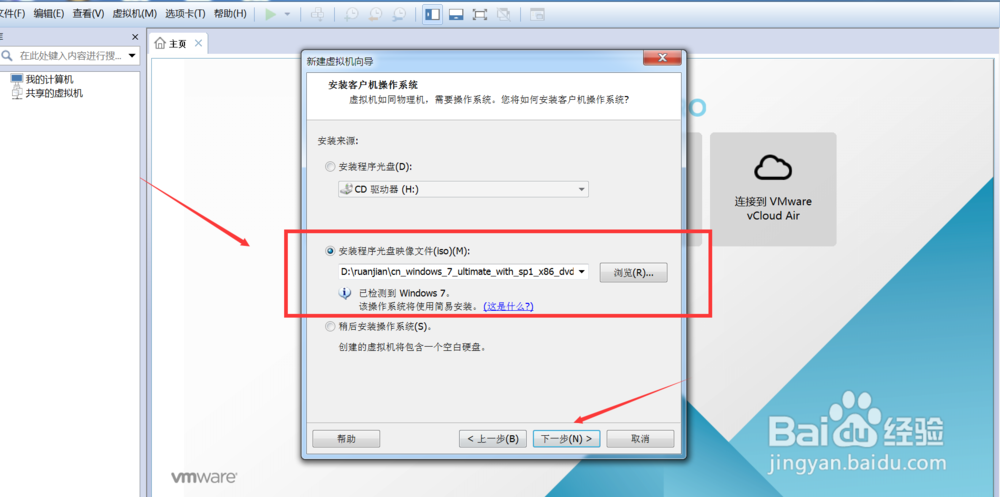
3、把自己准备好的win7镜像放到【安装程序光盘文件】中,如图所示。

虚拟机软件vmware怎么装win7系统,安装教程

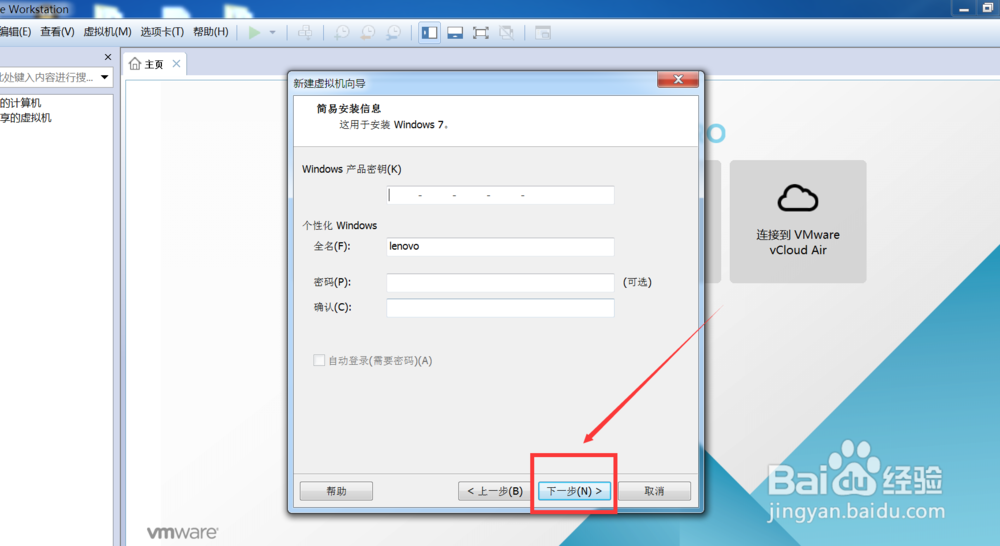
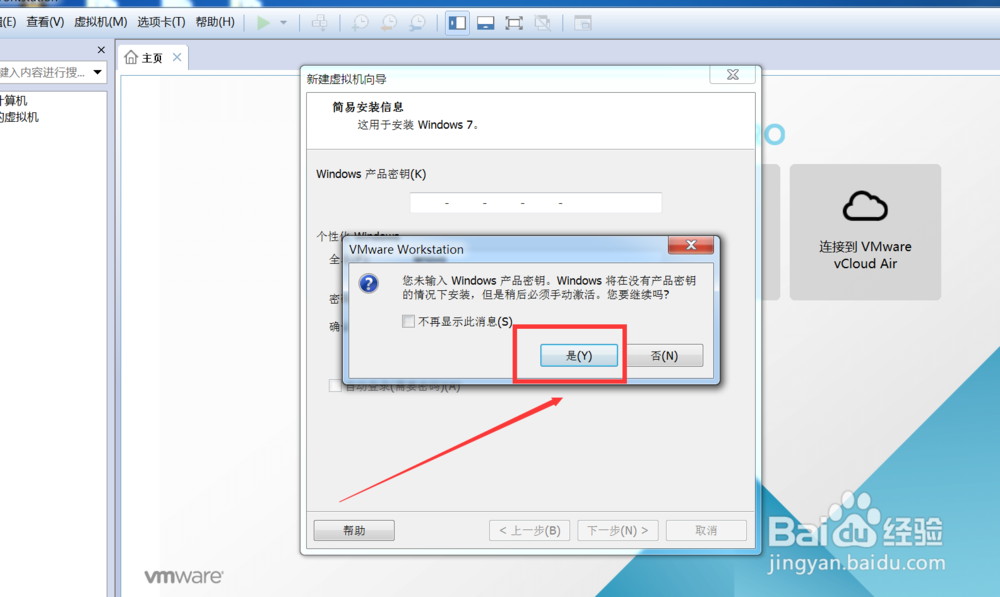
4、直接点击【下一步】和【是】,如图所示。

虚拟机软件vmware怎么装win7系统,安装教程

虚拟机软件vmware怎么装win7系统,安装教程

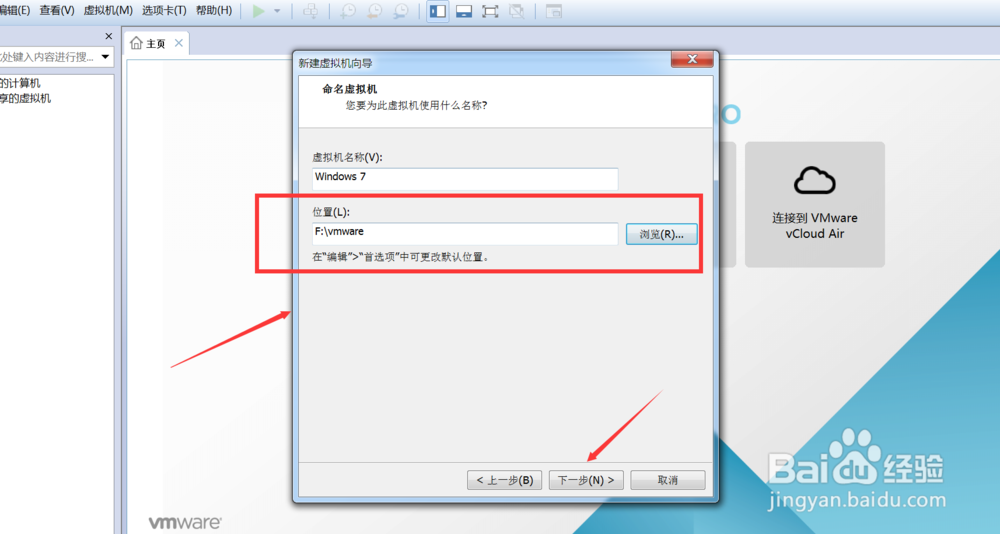
5、选择自己想要安装虚拟机的本地电脑位置,根据自己的需要来选择,我选择了【F】盘里面的文件夹,如图所示。
虚拟机软件vmware怎么装win7系统,安装教程

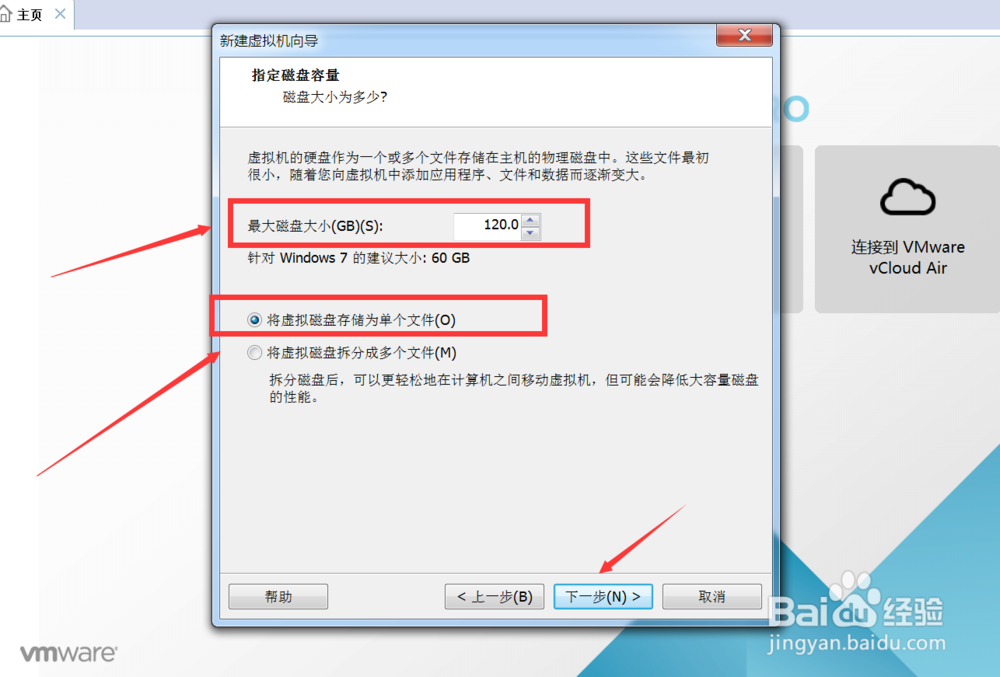
6、根据自己的需要设置【最大磁盘大小】,并且选择【将虚拟磁盘存储为单个文件】,然后点击【下一步】,如图所示。
虚拟机软件vmware怎么装win7系统,安装教程

7、选择【自定义硬件】,对其进行设置,如图所示。

虚拟机软件vmware怎么装win7系统,安装教程

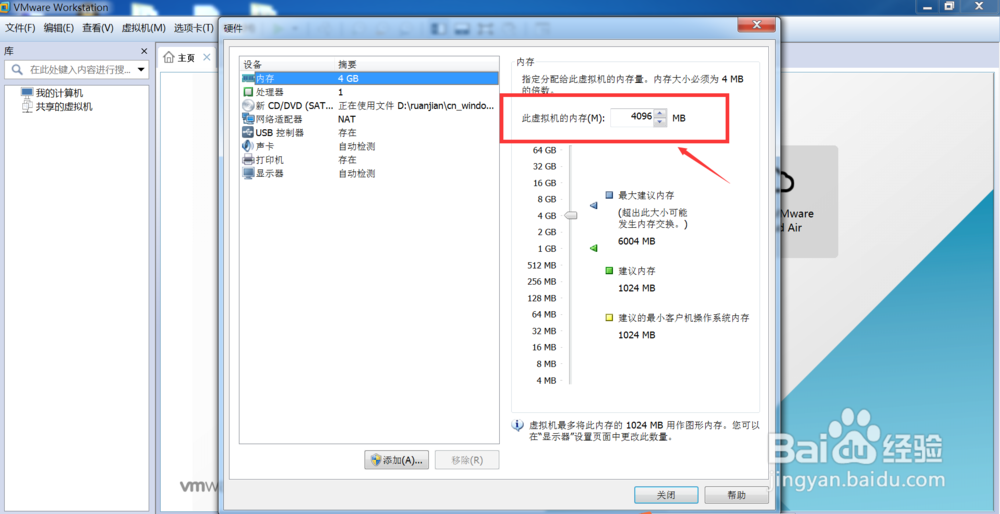
8、根据自己的实际需要设置虚拟机的内存,如图所示。

虚拟机软件vmware怎么装win7系统,安装教程

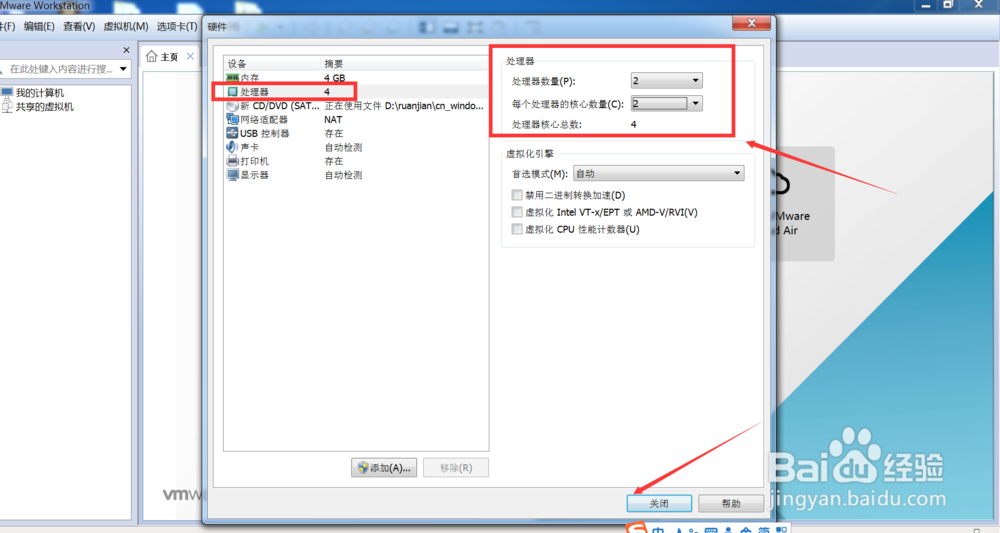
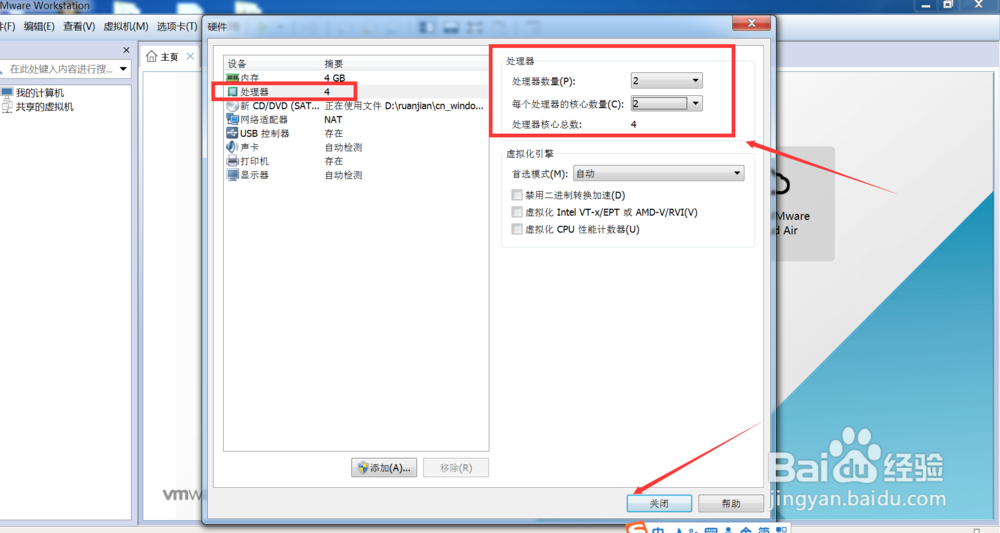
9、根据自己的实际需要设置虚拟机的处理器,如图所示。

虚拟机软件vmware怎么装win7系统,安装教程

10、以上都设置好后,点击【完成】,如图所示。

虚拟机软件vmware怎么装win7系统,安装教程

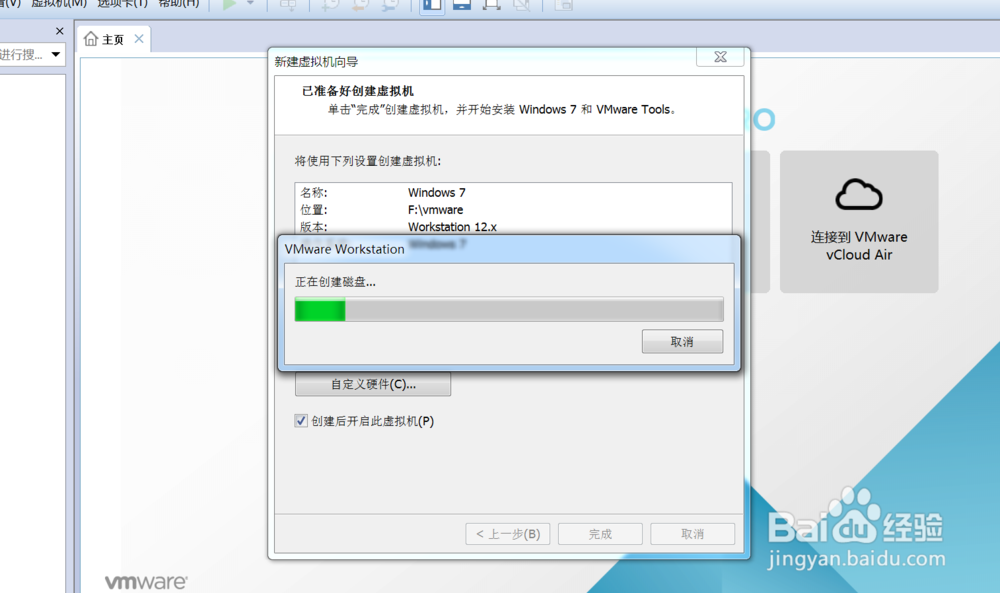
11、等待虚拟机软件创建磁盘,如图所示。

虚拟机软件vmware怎么装win7系统,安装教程

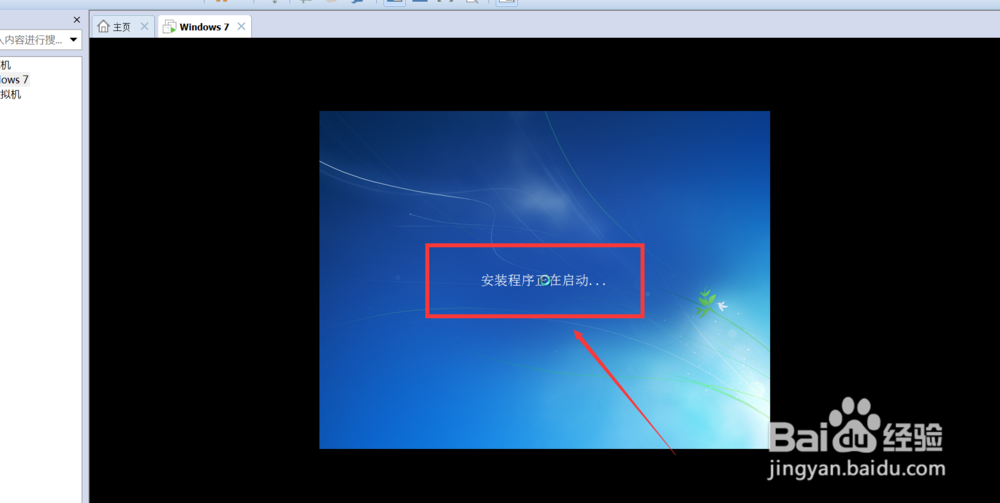
12、等待win7安装程序的启动,如图所示。

虚拟机软件vmware怎么装win7系统,安装教程

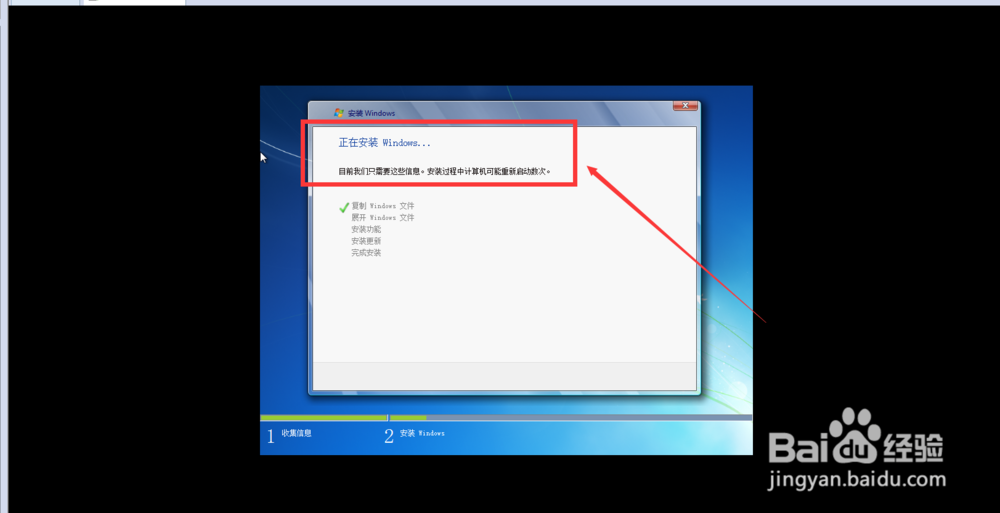
13、等待虚拟机软件安装win7系统,如图所示。

虚拟机软件vmware怎么装win7系统,安装教程

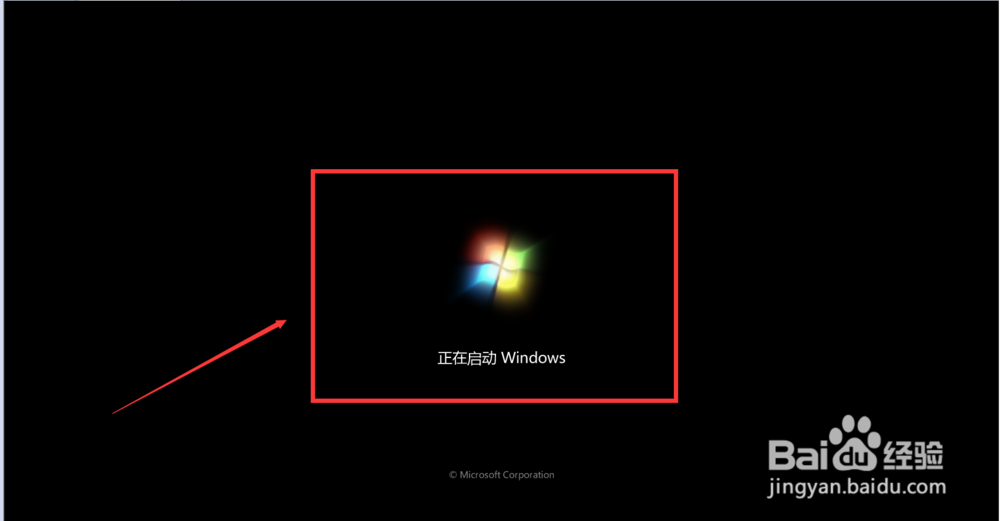
14、等待安装win7系统自动重启几次,如图所示。

虚拟机软件vmware怎么装win7系统,安装教程

15、安装成功,大功告成。以上就是虚拟机软件vmware怎么装win7系统,安装教程。
虚拟机软件vmware怎么装win7系统,安装教程

虚拟机软件vmware怎么装win7系统,安装教程

  • 绝密!加快电脑启动 我的最快9秒开机
  • U盘怎么做系统/没有系统盘怎么做系统?
  • 如何用金山毒霸整理桌面图标
  • Windows11怎么清理磁盘分区
  • Windows 8.1电脑如何更改开始界面背景?
  • 热门搜索
    九寨沟最佳旅游时间 云浮旅游景点大全 春节短途旅游推荐 广东韶关旅游 霞浦旅游景点大全 去朝鲜旅游多少钱 男子旅游买藏刀被拘 去哪儿旅游网官网 这个季节去哪里旅游最好 3月去哪里旅游最好