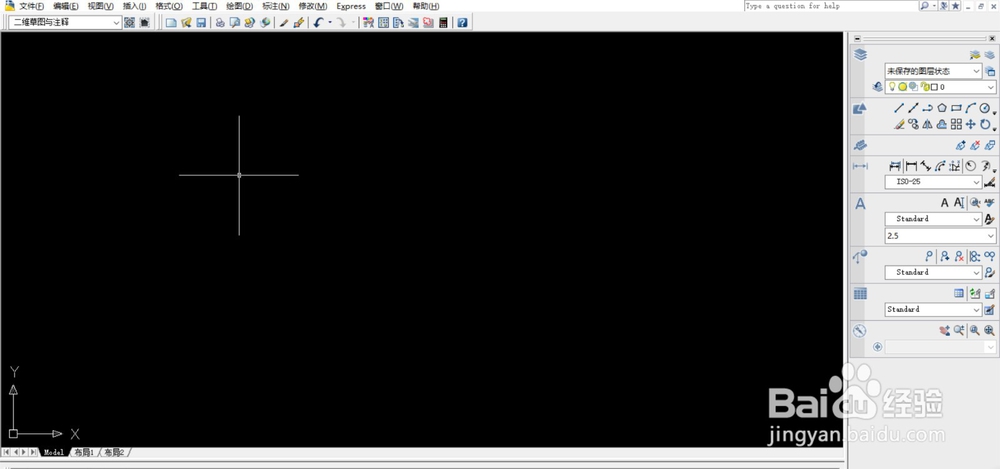
1、中心线通常使用点划线。打开CAD软件
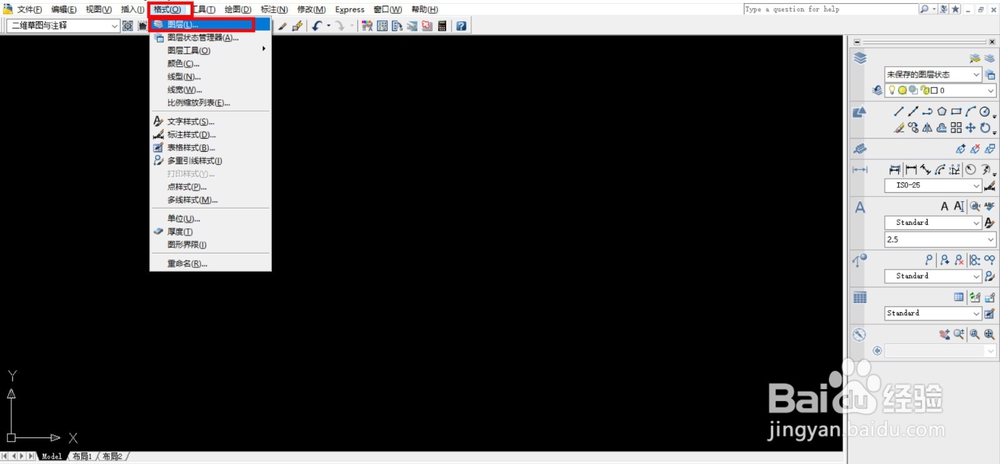
2、点击格式-图层
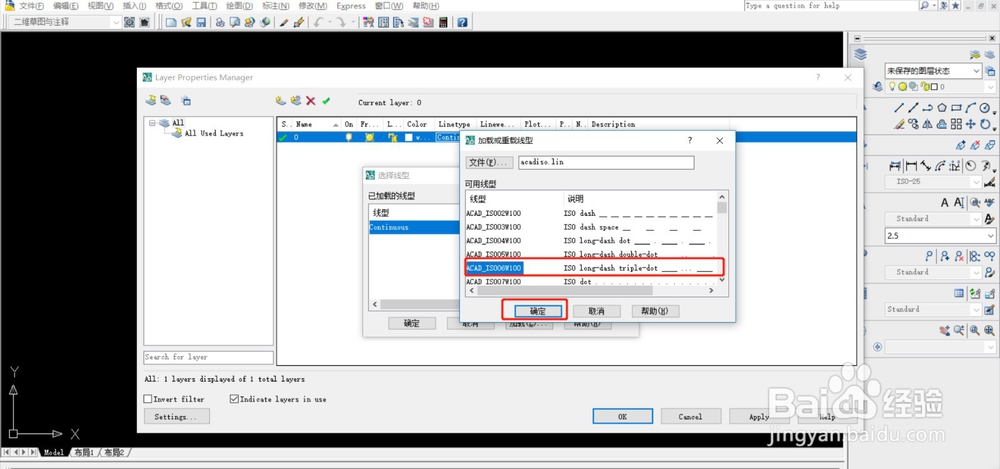
3、进入图层特性管理器页面,点击线型,在选择线型对话框里面点击加载。

4、选择点划线,我这里以“IS006W100”号点划线为例,选择后点击“确定”。
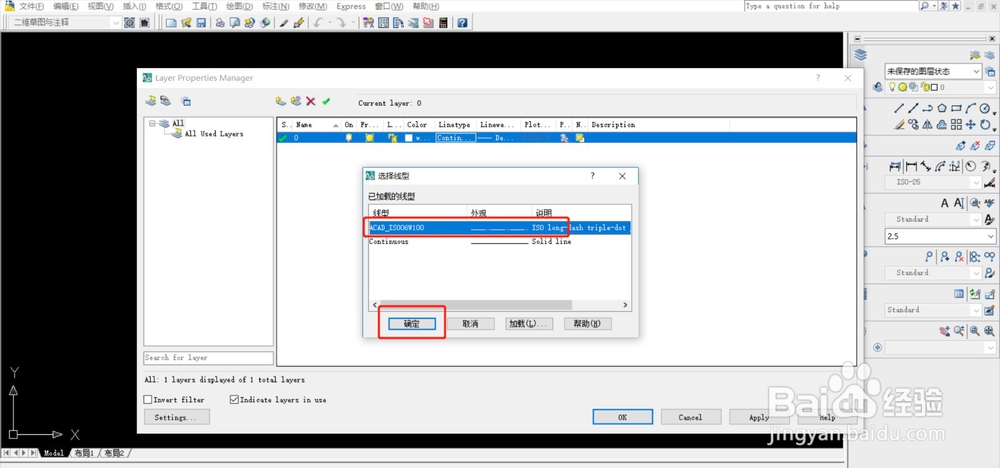
5、在选择线型对话框里面选择“IS006W100”,点击确定
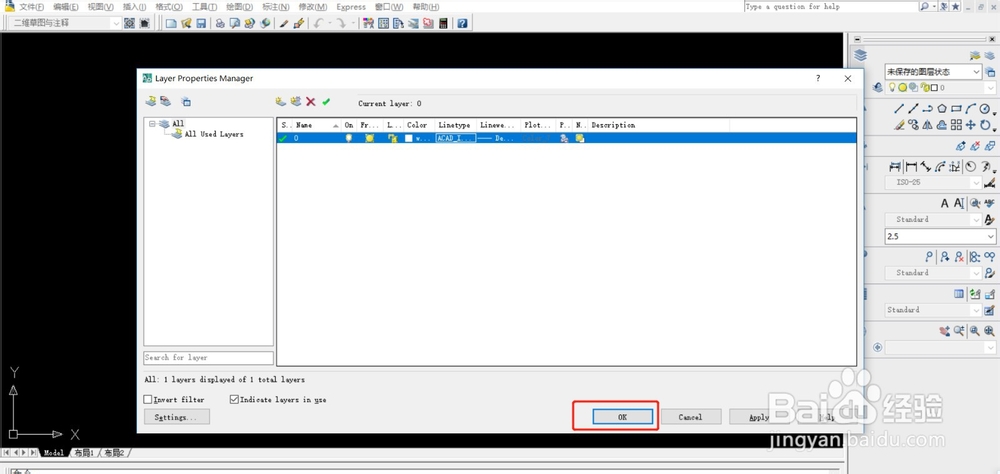
6、在图层特性管理器页面点击“ok”
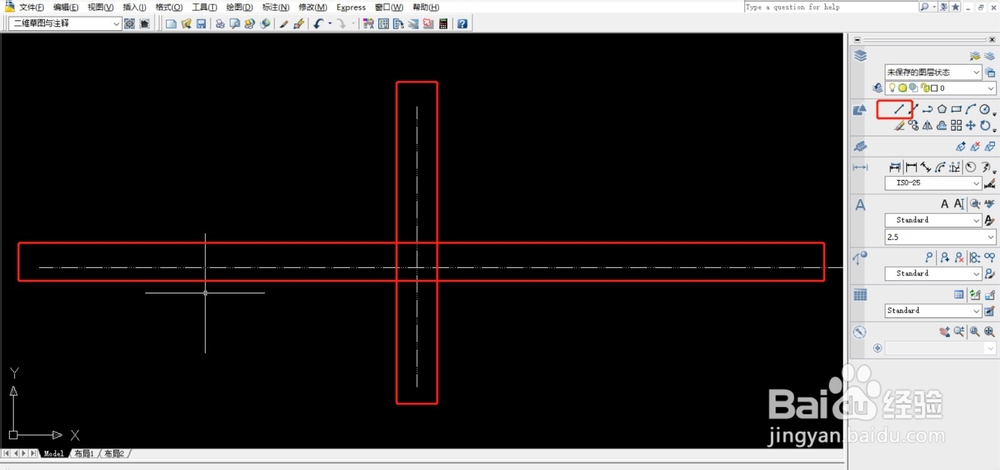
7、用直线画出两条垂直的线,用cad画中心线的工作就完成了
1、1.启动CAD软件,找到格式-图层
2.点击线型,进入选择线型界面,点击加载
3.加载点划线,点击确定
4.选择点划线,点击确定
5.在图层特性管理器页面点击“ok”
6.用直线画出直线,完成

