如何使用Word制作七巧板人像拼图题目?

 时间:2026-02-14 17:03:25

1、新建一Word文档,绘制七巧板模板。

具体步骤参见《如何使用Word自制七巧板?》

如何使用Word制作七巧板人像拼图题目?

2、依次点击选择【插入】【形状】,使用对应的形状填充模板并上色。

如何使用Word制作七巧板人像拼图题目?

3、删除掉七巧板模板或者设置轮廓为白色隐藏,将填充的形状映现出来.

如何使用Word制作七巧板人像拼图题目?

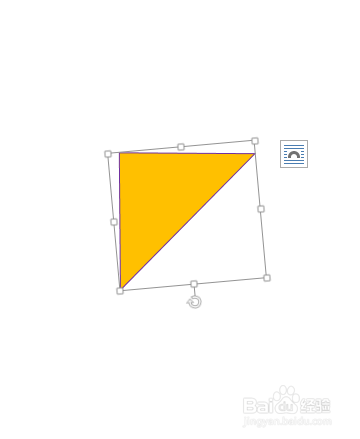
4、将橙色三角形放在页面中央,直角左上位置。

如何使用Word制作七巧板人像拼图题目?

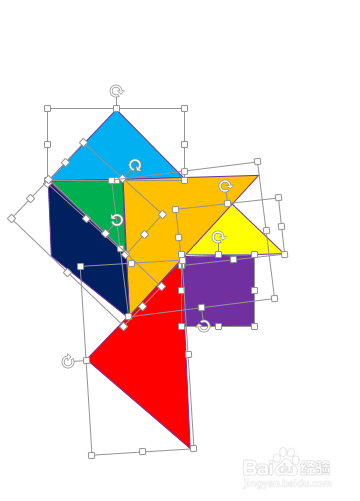
5、将红色三角形放在它的下面,斜边竖直且直角在左。

如何使用Word制作七巧板人像拼图题目?

6、正方形放在红色三角形的右上侧。

如何使用Word制作七巧板人像拼图题目?

7、正方形的上面放上黄色三角形,左侧边与橙色斜边重合。

如何使用Word制作七巧板人像拼图题目?

8、将绿色三角形直角右上,放在橙色三角形的左侧,直角共边。

如何使用Word制作七巧板人像拼图题目?

9、在绿色三角形与橙色三角形所夹区域,放上平行四边形。

如何使用Word制作七巧板人像拼图题目?

10、在绿色三角形上面放上蓝色三角形,斜边与绿色直角边重合,左侧顶点重合。

人像就出来了。

如何使用Word制作七巧板人像拼图题目?

11、全选所插入的形状。

如何使用Word制作七巧板人像拼图题目?

12、设置【填充】【轮廓】为黑色。

这样,给孩子的题目图便出来了,打印后使用。

如何使用Word制作七巧板人像拼图题目?

  • word画图怎么使两图重叠在一起而不互相遮掩?
  • 如何使用Word设计艺术感的图片
  • SCI论文中插图的小技巧
  • Word如何制作九宫格照片
  • 怎么批量统一图片大小
  • 热门搜索
    海南三亚旅游 太白山旅游攻略 天府新区航空旅游职业学院 常州旅游景点 北戴河旅游景点 六盘水旅游 中国旅游局 河北旅游职业学院 西班牙旅游攻略 山西旅游攻略