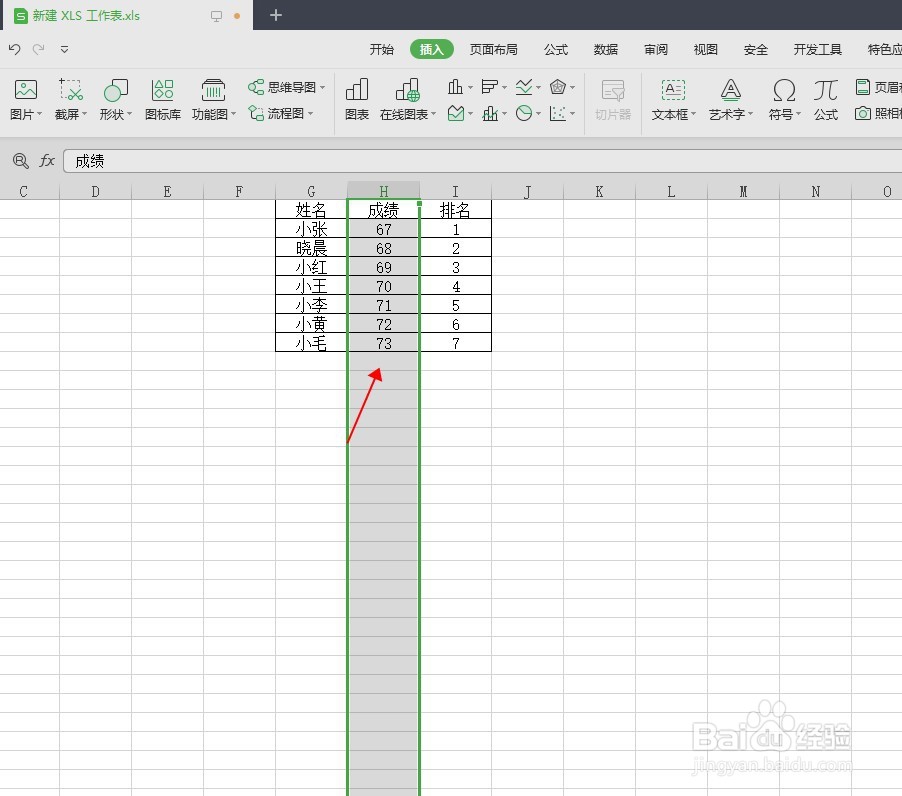
1、如下图中,我们打印的时候不需要成绩这列。先选中成绩列。
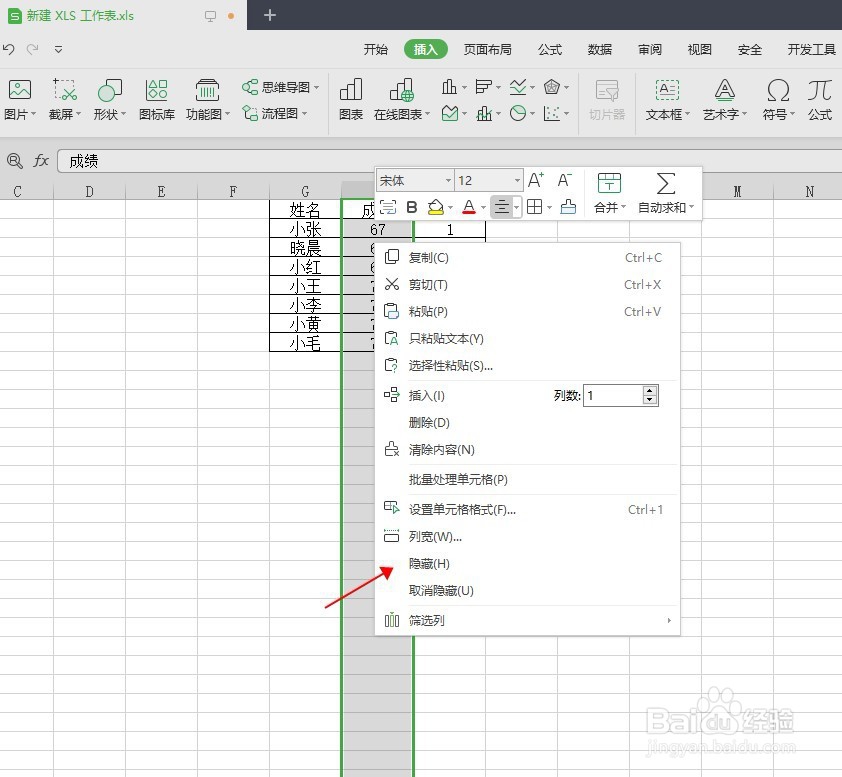
2、单机右键,选择隐藏。
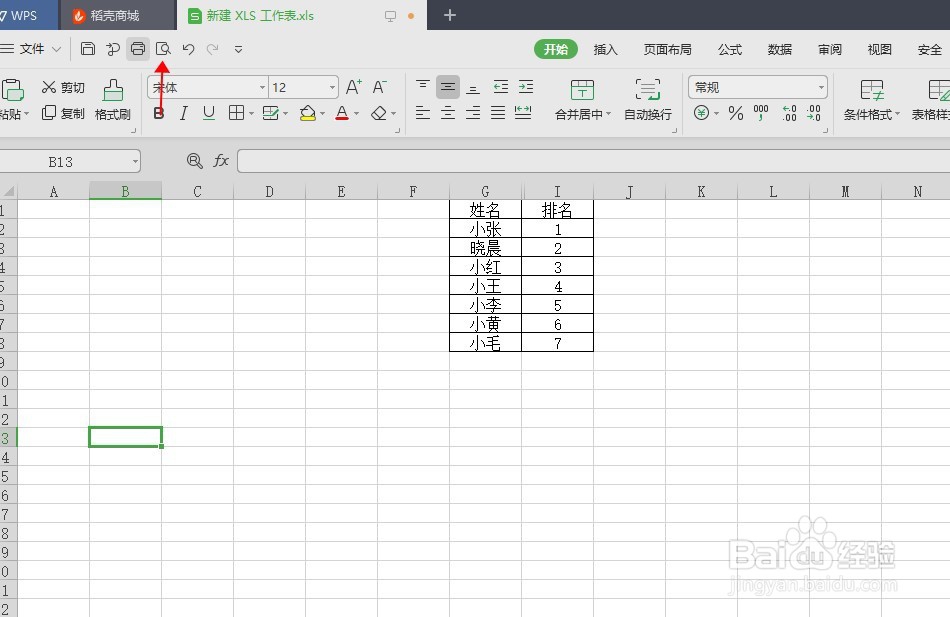
3、隐藏掉之后点击开始下方预览打印。
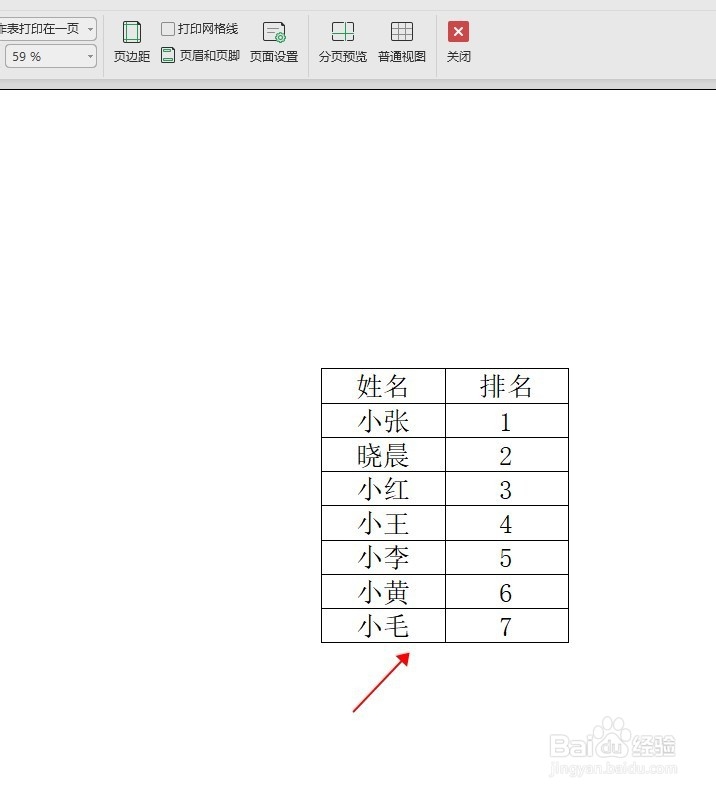
4、可以看到,打印的时候已经去掉了成绩一列。
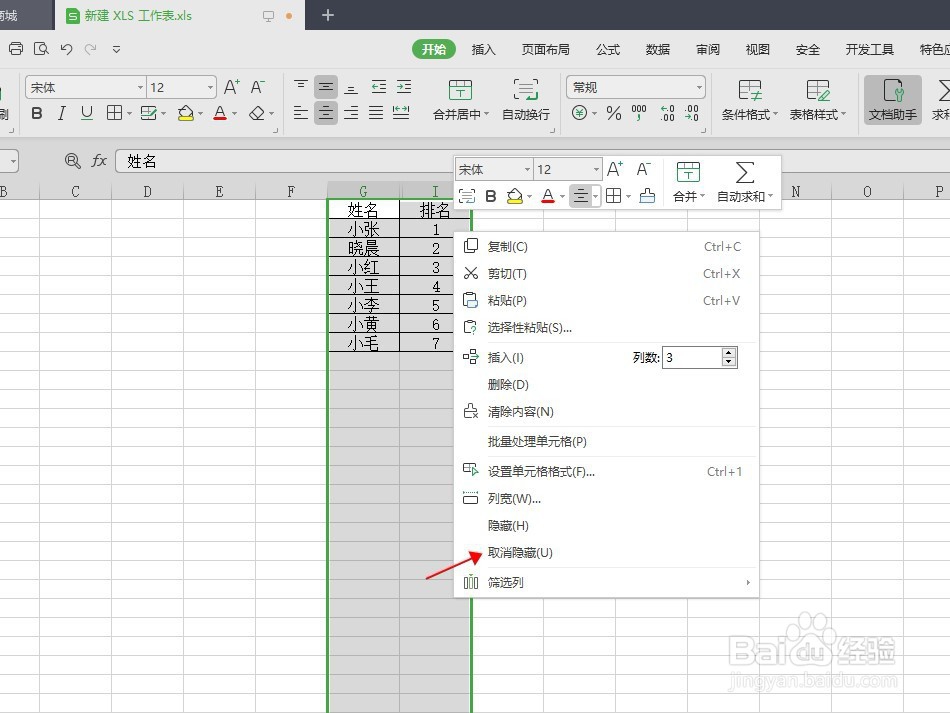
5、如需要取消隐藏,选中隐藏掉的边上几列数据,单机右键,选择取消隐藏即可。
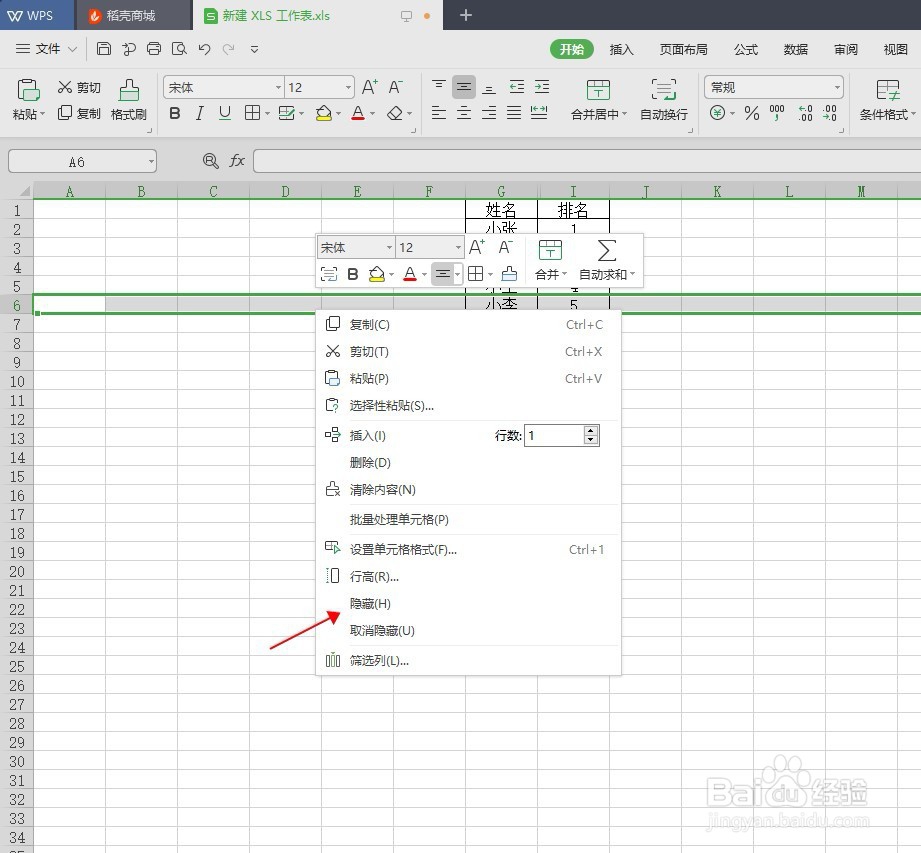
6、隐藏行也是同样操作,选中行数据,单机右键选择隐藏。
1、1:先选中成绩列
2:单机右键,选择隐藏
3:隐藏掉之后点击开始下方预览打印
4:如需要取消隐藏,单机右键,选择取消隐藏即可
5:隐藏行也是同样操作,选中行数据,单机右键选择隐藏。

时间:2026-04-22 01:25:28
1、如下图中,我们打印的时候不需要成绩这列。先选中成绩列。
2、单机右键,选择隐藏。
3、隐藏掉之后点击开始下方预览打印。
4、可以看到,打印的时候已经去掉了成绩一列。
5、如需要取消隐藏,选中隐藏掉的边上几列数据,单机右键,选择取消隐藏即可。
6、隐藏行也是同样操作,选中行数据,单机右键选择隐藏。
1、1:先选中成绩列
2:单机右键,选择隐藏
3:隐藏掉之后点击开始下方预览打印
4:如需要取消隐藏,单机右键,选择取消隐藏即可
5:隐藏行也是同样操作,选中行数据,单机右键选择隐藏。
