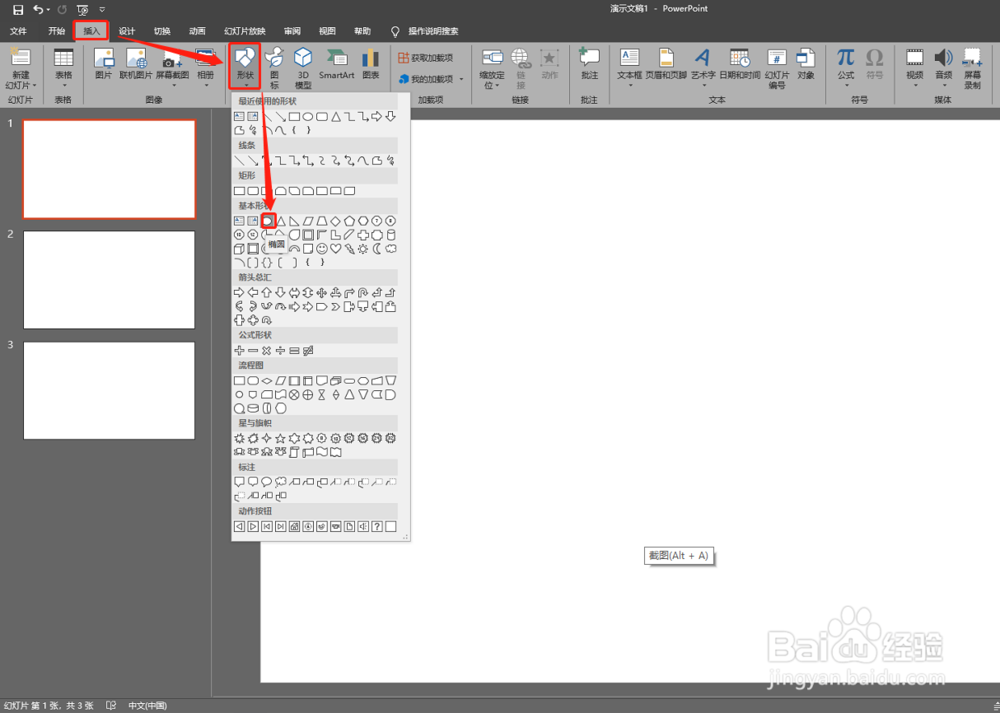
1、插入圆形,按住shift键拖拽。
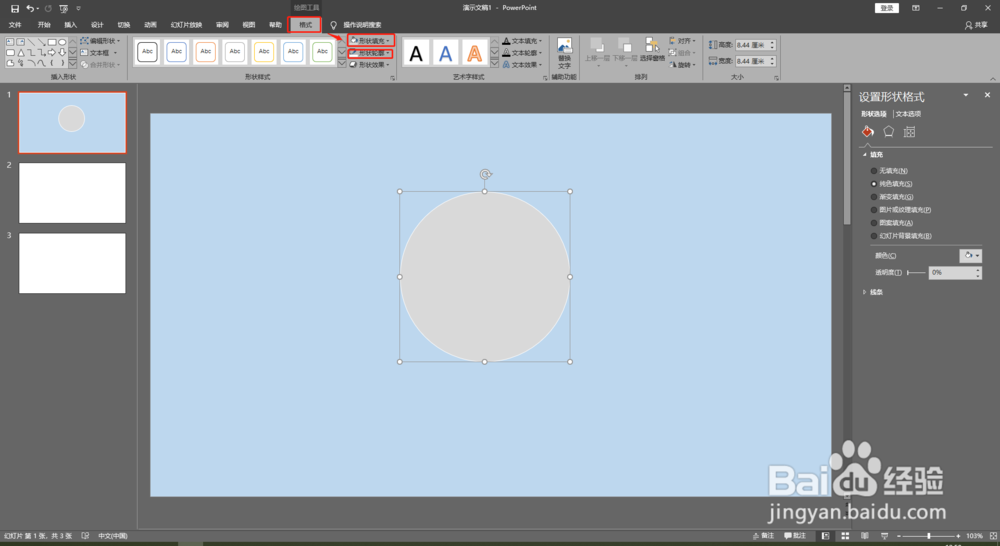
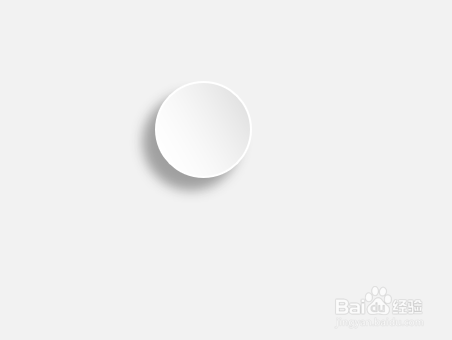
2、设置图形格式为 边框为白色,粗细1.5磅,填充为浅灰色。如图:
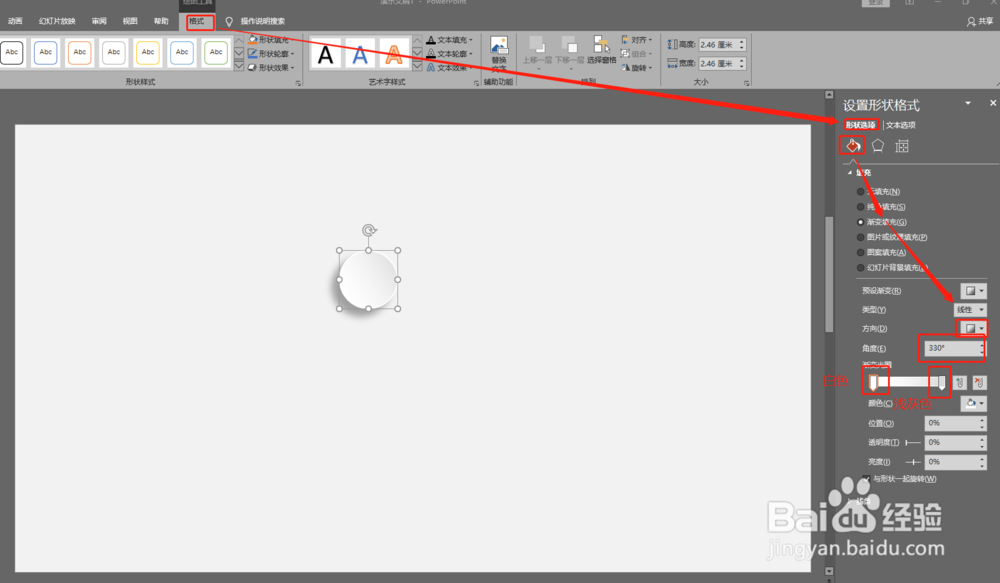
3、添加渐变,选中圆形,单击右键选择设置形状格式。具体设置如图:
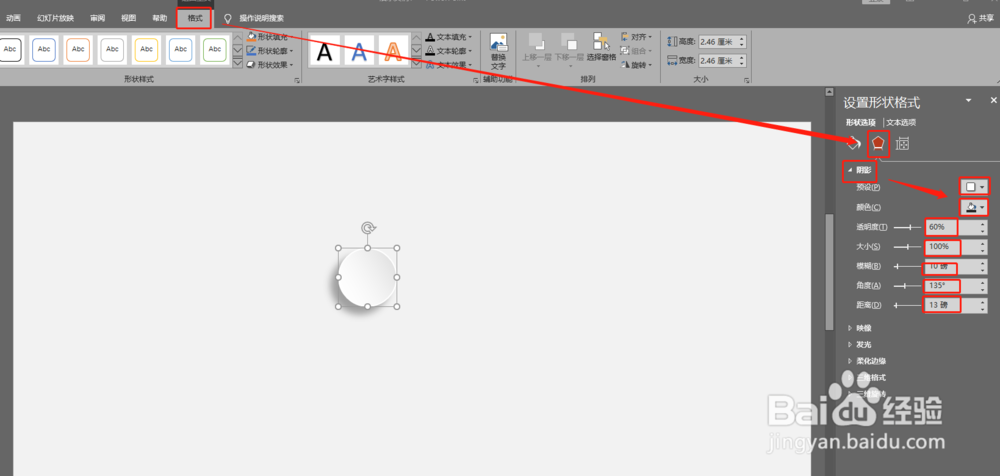
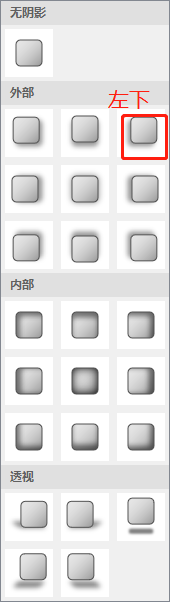
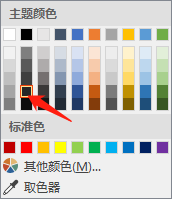
4、添加阴影,预设选择左下,颜色选择如图黑色:
1、立体图形的绘制非常简单,用到渐变、阴影等知识。总之多做多练。
时间:2026-04-29 20:48:19
1、插入圆形,按住shift键拖拽。
2、设置图形格式为 边框为白色,粗细1.5磅,填充为浅灰色。如图:
3、添加渐变,选中圆形,单击右键选择设置形状格式。具体设置如图:
4、添加阴影,预设选择左下,颜色选择如图黑色:
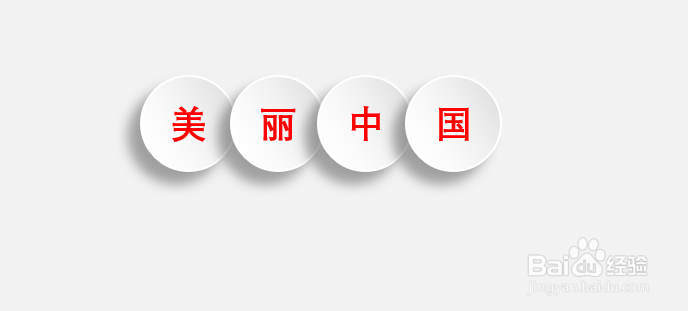
1、立体图形的绘制非常简单,用到渐变、阴影等知识。总之多做多练。
