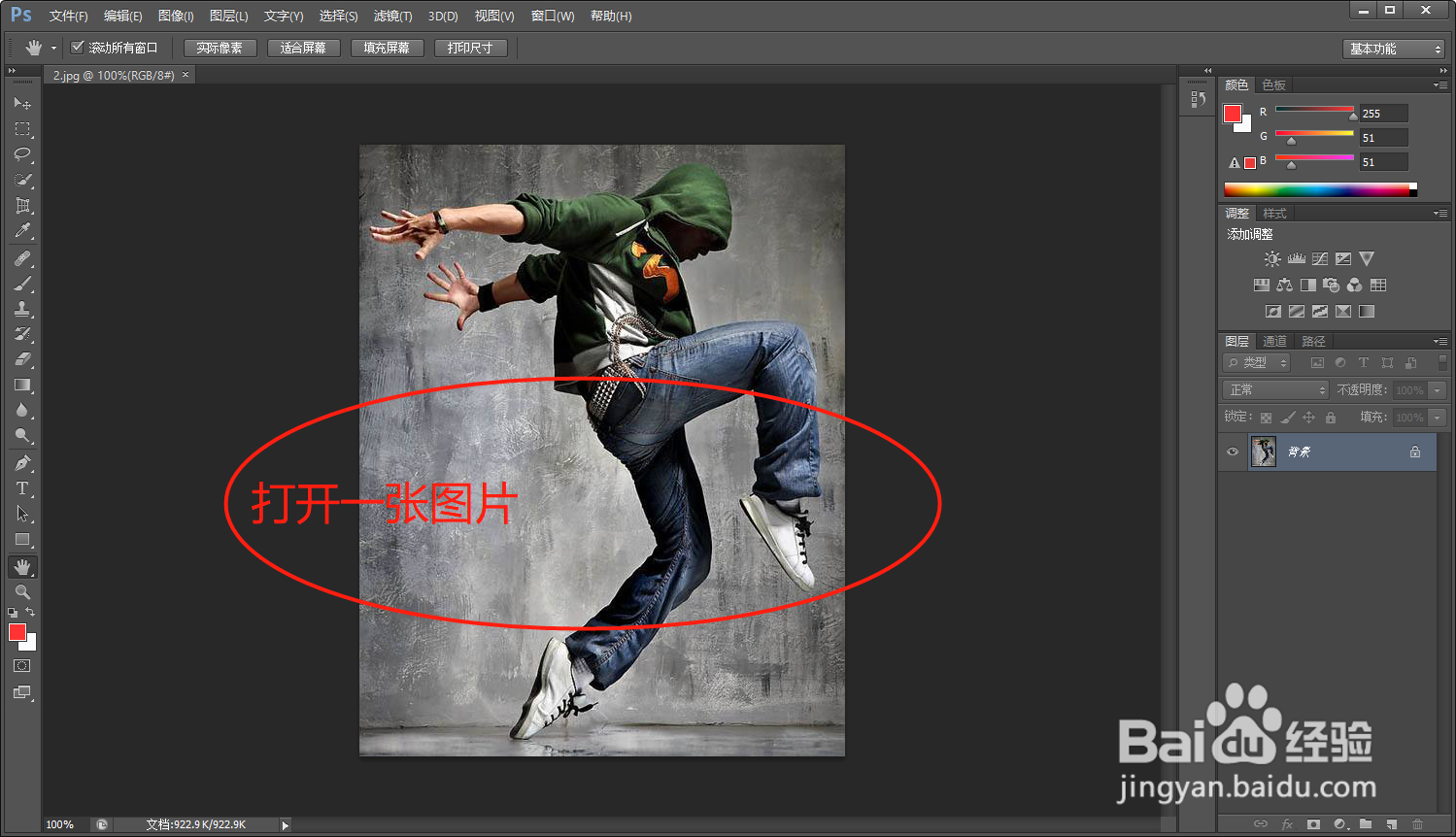
1、首先我们打开photoshop软件 , 选择并打开一张图片 ;
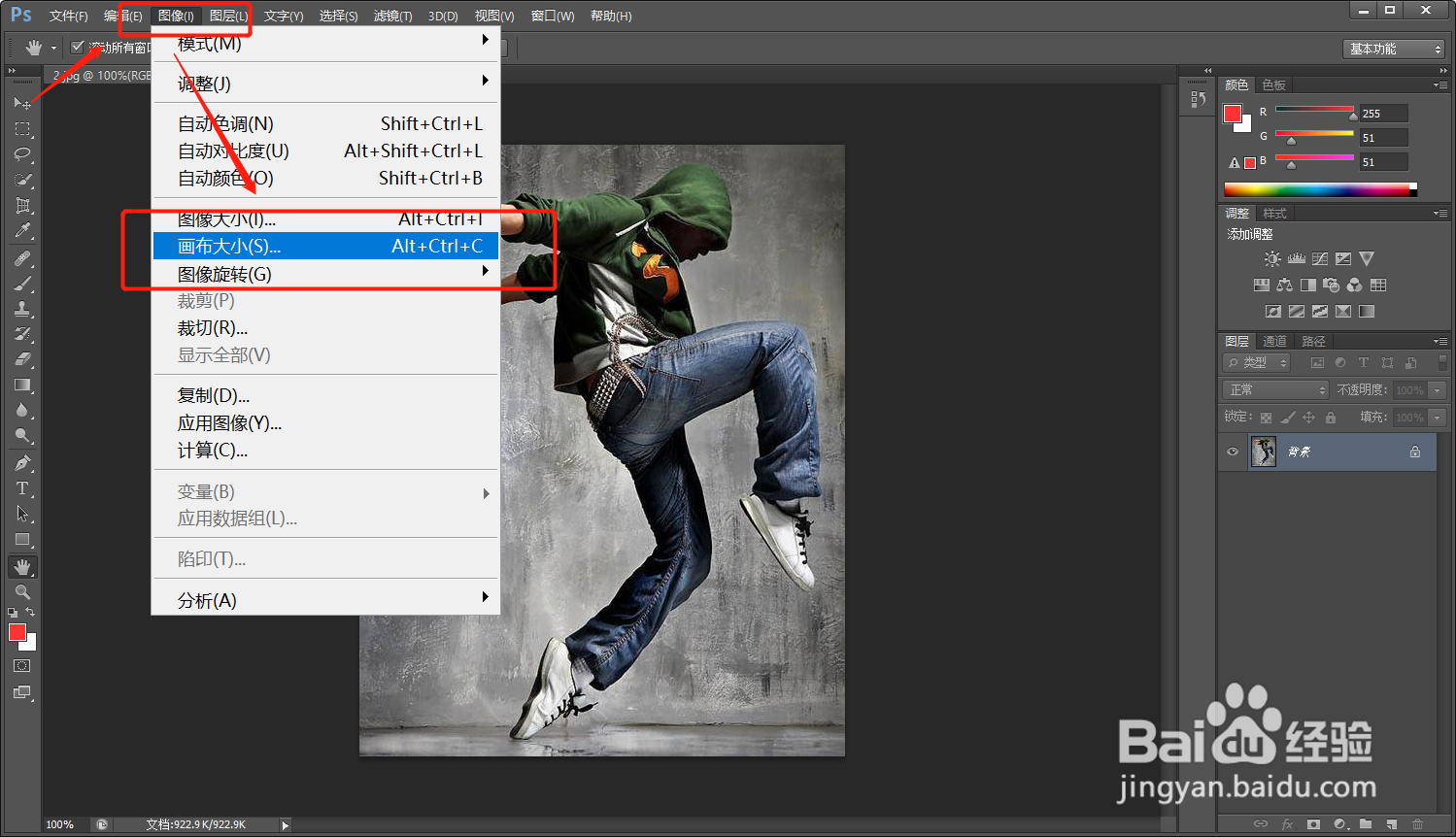
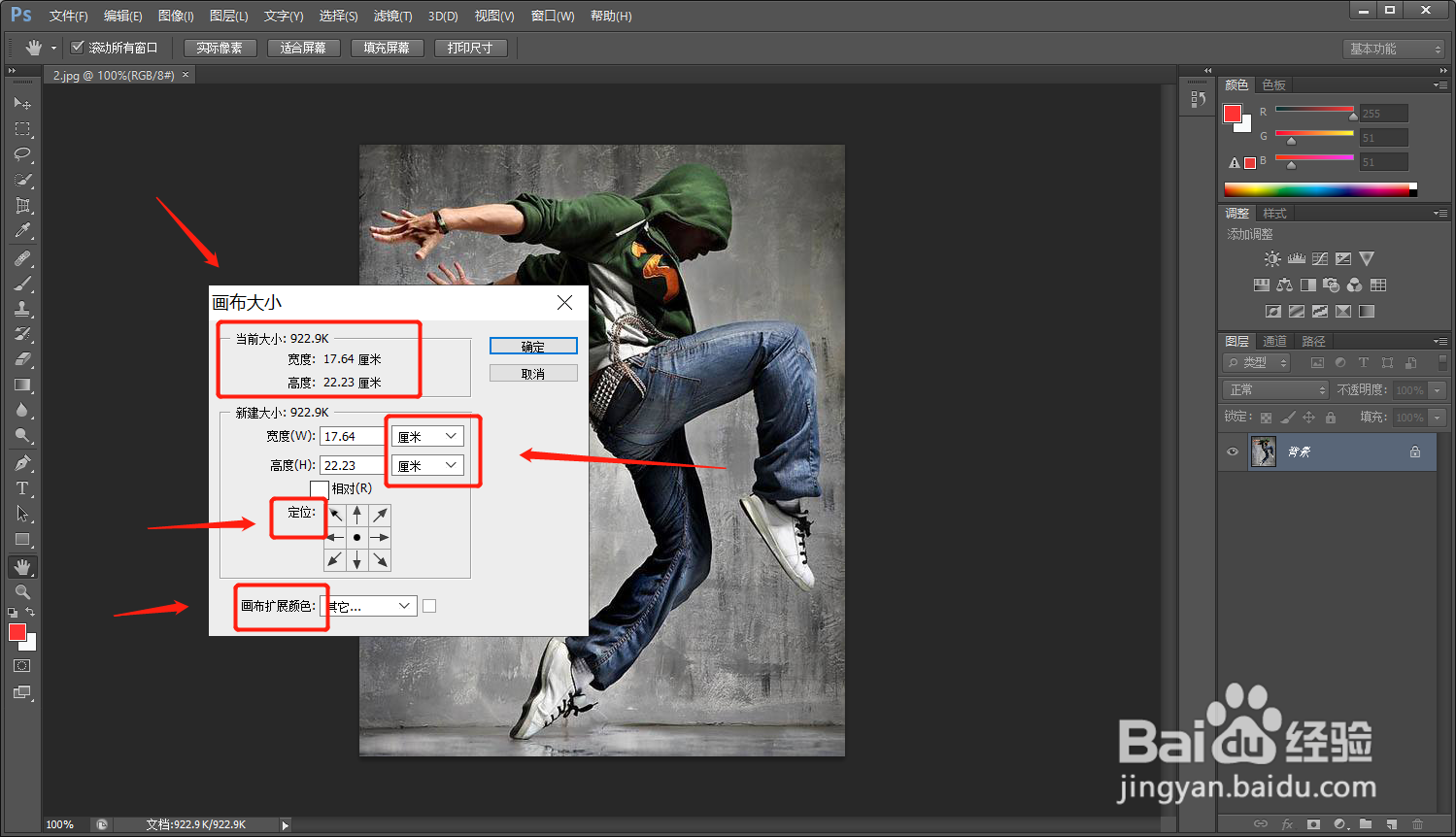
2、我们点击菜单栏"图像"-->"画布大小 " , 会弹出一个进行调整的对话框 ;
3、在"画布大小" 调整的对话框中 , 我们可以看到当前画布的大小 (可以选择不同的单位进行查看 ), 可以通过设置改变它的大小 , 还可以调整画布的定位和画布扩展颜色 ;
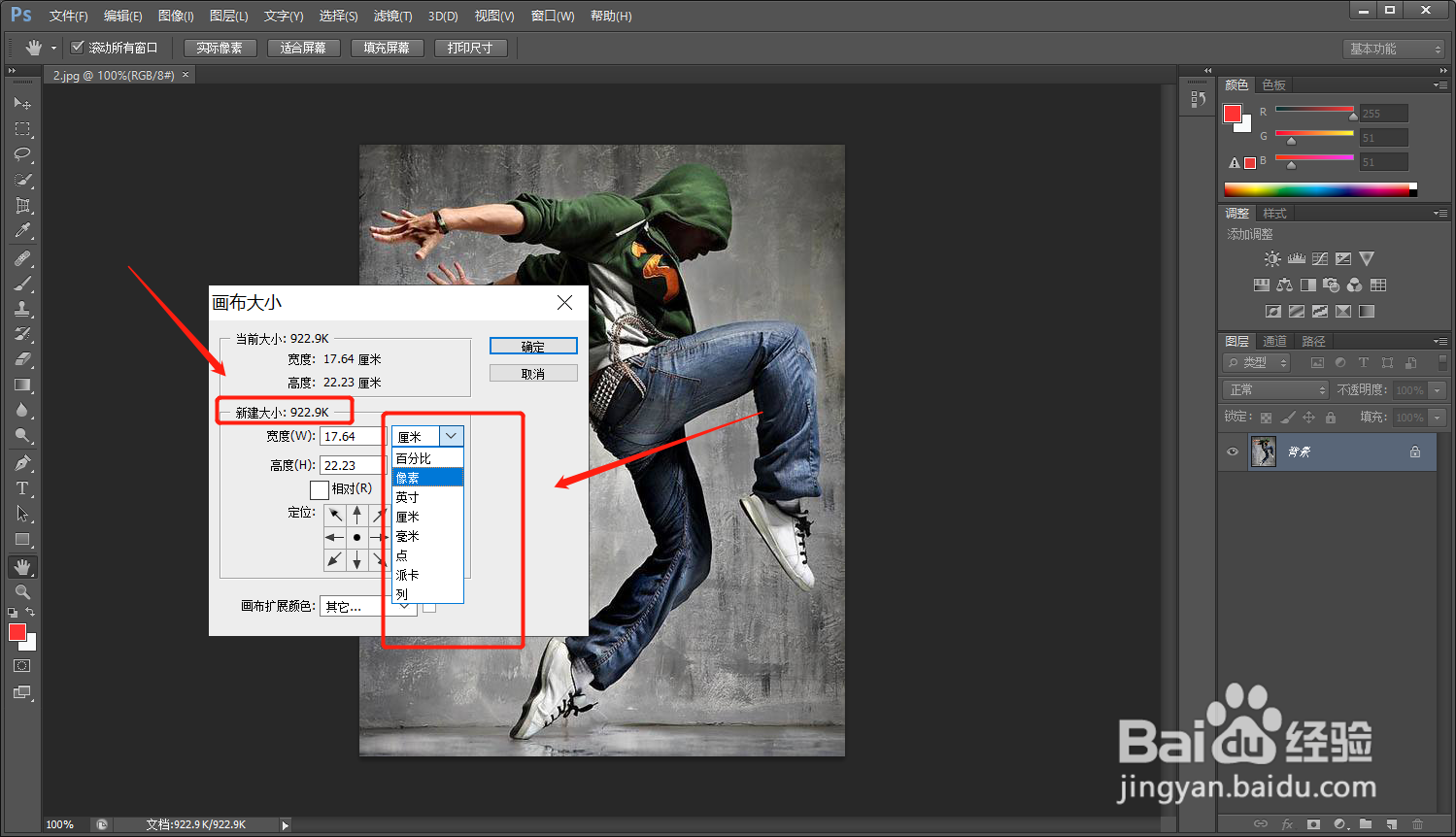
4、在对话框的"新建大小"栏内 , 我们可以选择画布的大小单位 , 有像素 , 百分比 , 厘米等选项可供选择 ;
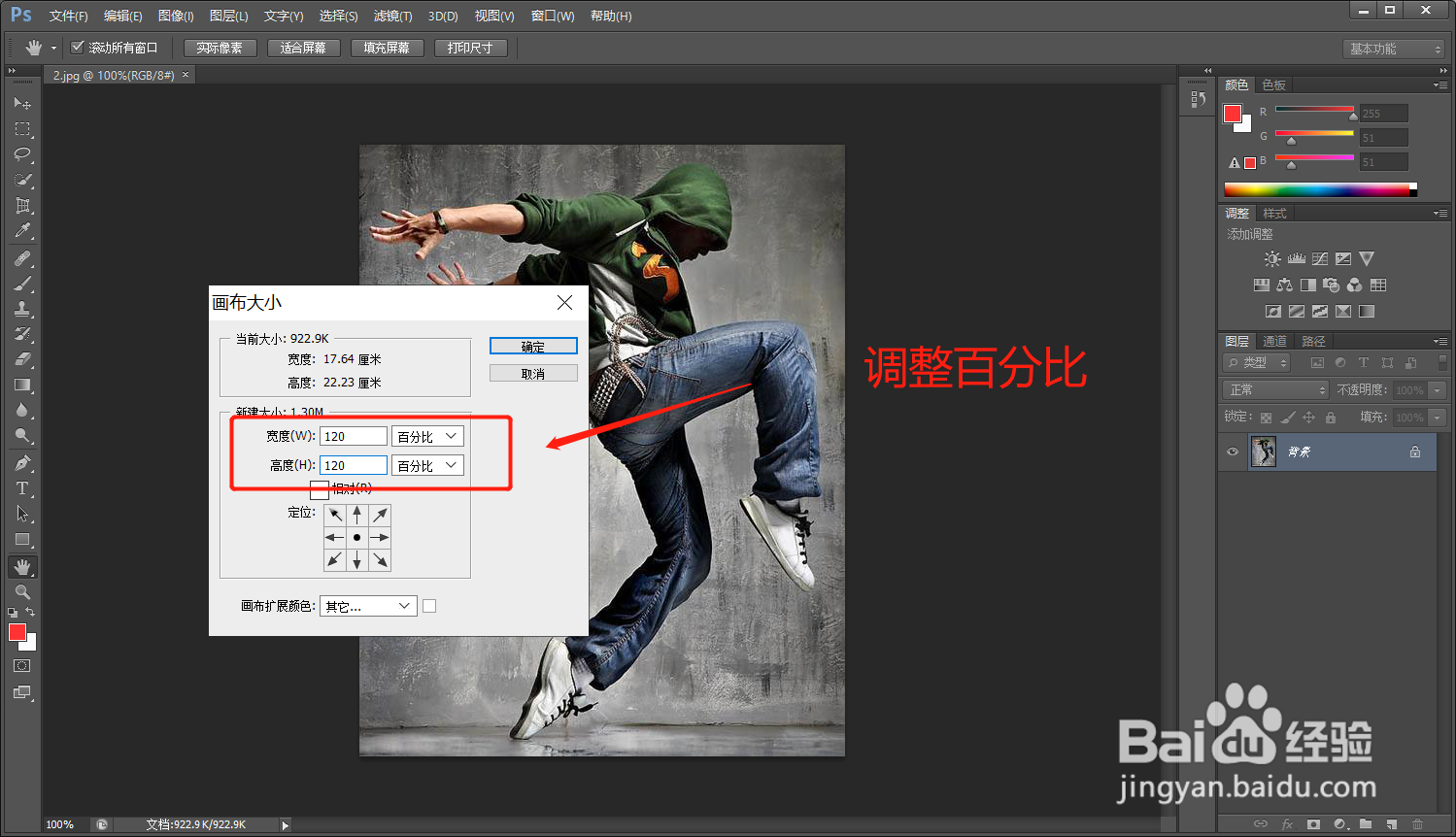
5、这里我们选择"百分比"做演示 , 我们把单位选择为"百分比" ,数值各调整为120 ;
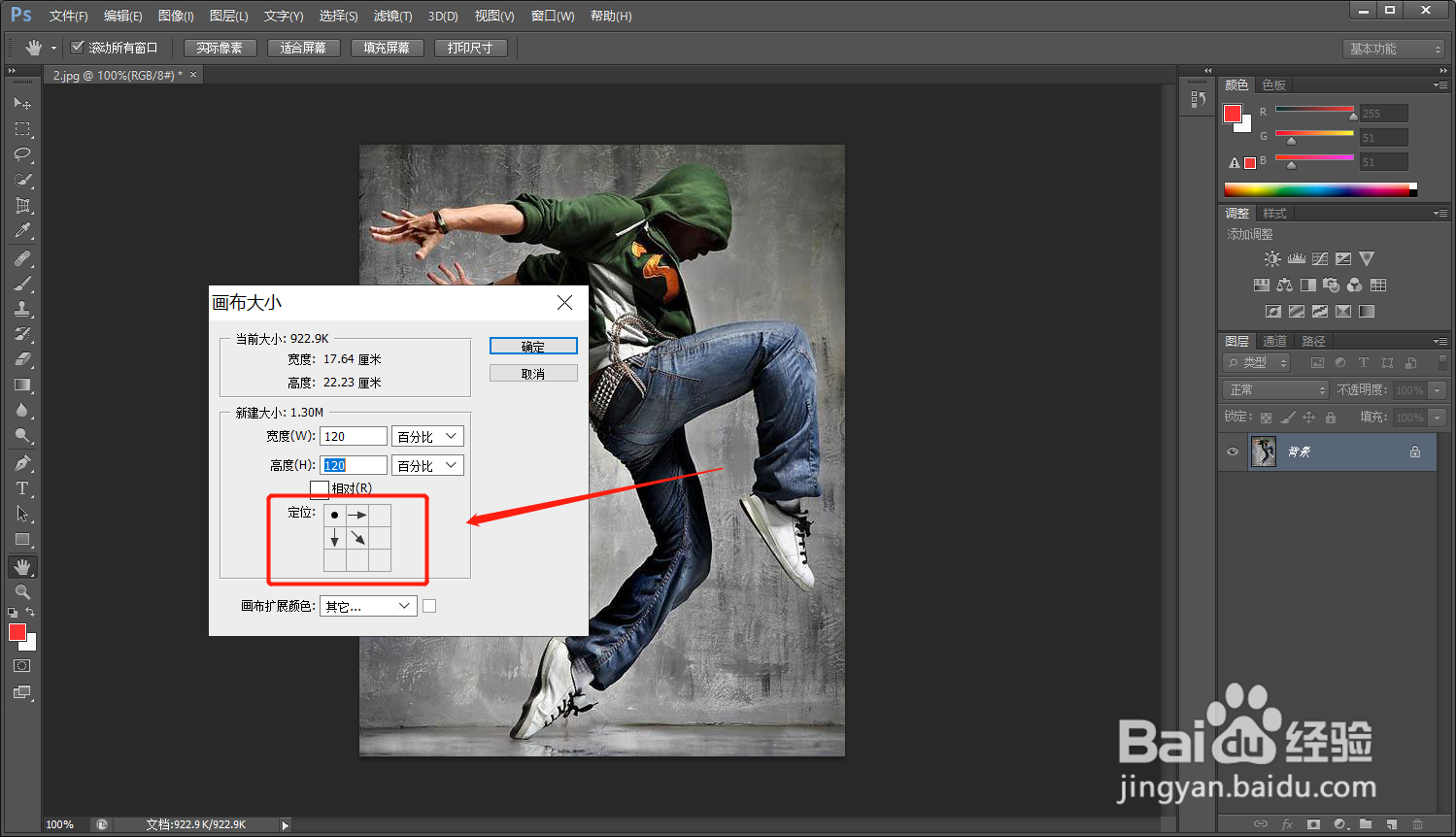
6、接下来可以设置画布的扩展定位 , 可以选择"左上角" , "右上角" , "左下角" , "右下角" 等 , 这里我们选择从中间到四周 ;
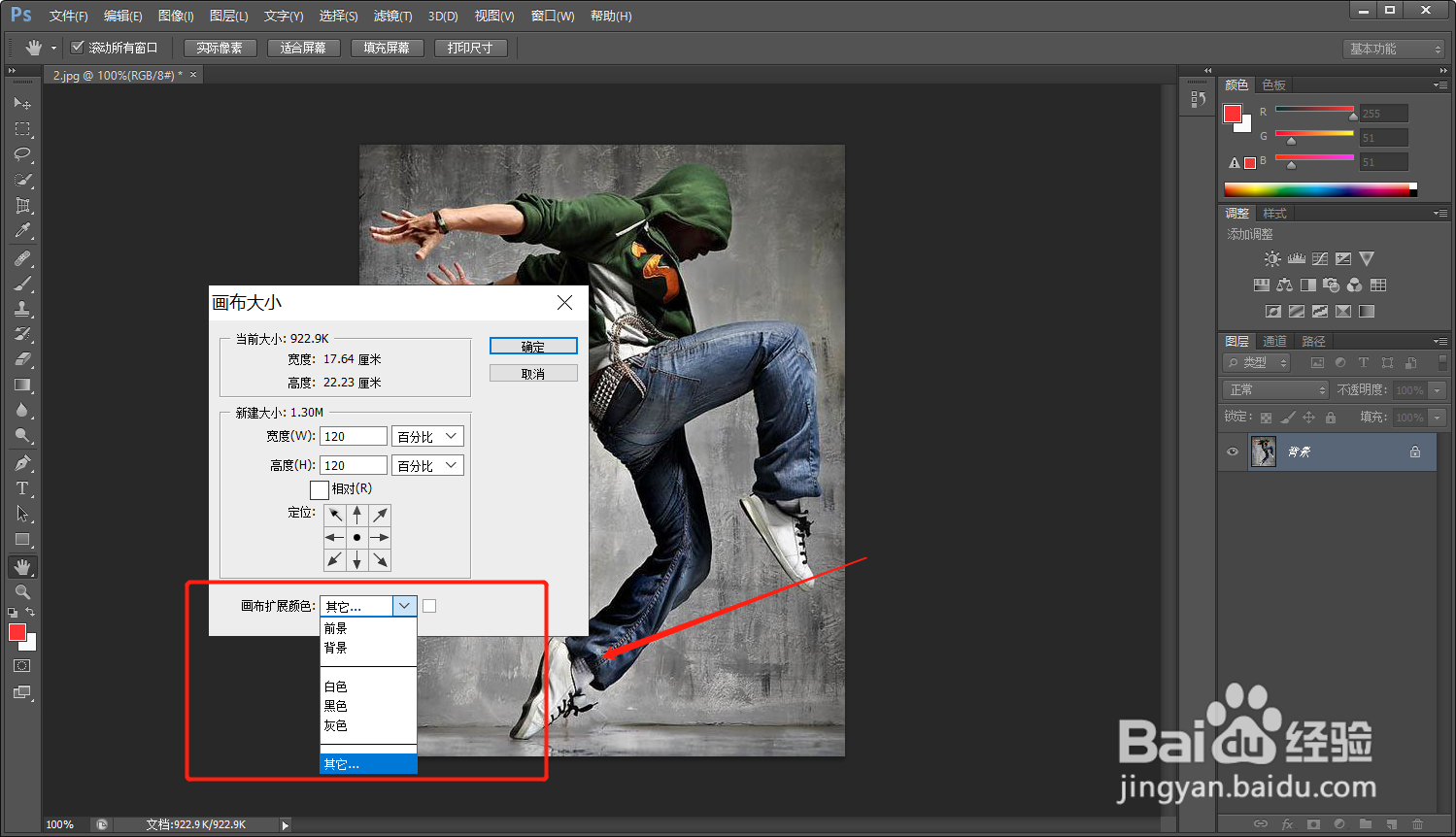
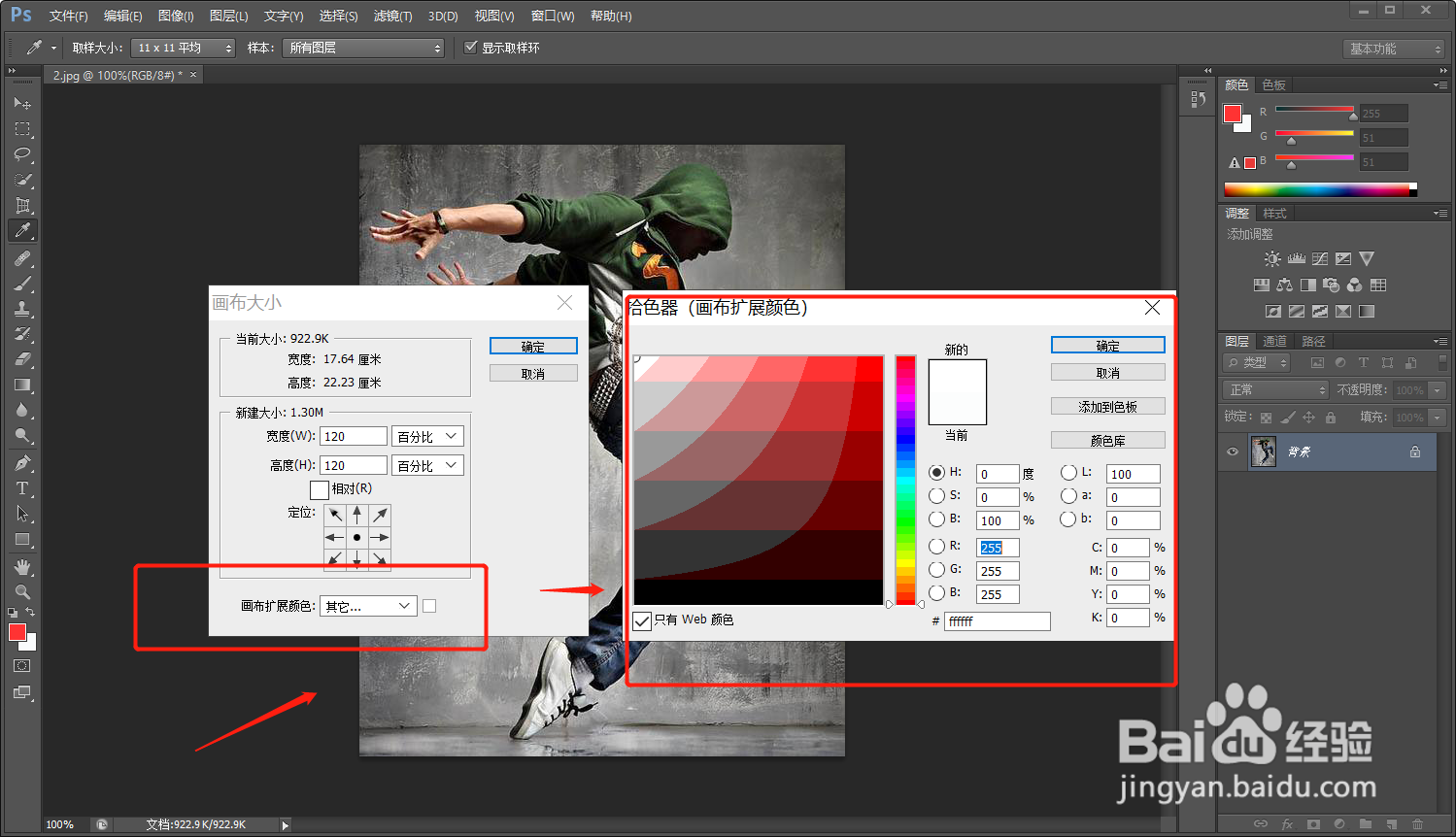
7、最后是设置画布的扩展颜色 , 可以选择背景色和前景色 , 也可以选择预设的几种颜色或通过拾色器选择你喜欢的颜色 ;
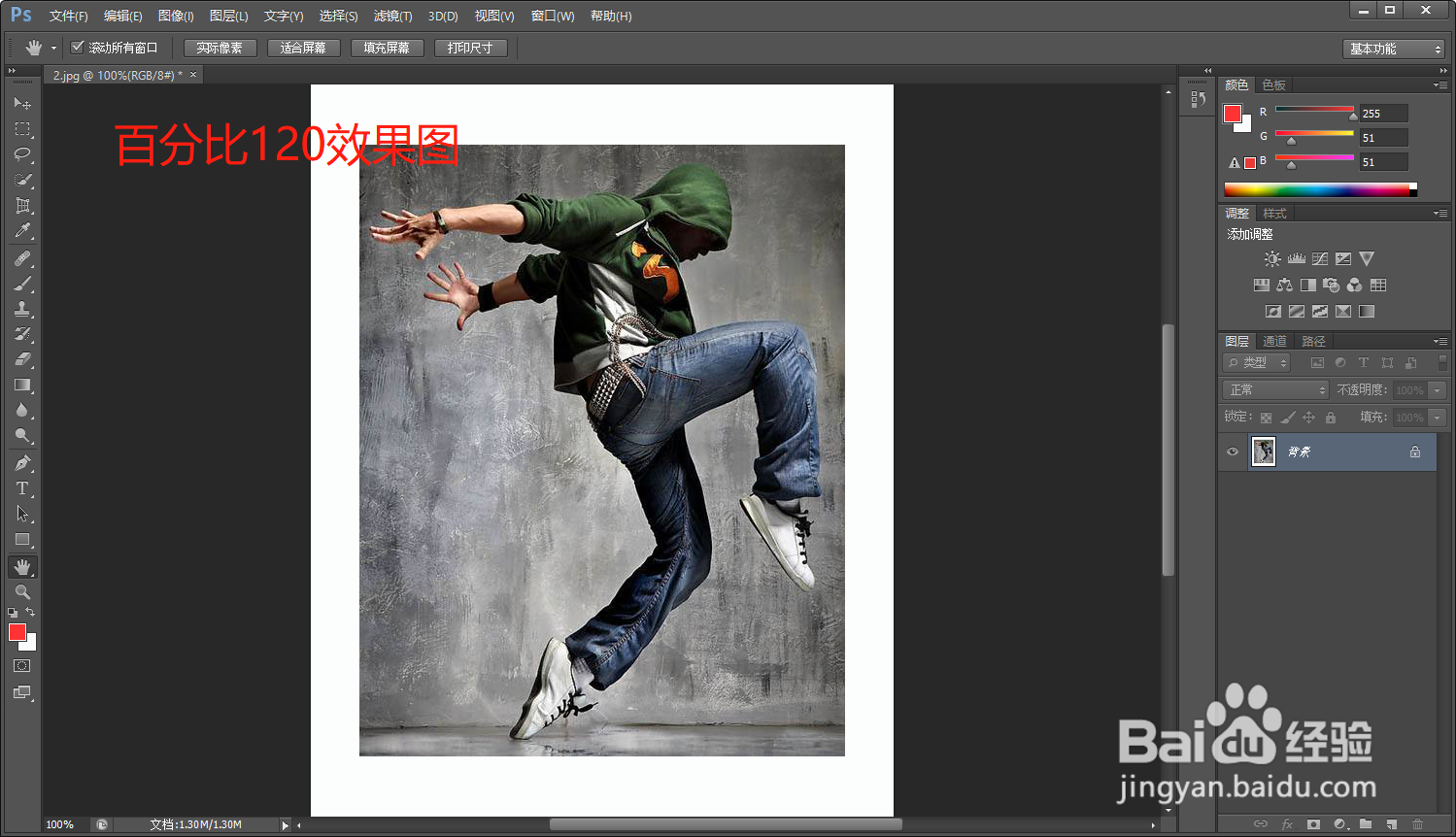
8、设置好后 , 点击确定 , 就得到了如下图所示的效果 ;
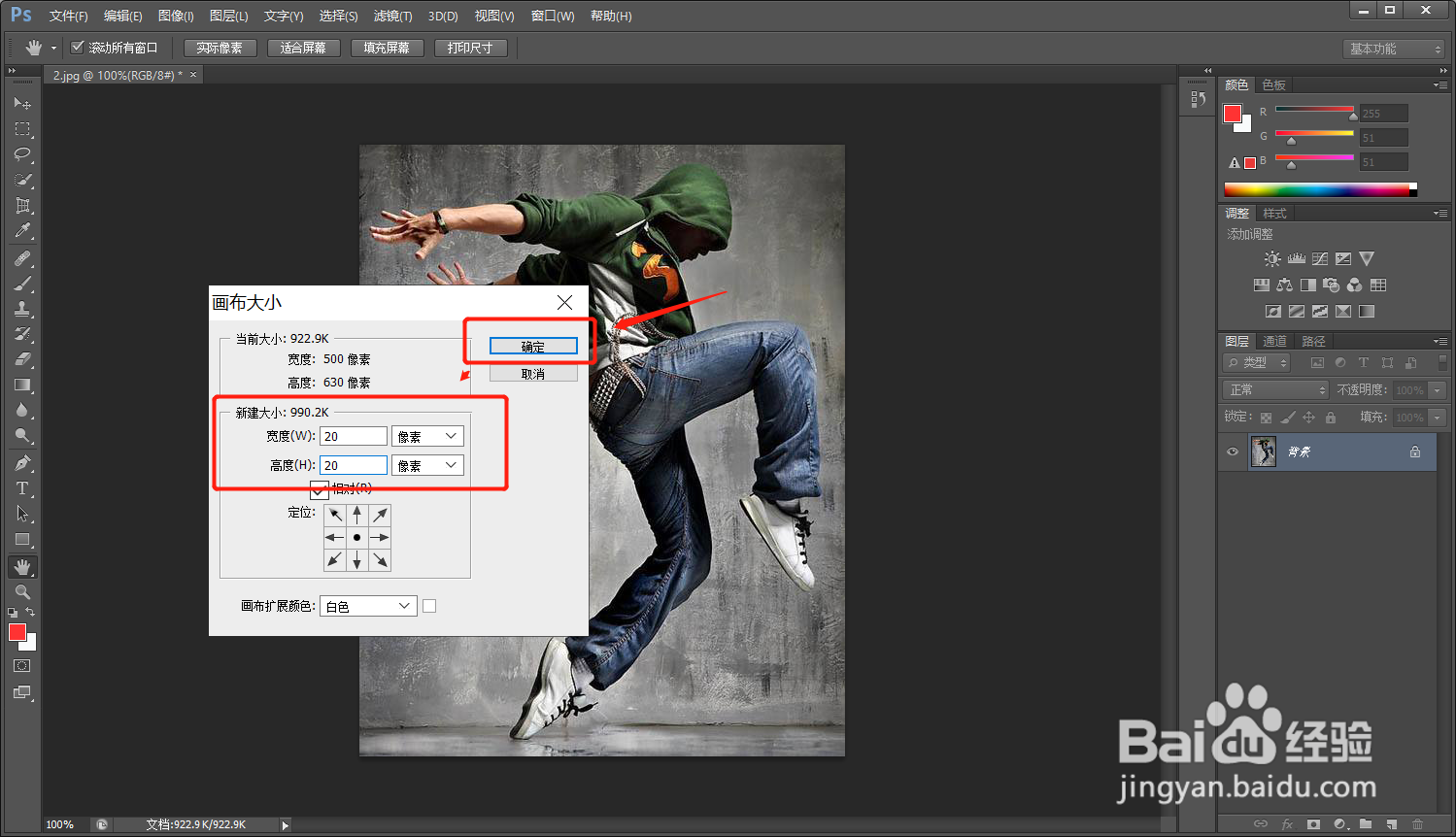
9、这时打开"画布大小"设置对话框 ,选择单位为"像素" , 我们可以看到当前画布的像素大小 ;
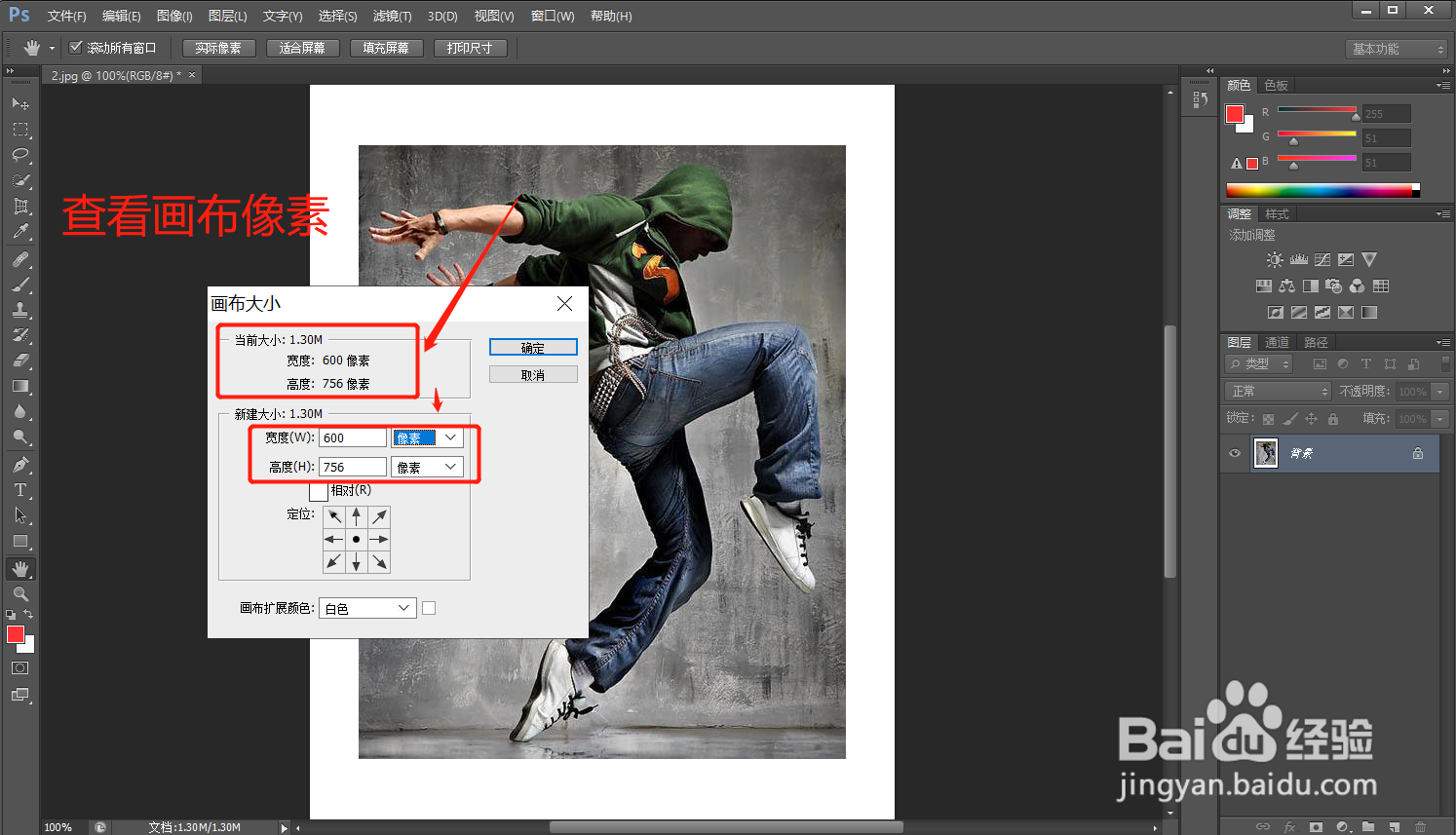
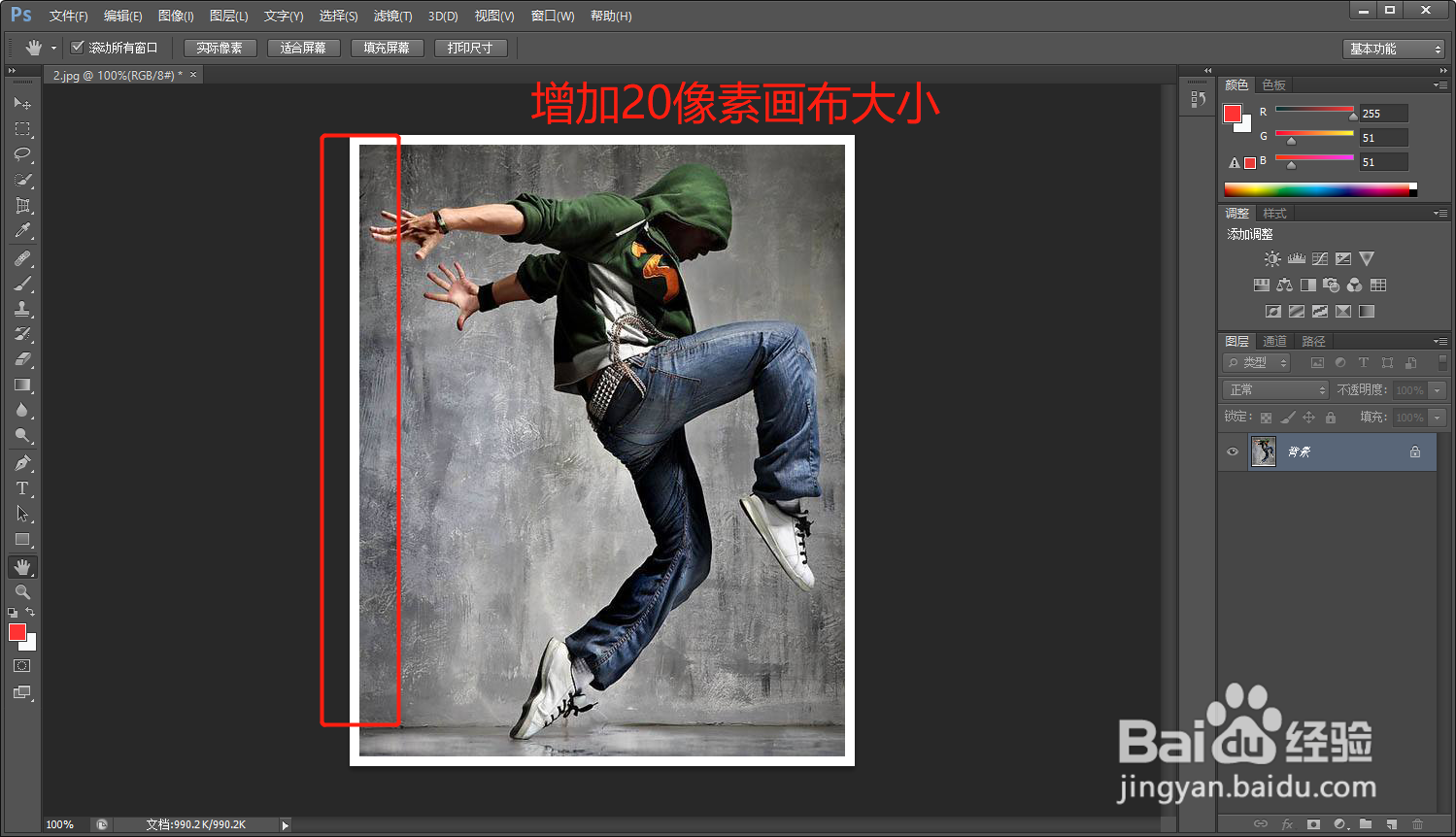
10、把之前的设置进行恢复 , 勾选相对按钮 , 我们可以增加画布的像素 , 这里增加20像素 , 点击确定 , 可以看到效果如图 ;