1、如图我们新建word文档。
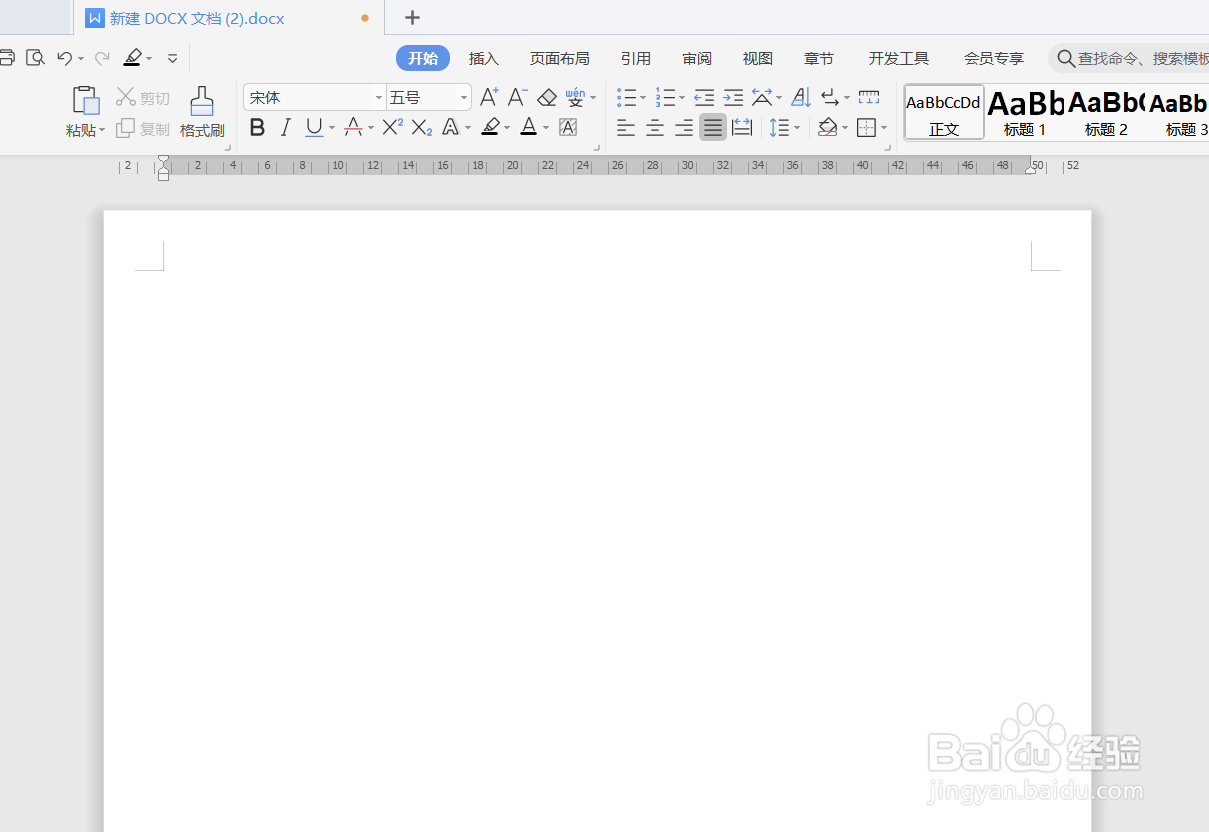
2、如图我们文档内输入内容用于演示。

3、如图我们在功能区选择“查找”并下拉选择替换。

4、如图我们进入并选择替换的设置窗口。
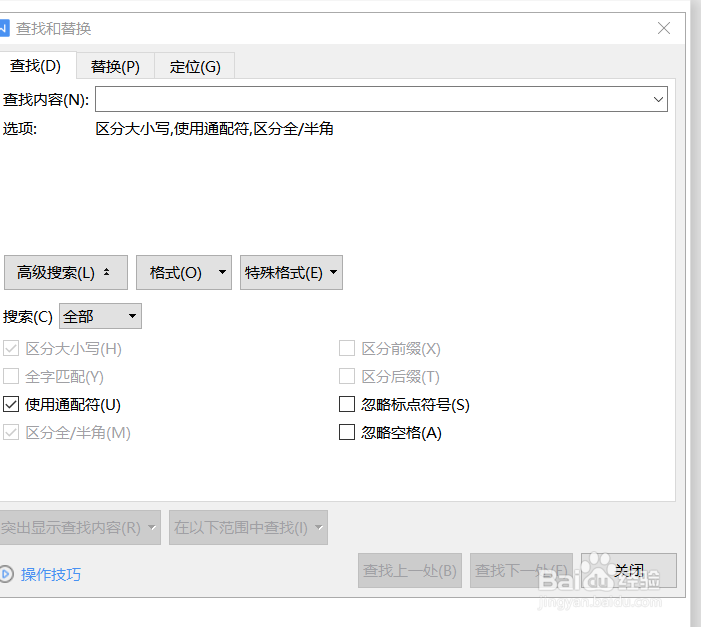
5、如图我们输入替换的具体关键词并下拉“格式”选择字体。

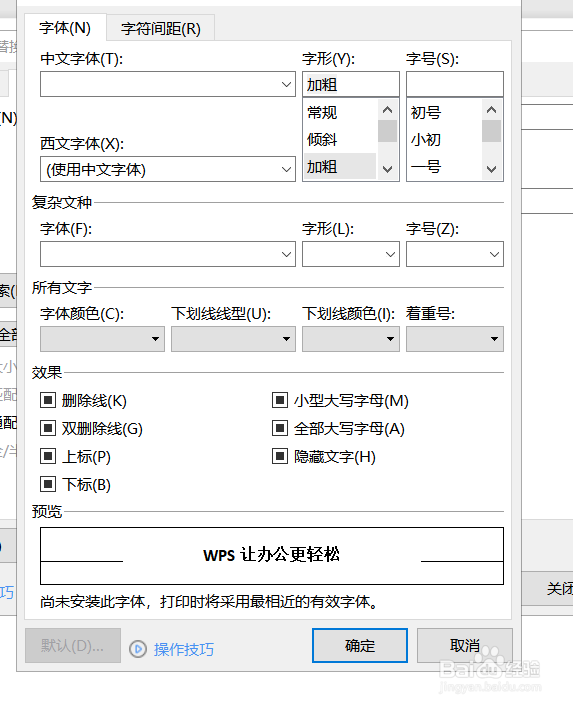
6、如图我们进入字体的设置窗口并勾选加粗。
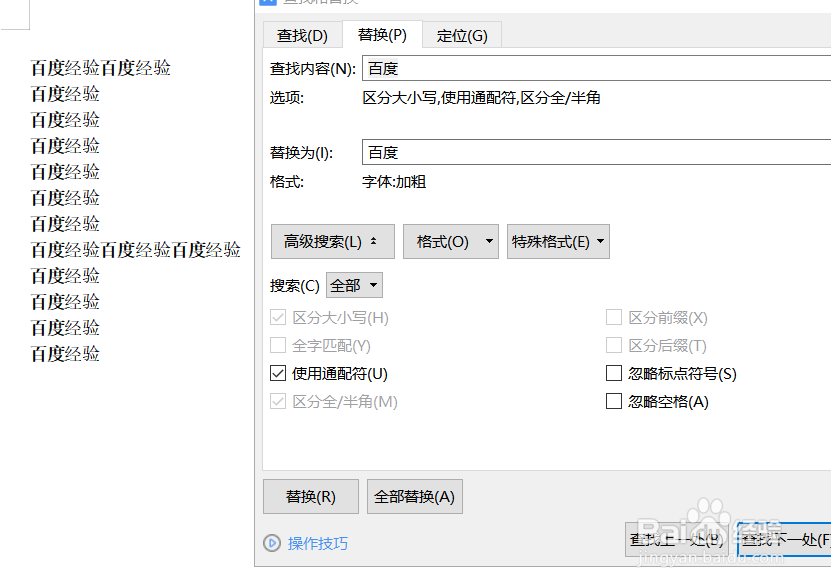
7、如图我们确认后被选中的文字就可以批量加粗了。
时间:2026-04-28 06:36:39
1、如图我们新建word文档。
2、如图我们文档内输入内容用于演示。
3、如图我们在功能区选择“查找”并下拉选择替换。
4、如图我们进入并选择替换的设置窗口。
5、如图我们输入替换的具体关键词并下拉“格式”选择字体。
6、如图我们进入字体的设置窗口并勾选加粗。
7、如图我们确认后被选中的文字就可以批量加粗了。
