教大家使用Axure制作单选效果的表格

 时间:2026-04-22 17:30:48

1、打开Axure,今天小编教大家使用Axure制作单选效果的表格,如下图所示。

教大家使用Axure制作单选效果的表格

2、首先需要将元件拖入到正文当中,如下图所示。

教大家使用Axure制作单选效果的表格

3、然后对矩形的大小及样式进行调整,制作一个表头的样式,如下图所示。

教大家使用Axure制作单选效果的表格

4、将表头复制到中继器中,将对每个字段加上名称,如下图所示。

教大家使用Axure制作单选效果的表格

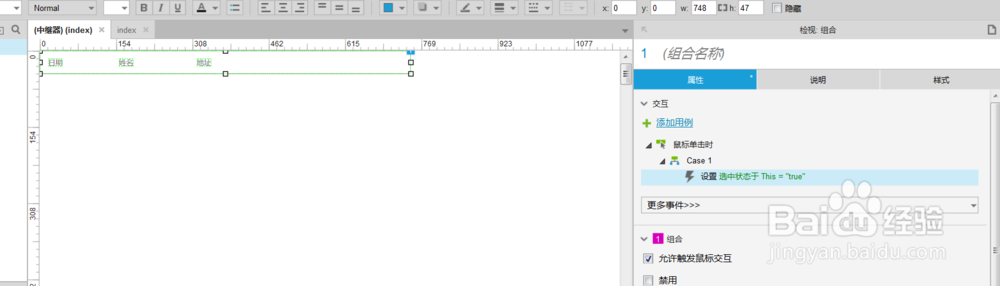
5、下面重点是需要给下面的矩形框加交互事件,也就是选中的事件,如下图所示。
教大家使用Axure制作单选效果的表格

6、然后在加入一些交互样式,如下图所示。

教大家使用Axure制作单选效果的表格

7、返回到中继器的外面,添加中继器中的数据,并加入交互事件,如下图所示。

教大家使用Axure制作单选效果的表格

8、所有工作准备完成,F5预览看一下效果,如下图所示。

教大家使用Axure制作单选效果的表格

  • PS如何斜切图像
  • PS怎么绘制回形针图形
  • PS如何删除图片中的部分切片
  • 把旧版的渐变导入到ps2020中
  • photoshop精修之女士皮包精修
  • 热门搜索
    杭州旅游消费券 石家庄旅游地图 春节旅游团购 旅游景区开发与管理 全国旅游路线 国内旅游好去处 永定土楼旅游攻略 郑州旅游局 冰岛旅游价格 商贸旅游学校
