1、打开Windows Server 2012控制面板窗口;
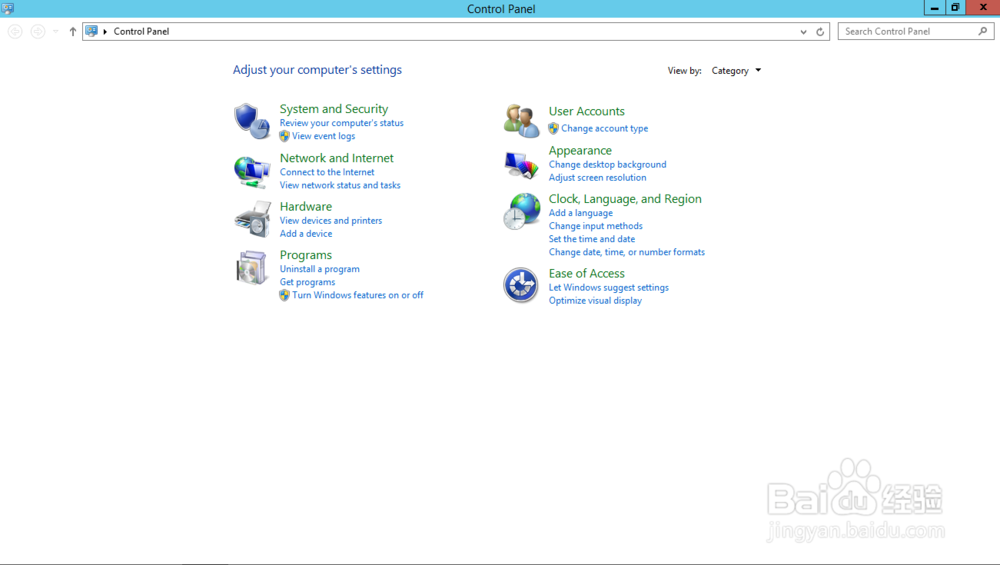
2、点击“系统和安全”;

3、系统和安全页面自动打开;

4、点击“Windows防火墙”;

5、Windows防火墙页面自动打开;

6、点击右侧的“允许应用或功能通过Windows防火墙”;

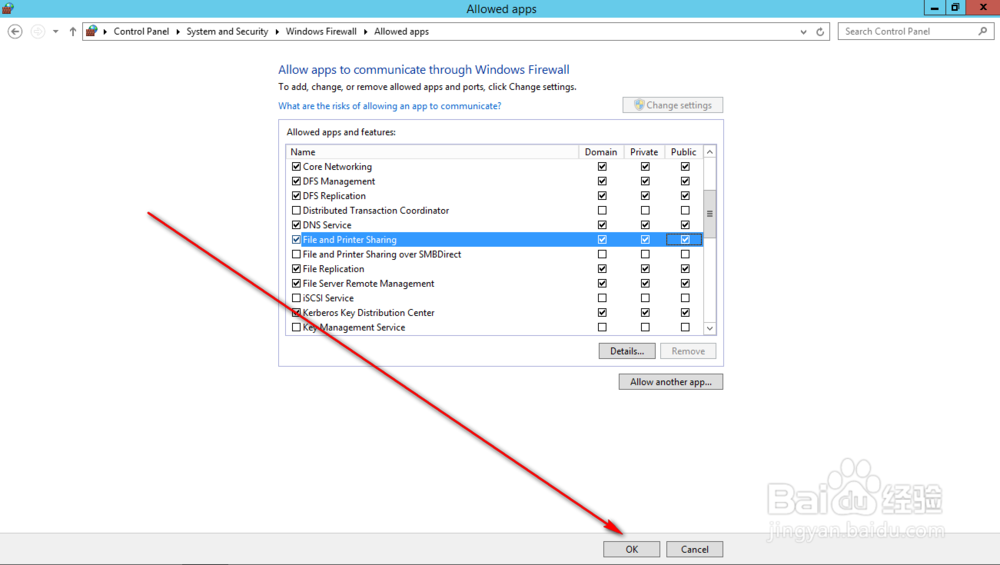
7、允许的应用界面自动打开;

8、找到“共享文件和打印机”并根据实际情况分别开启域网络、专用网络和公用网络中的设置;

9、设置完成后,点击右下角的“确定”按钮。
时间:2026-04-27 20:18:23
1、打开Windows Server 2012控制面板窗口;
2、点击“系统和安全”;
3、系统和安全页面自动打开;
4、点击“Windows防火墙”;
5、Windows防火墙页面自动打开;
6、点击右侧的“允许应用或功能通过Windows防火墙”;
7、允许的应用界面自动打开;
8、找到“共享文件和打印机”并根据实际情况分别开启域网络、专用网络和公用网络中的设置;
9、设置完成后,点击右下角的“确定”按钮。
