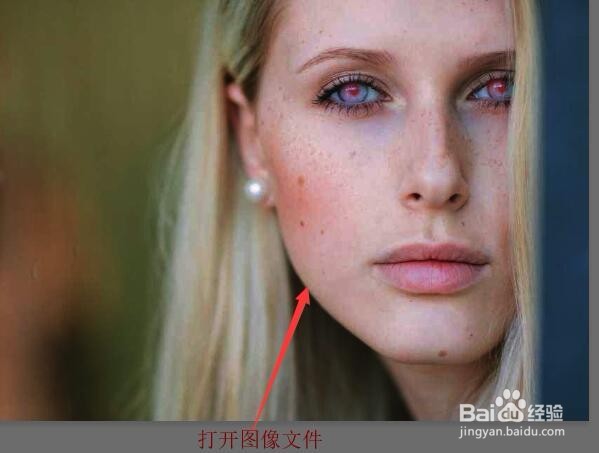
1、打开图像文件,消除人物的红眼。
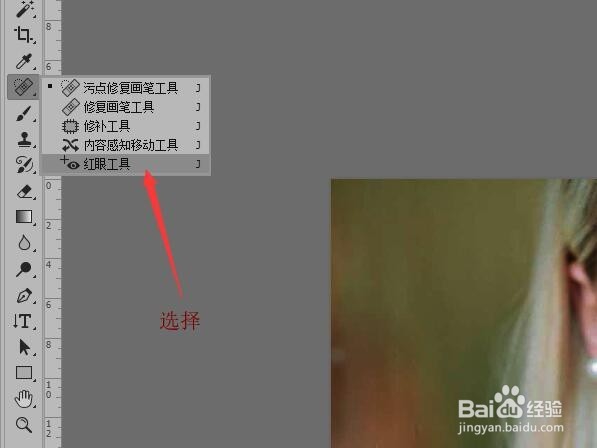
2、鼠标单击工具栏中的【红眼工具】。
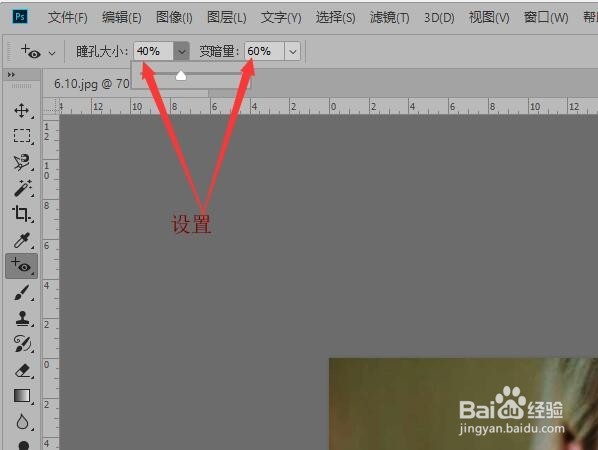
3、在选项栏中可以设置瞳孔的大小以及瞳孔的暗度量。
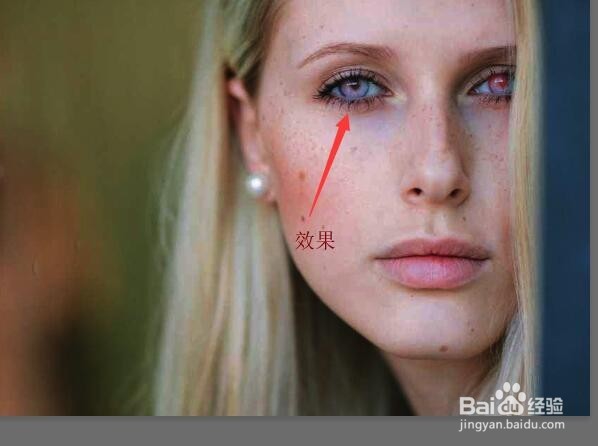
1、鼠标移动到图像中,单击人物的瞳孔位置。
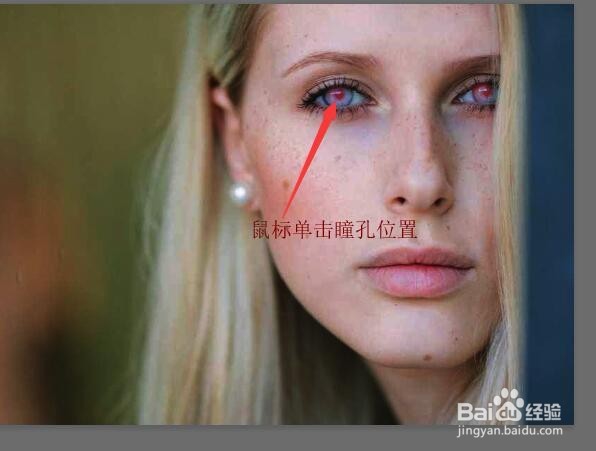
2、在图像中就可以看到,消除红眼的效果。
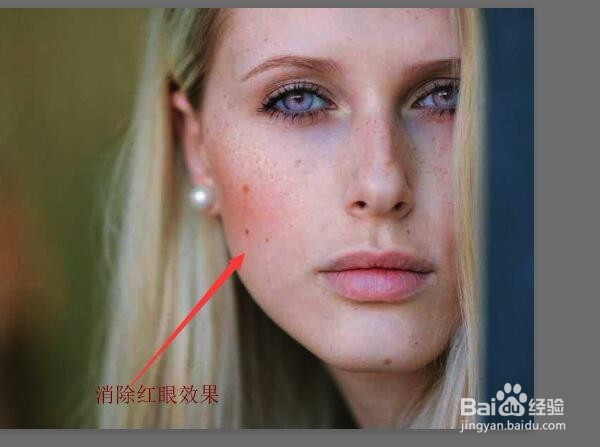
3、鼠标单击另一只眼睛的瞳孔,消除红眼,得到最终效果。
时间:2026-04-21 14:33:25
1、打开图像文件,消除人物的红眼。
2、鼠标单击工具栏中的【红眼工具】。
3、在选项栏中可以设置瞳孔的大小以及瞳孔的暗度量。
1、鼠标移动到图像中,单击人物的瞳孔位置。
2、在图像中就可以看到,消除红眼的效果。
3、鼠标单击另一只眼睛的瞳孔,消除红眼,得到最终效果。
