如何使用C4D实现low poly风格插画?

 时间:2026-04-21 23:42:05

1、1. 首先创建一个球体,去除球体后面的平滑比啊钱,并点击球体,对【对象】中属性进行修改。

如何使用C4D实现low poly风格插画?

2、2. 选中球体,键盘c键可编辑模式。复制出另一个球体。给两个球体材质,设置如下。绿色为地球地面,蓝色为河流。

如何使用C4D实现low poly风格插画?

如何使用C4D实现low poly风格插画?

3、3. 调整大小,将绿色球体包住蓝色球体。选中绿色球体的部分面(河流形状),面模式下右击,【挤压】,轻移实现下图二效果。

如何使用C4D实现low poly风格插画?

如何使用C4D实现low poly风格插画?

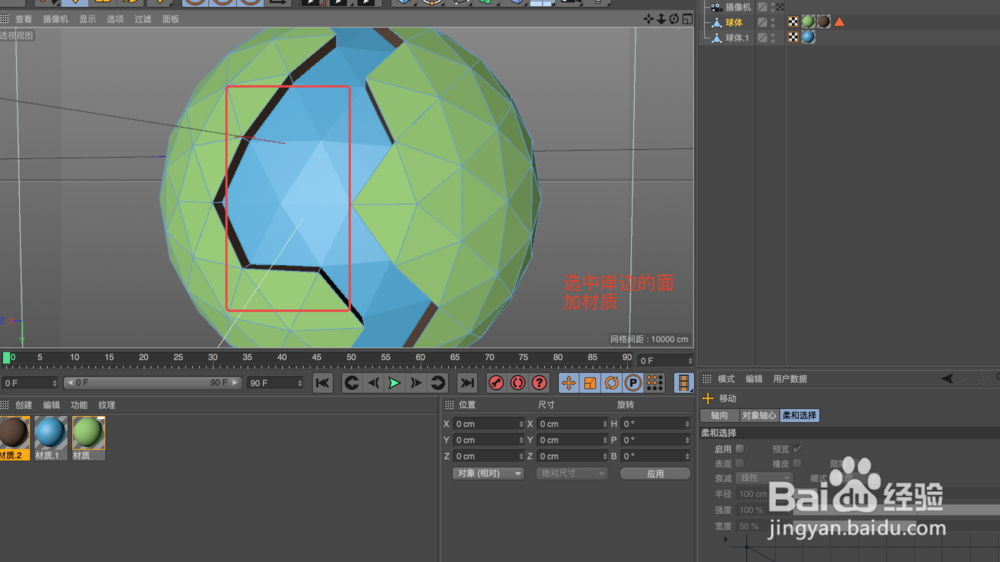
4、4. 单独选中岸边部分面,赋材质,如下。

如何使用C4D实现low poly风格插画?

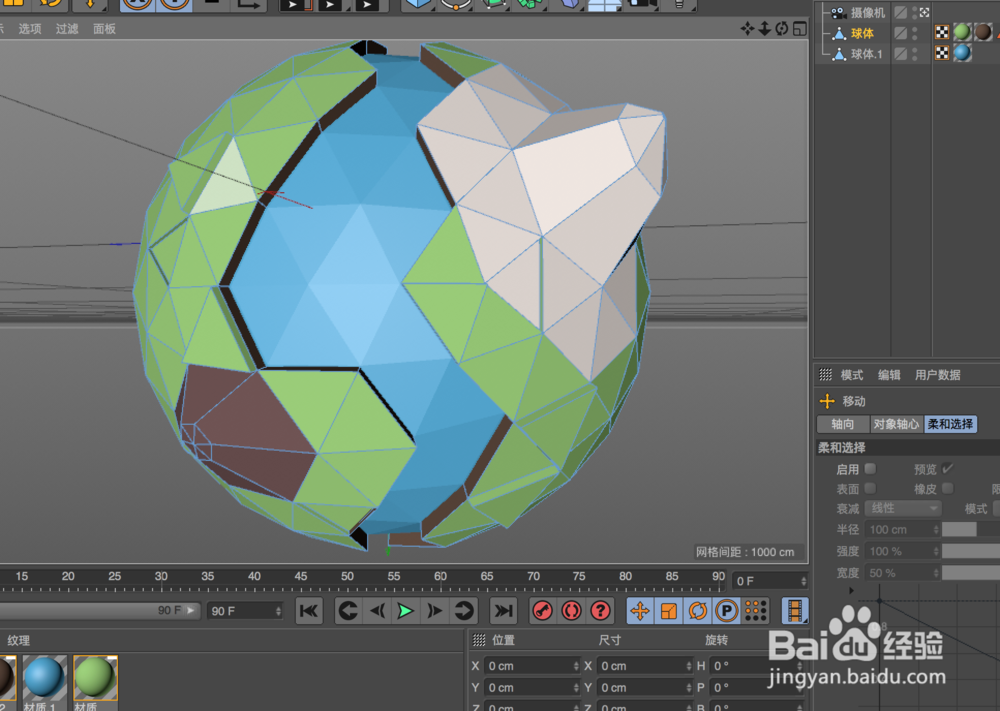
5、5. 选面挤压多次做出小山形状,同上加材质,

如何使用C4D实现low poly风格插画?

如何使用C4D实现low poly风格插画?

6、6. 渲染设置如下。

如何使用C4D实现low poly风格插画?

7、7. 渲染结果如下。

如何使用C4D实现low poly风格插画?

8、8. 如果您觉得有用,记得在下方点击投票、点赞、关注、留言,小编会定期奉上更多的惊喜哦,您的支持才是小编继续努力的动力,么么哒。

如何使用C4D实现low poly风格插画?

  • C4D生成器-旋转,基本的使用方式
  • C4D轴心模式
  • C4D 如何建立甜甜圈模型
  • C4D不用动力学模拟如何让平面飘动起来
  • c4d圆环如何快速修改为矩形或是八角星形?
  • 热门搜索
    十一旅游推荐 桂林阳朔旅游景点 锦绣潇湘旅游卡 马六甲旅游 云南旅游图 峨眉山旅游价格 浙江安吉旅游 罗平旅游攻略 香港旅游团 诸城旅游