1、打开一个PPT文档。

2、点击菜单栏上“插入-形状”,下拉选择椭圆。

3、按住SHIFT键,画出标准圆,并复制出多个圆,设置不同的颜色。

4、选择其中一个圆,点击“动画”,下拉动画样式选择动画效果。
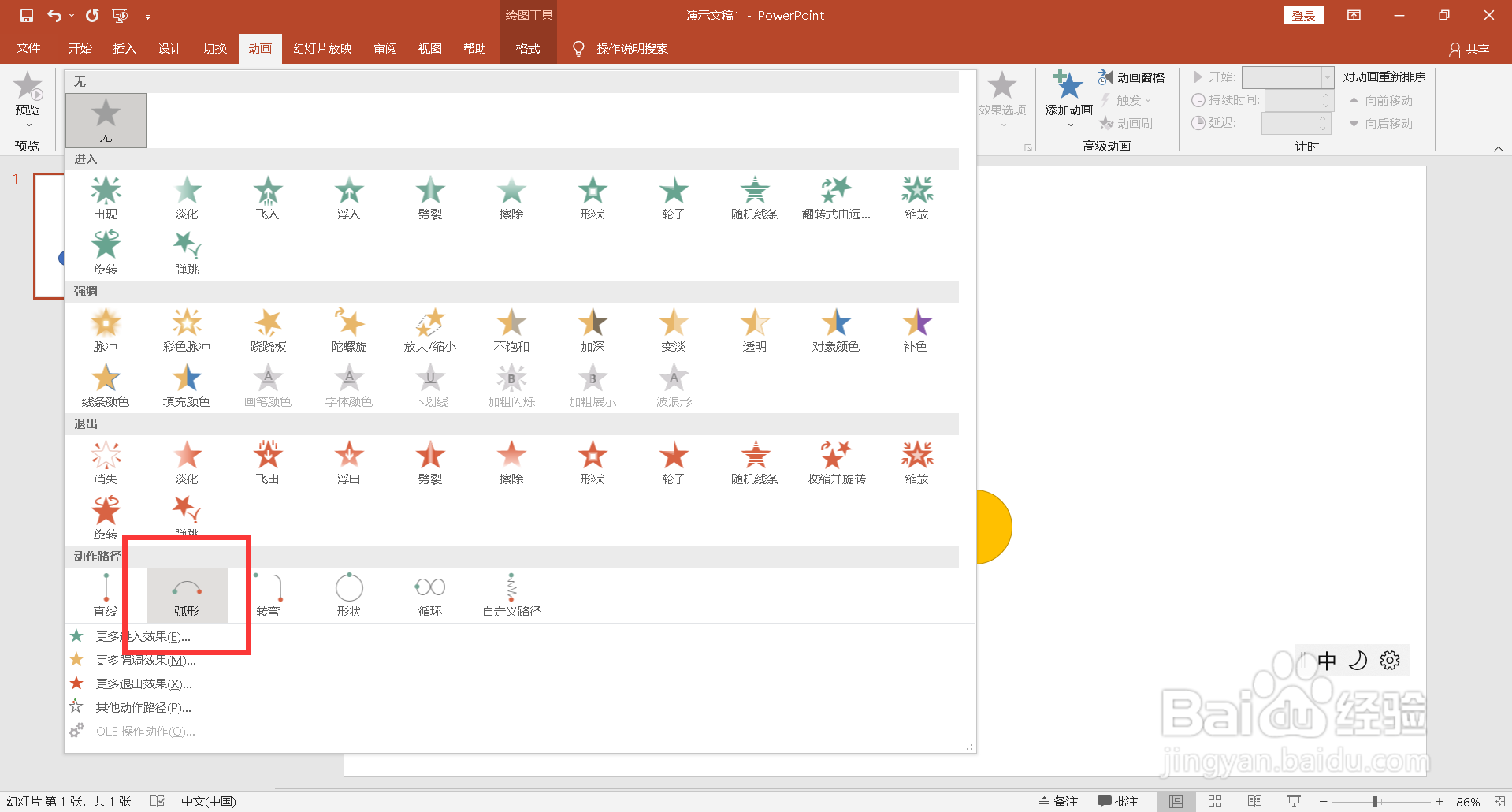
5、同样的方法对四个圆设置不同的动画效果。
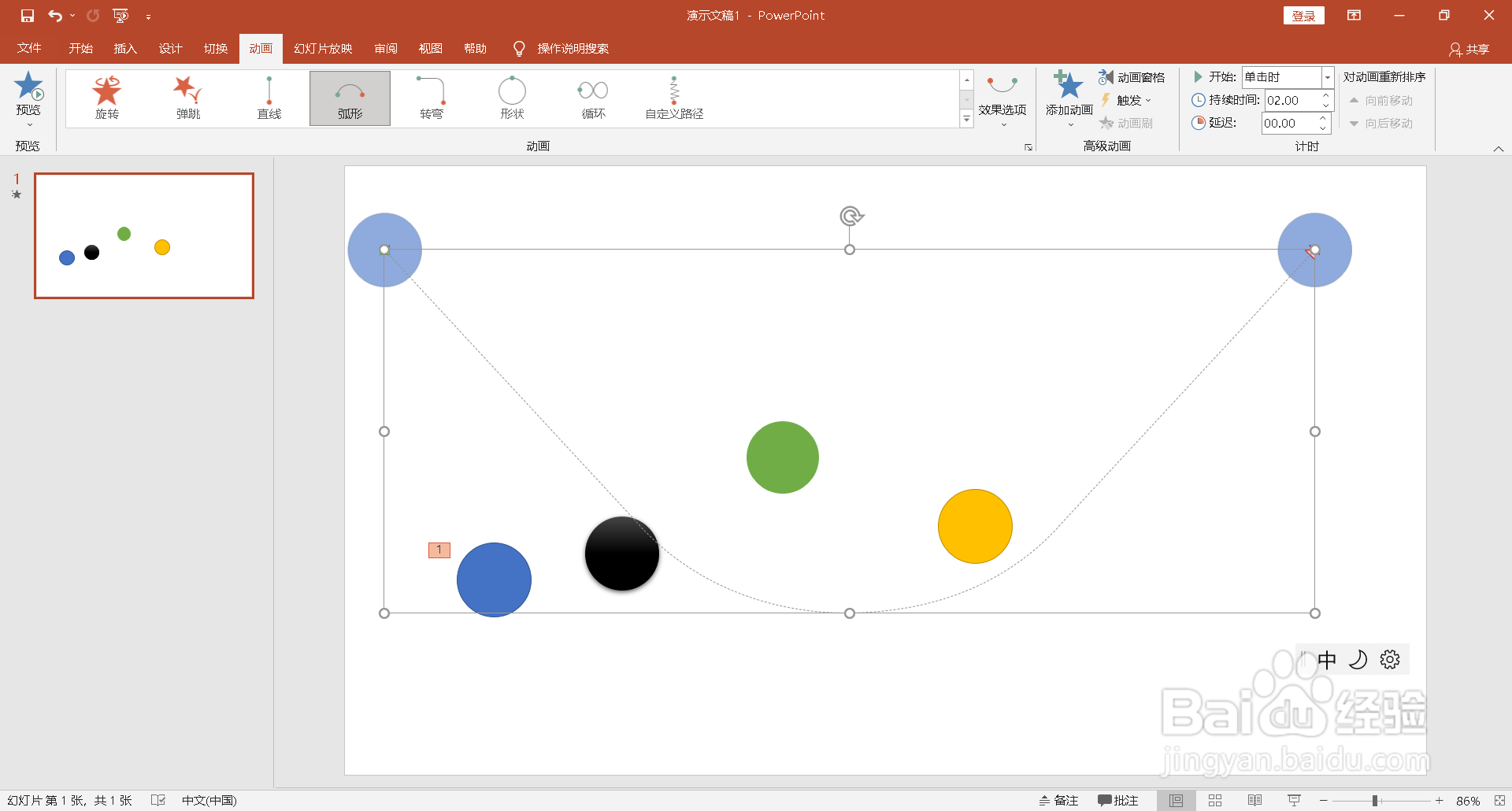
6、动画设置完毕后,每个圆圈的左上角都是有一个动画播放顺序的数字编号。
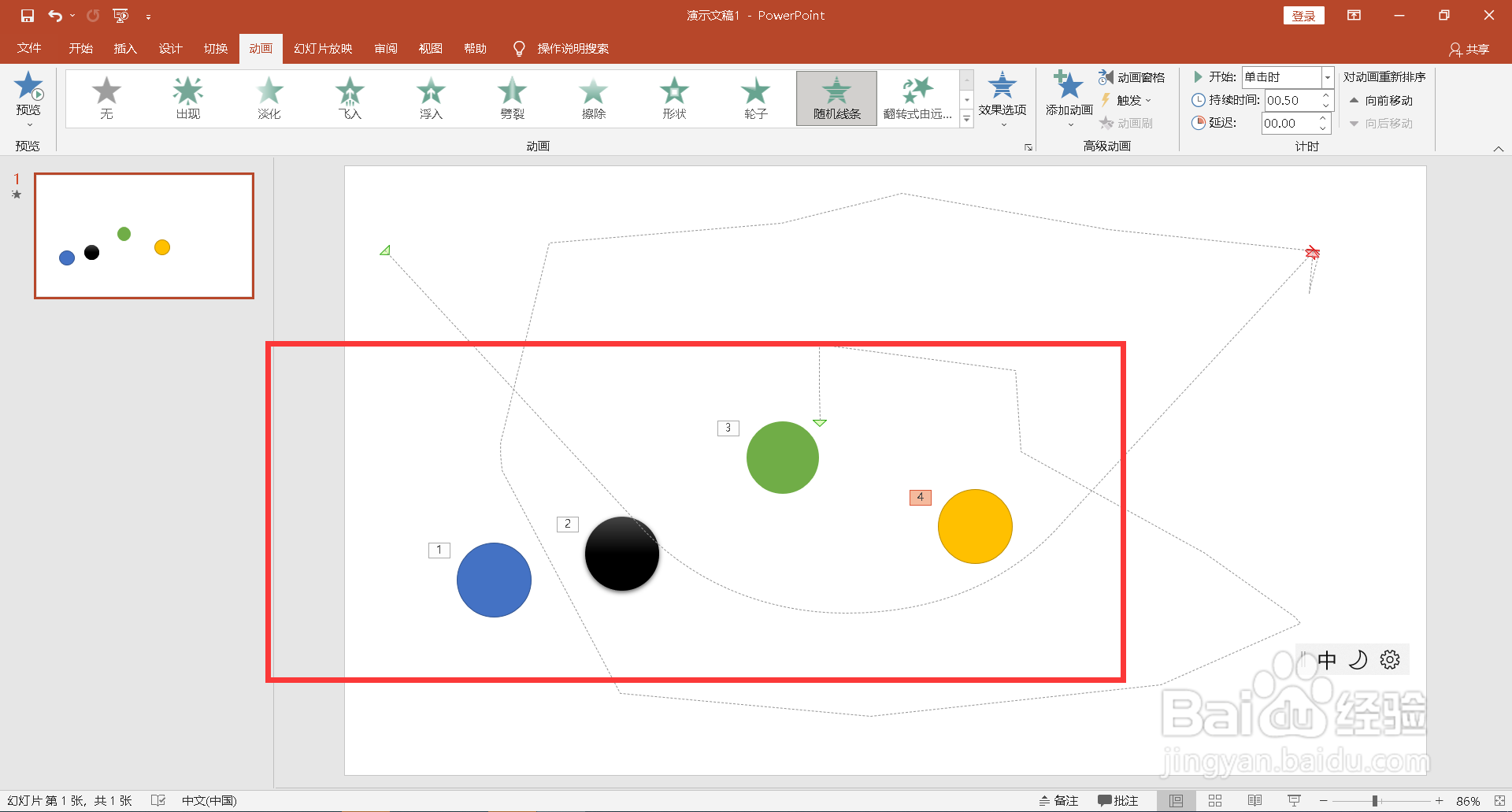
7、点击左上角预览,查看动画播放效果。

时间:2026-04-22 07:55:08
1、打开一个PPT文档。
2、点击菜单栏上“插入-形状”,下拉选择椭圆。
3、按住SHIFT键,画出标准圆,并复制出多个圆,设置不同的颜色。
4、选择其中一个圆,点击“动画”,下拉动画样式选择动画效果。
5、同样的方法对四个圆设置不同的动画效果。
6、动画设置完毕后,每个圆圈的左上角都是有一个动画播放顺序的数字编号。
7、点击左上角预览,查看动画播放效果。
