手机百度云怎么推送任务/文件到电脑下载

 时间:2026-05-01 13:28:30

1、当然首先保证电脑的百度云管家是登陆运行状态,首先登陆电脑百度云管家。
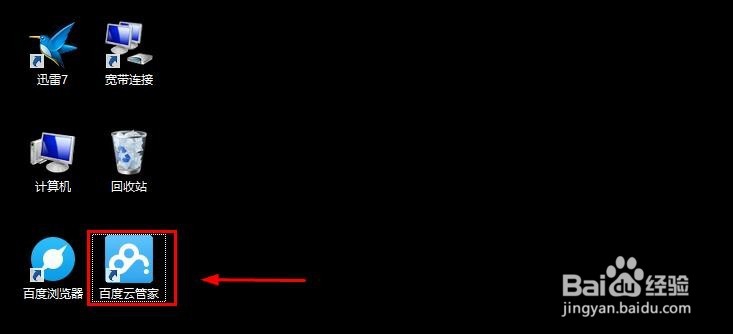
手机百度云怎么推送任务/文件到电脑下载

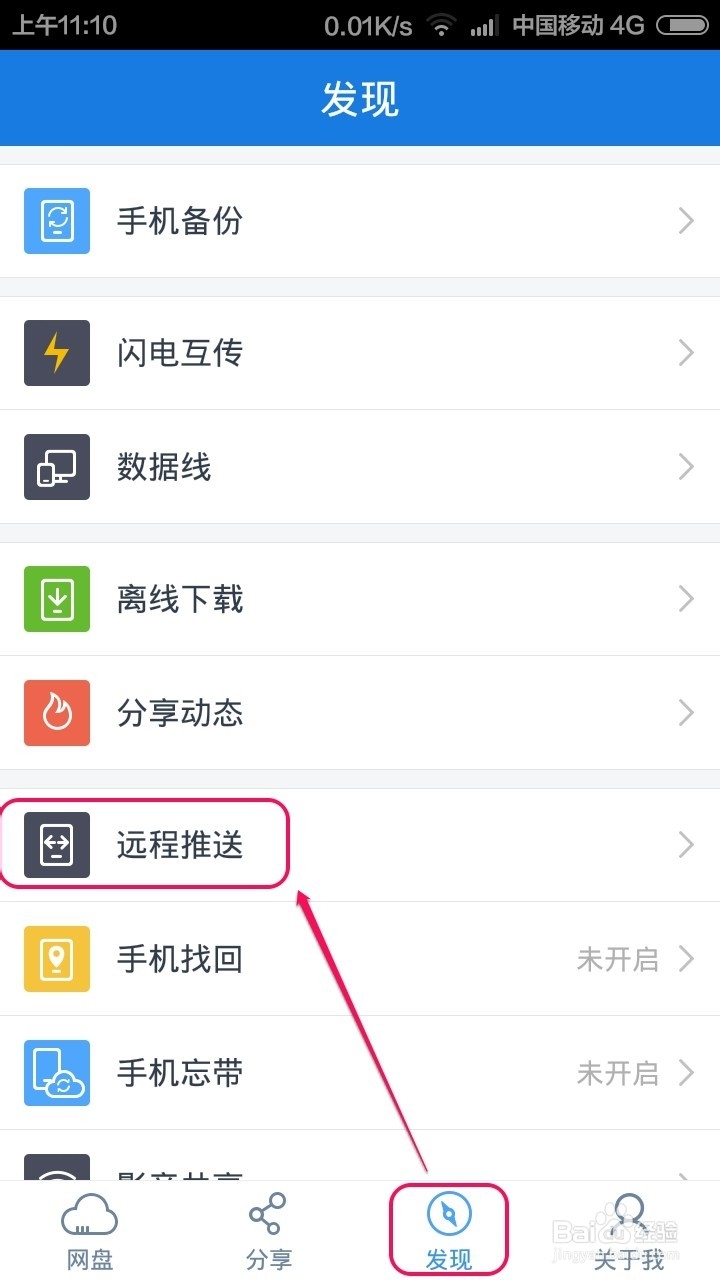
2、手机打开百度云,点击发现中的远程推送按钮点击进入。

手机百度云怎么推送任务/文件到电脑下载

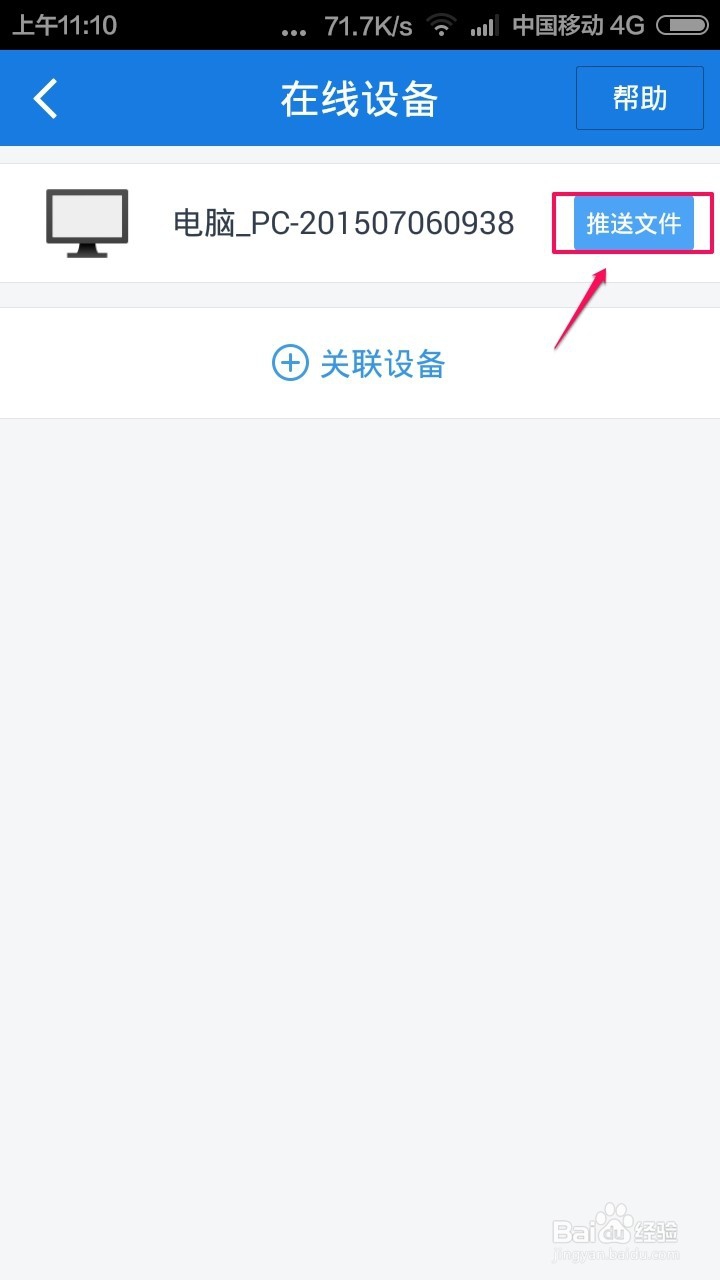
3、这里点击在线设备,然后点击推送文件按钮。

手机百度云怎么推送任务/文件到电脑下载

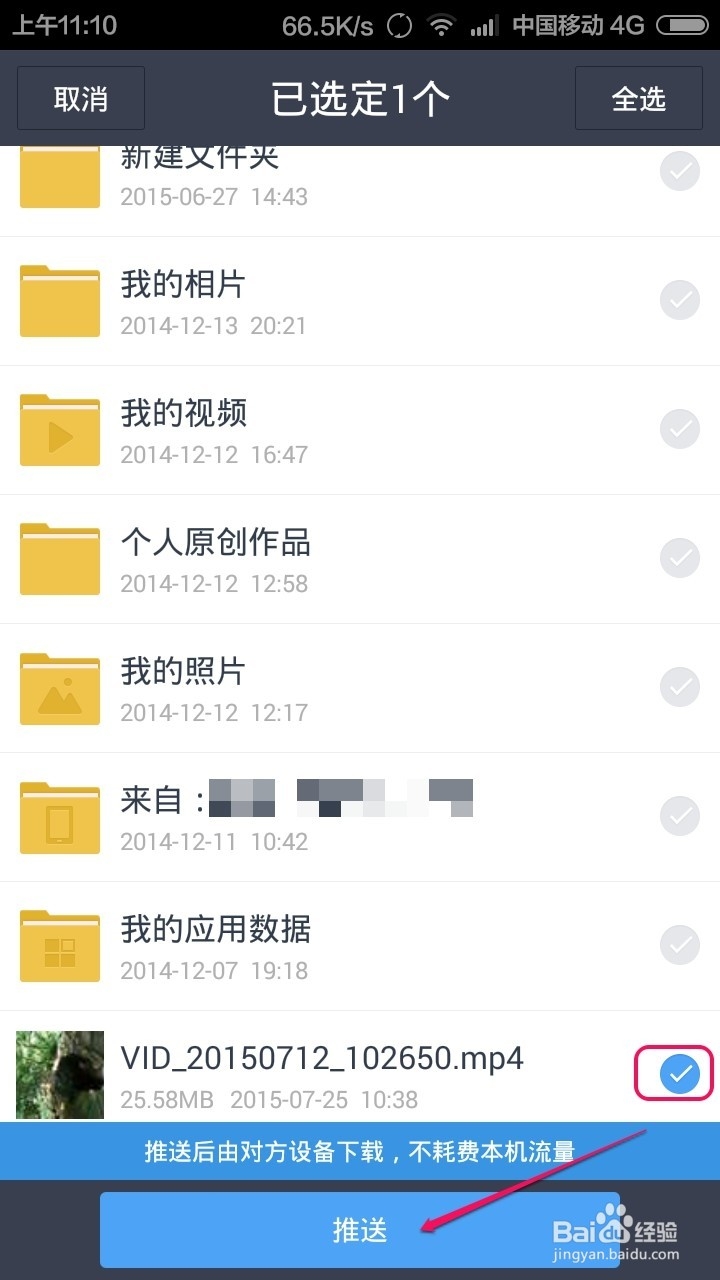
4、这时候选择要推送的文件,然后点击下方的推送按钮。

手机百度云怎么推送任务/文件到电脑下载

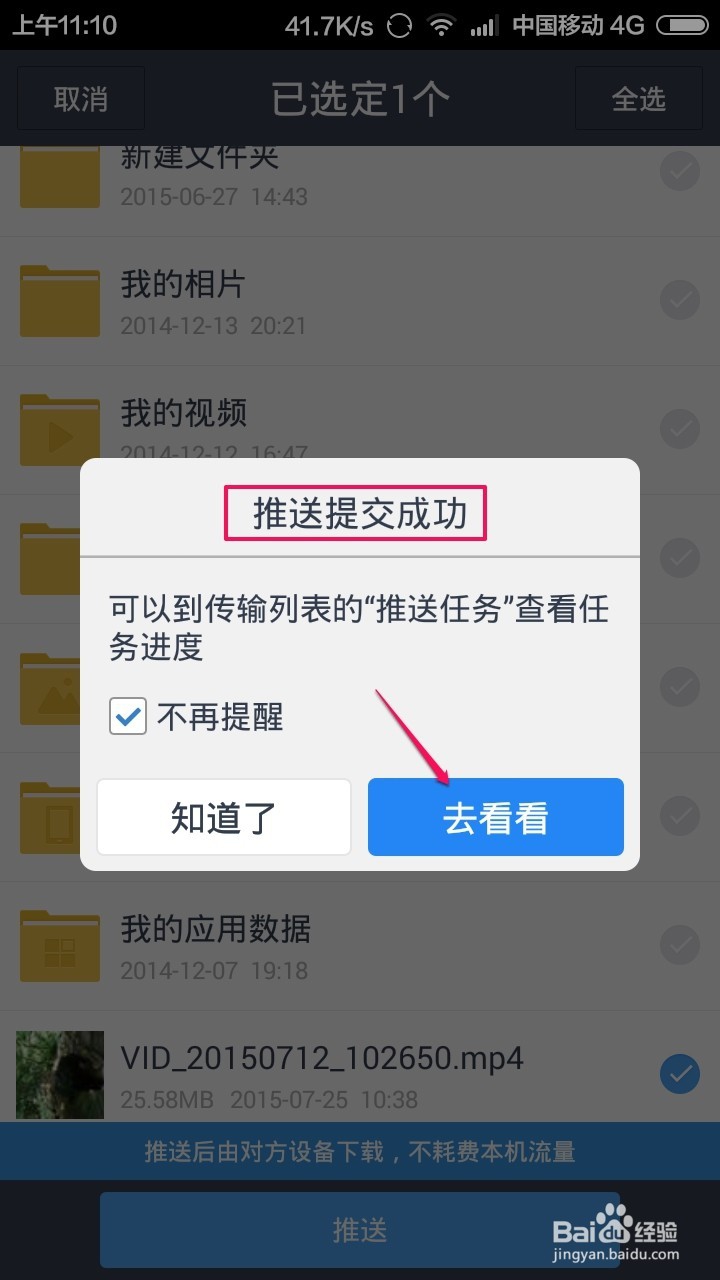
5、文件这样就推送成功了,你可以查看推送文件的情况。

手机百度云怎么推送任务/文件到电脑下载

6、现在电脑设备已经开始自动下载推送的文件,大家可以打开电脑百度云管家,这里点击这里的传输列表,查看下载进度。
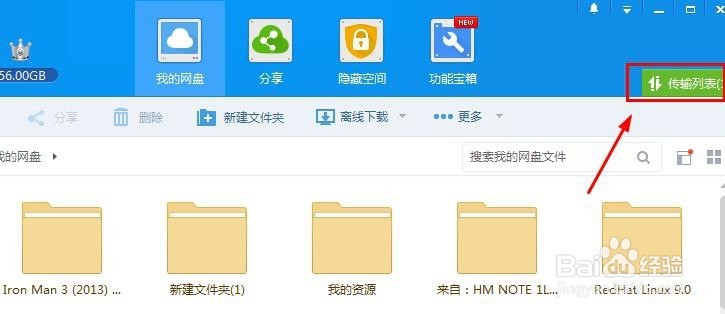
手机百度云怎么推送任务/文件到电脑下载

7、然后在推送任务中,可以查看电脑下载任务文件的状态,下载结束后,点击打开文件夹,就可以查看到下载到电脑的文件。
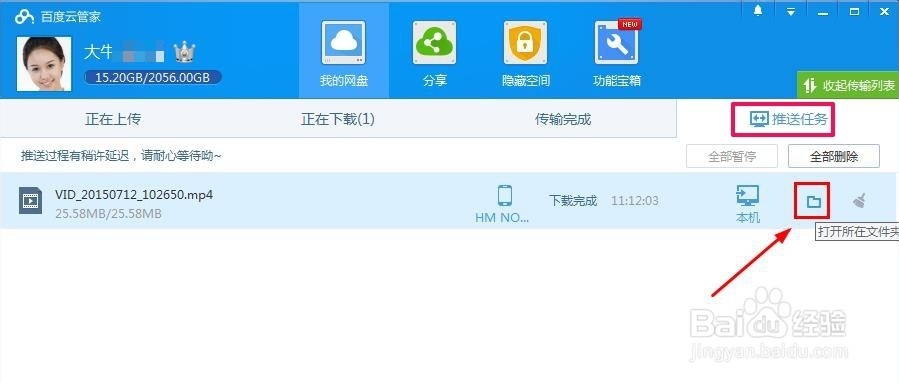
手机百度云怎么推送任务/文件到电脑下载

8、当然我们也可以先选择一个文件,然后点击推送到设备,后面方法一样,大家使用这个方法也可以手机新建离线任务,然后将任务推送到电脑进行下载。
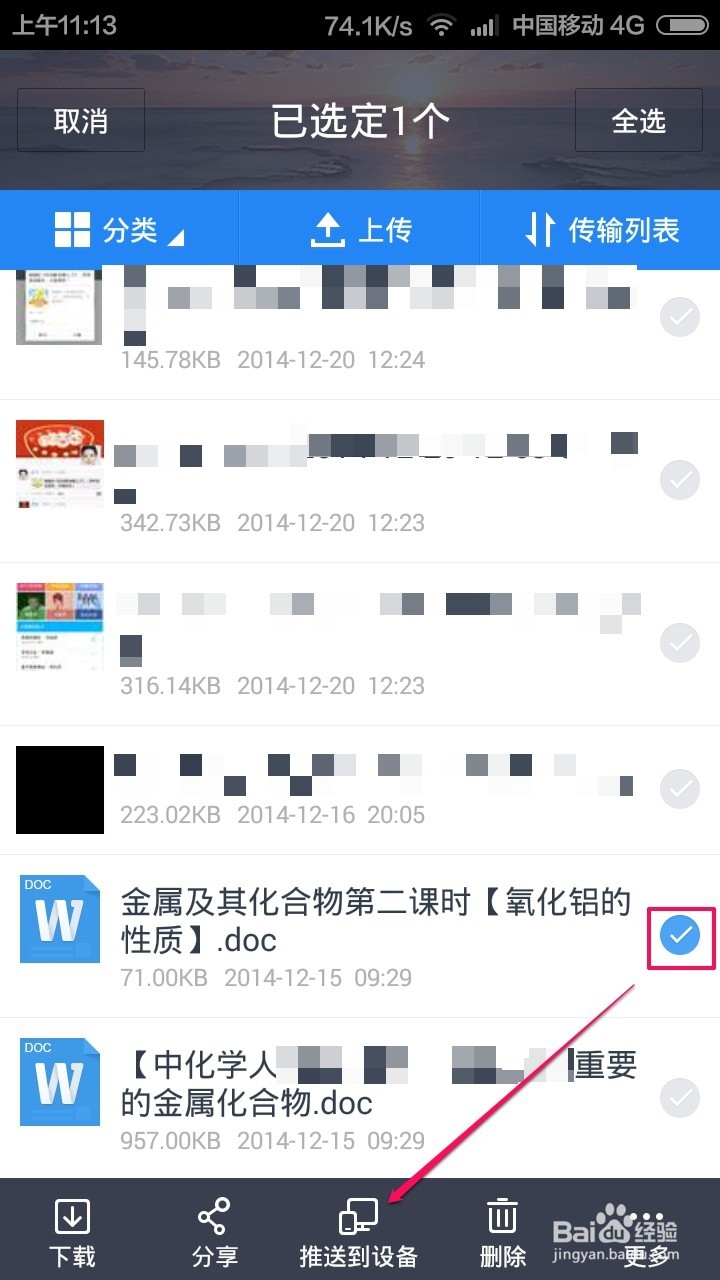
手机百度云怎么推送任务/文件到电脑下载

  • 活用迅雷与网页源代码下载网页上所需资源
  • 百度云盘下载过程中出现路径无效怎么操作?
  • vs2010,vs2012如何连接vss2005,vss2008.
  • Windows怎么清除设备记录
  • 如何打开压缩包已损坏或压缩格式未知
  • 热门搜索
    可可西里旅游 澳大利亚旅游局 西安到海南旅游 中国旅游地理 西安的旅游景点 牡丹江旅游 厦门旅游景点介绍 沈阳市旅游学校 聊城旅游景点大全 合肥旅游团