1、如下图所示,打开Procreate软件新建画布。

2、如下图所示,在画布中进行绘制。

3、如箭头所示,点击上方工具栏的这个标志。

4、如图所示,点击弹出下方的编辑操作。

5、如下图所示,在图案中间进行绘制。

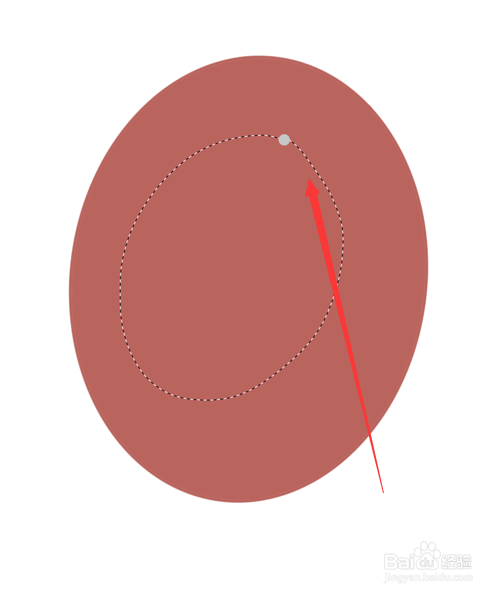
6、如箭头所示,双击圆点形成选区。

7、如箭头所示,选择“反转”点击。

8、如下图所示,选区就成为刚刚相反的部分。
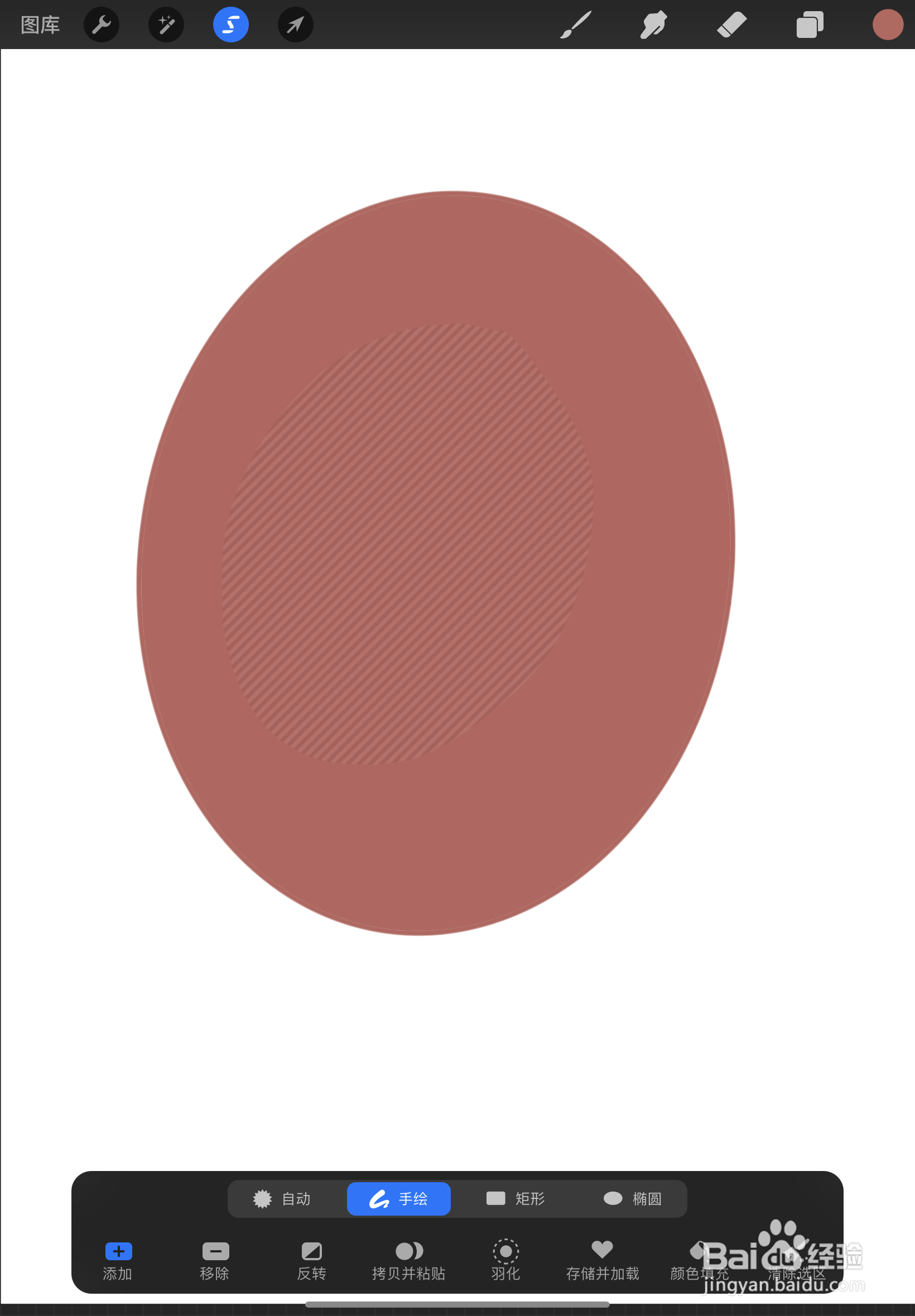
9、如图所示,就可以给反转的部分添加颜色。

时间:2026-05-08 18:35:49
1、如下图所示,打开Procreate软件新建画布。
2、如下图所示,在画布中进行绘制。
3、如箭头所示,点击上方工具栏的这个标志。
4、如图所示,点击弹出下方的编辑操作。
5、如下图所示,在图案中间进行绘制。
6、如箭头所示,双击圆点形成选区。
7、如箭头所示,选择“反转”点击。
8、如下图所示,选区就成为刚刚相反的部分。
9、如图所示,就可以给反转的部分添加颜色。
