1、首先电脑插入无线网卡。
2、点左下角的四色旗,搜索程序输入cmd,打开。
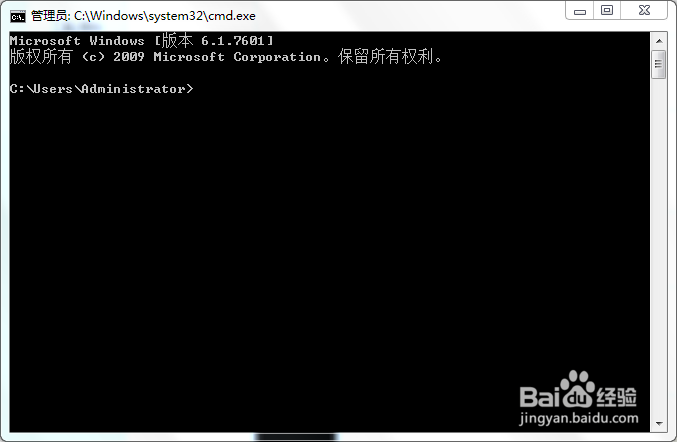
3、输入以下编码(可复制黏贴)
netsh wlan show drivers
回车

4、会弹出如图所示数据,可以看到无线网卡是否支持承载网络,如果不支持,建议购买一个小度wifi(用小度wifi安装驱动即可用wifi)。关闭。

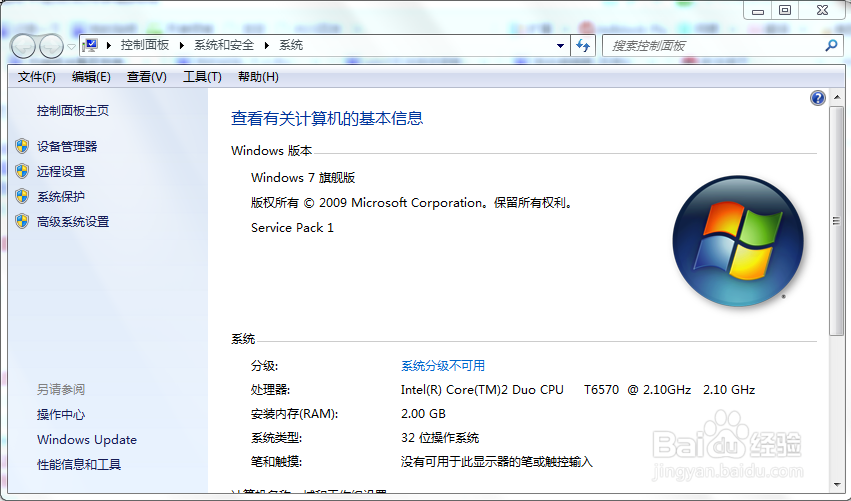
5、鼠标右键桌面上的“计算机”图标,选择“属性”,弹出如下选项卡
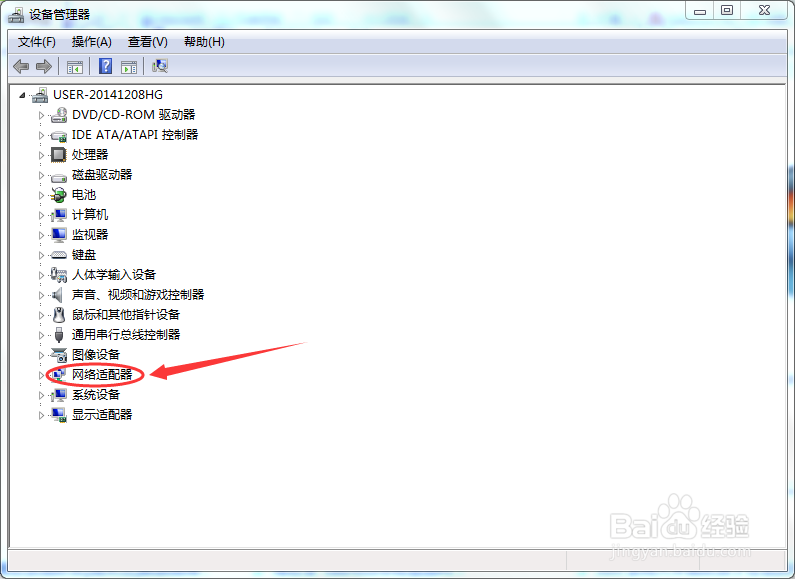
6、点击设备管理器,在弹出的选项卡中选择“网络适配器”。
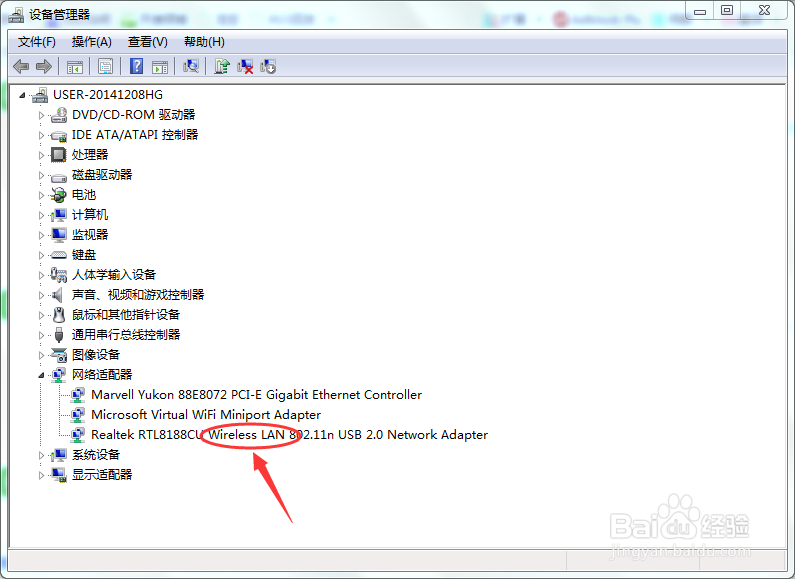
7、双击“网络适配器”,找到还有wireless LAN字样的驱动,此为无线网卡驱动。如果没有,建议下载驱动人生或者驱动精灵等安装此驱动。
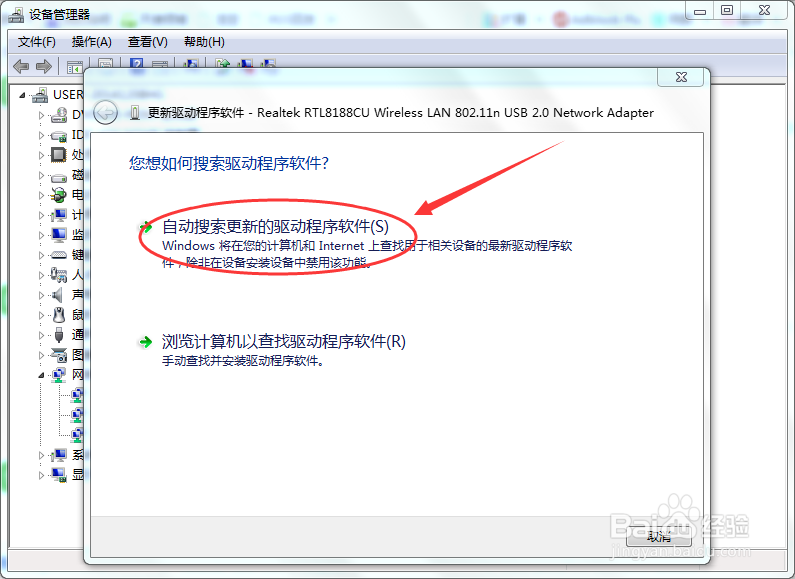
8、右键上述驱动,选择“更新驱动程序软件”更新此驱动。建议选择自动搜索更新。
9、重新打开步骤2中的界面,输入
netsh wlan set hostednetwork mode=allow
回车

10、输入
netsh wlan set hostednetwork ssid=Hostpot key=12345678
回车

11、打开控制面板——网络和internet——网络和共享中心。

12、选择更改适配器设置。

13、可以看到网络连接中多出了一个连接,为了方便,我们把它重命名为:虚拟wifi
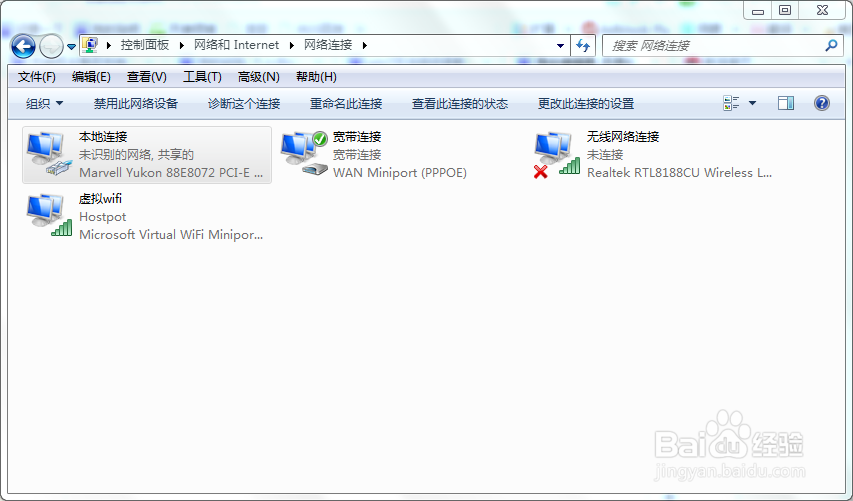
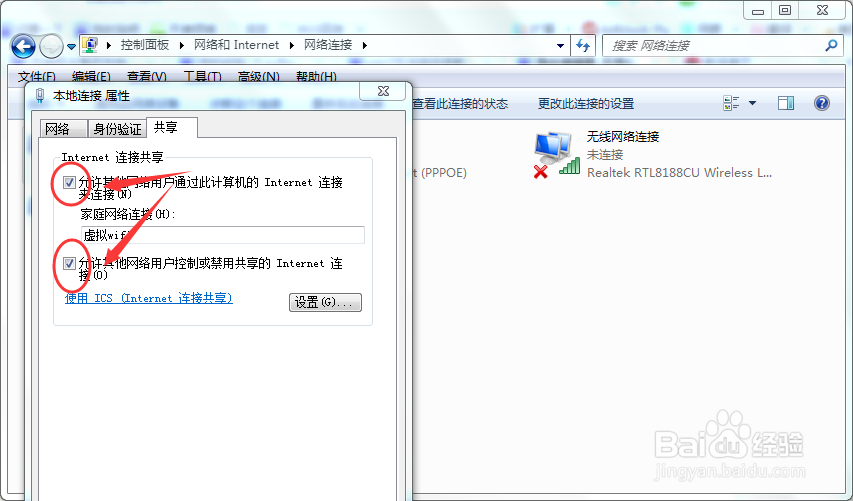
14、打开适配器设置,右键本地连接,属性,在本地属性选项卡中选择共享,把两个“允许……”前的勾都勾选上,家庭网络组设置为虚拟wifi。
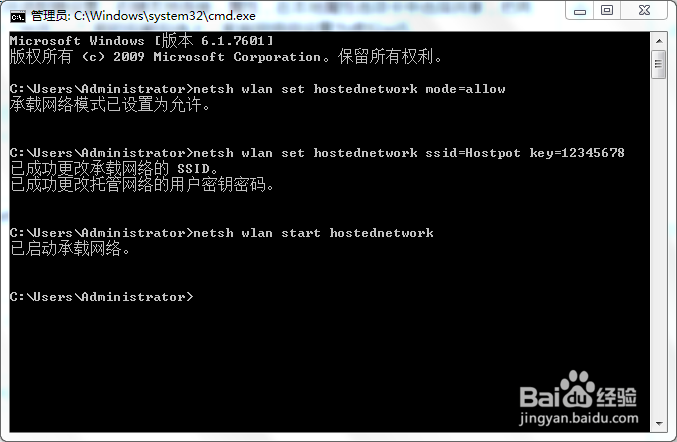
15、输入
netsh wlan start hostednetwork
回车
16、打开手机wlan,可以看到搜索了自己创建的wifi,连接即可。
