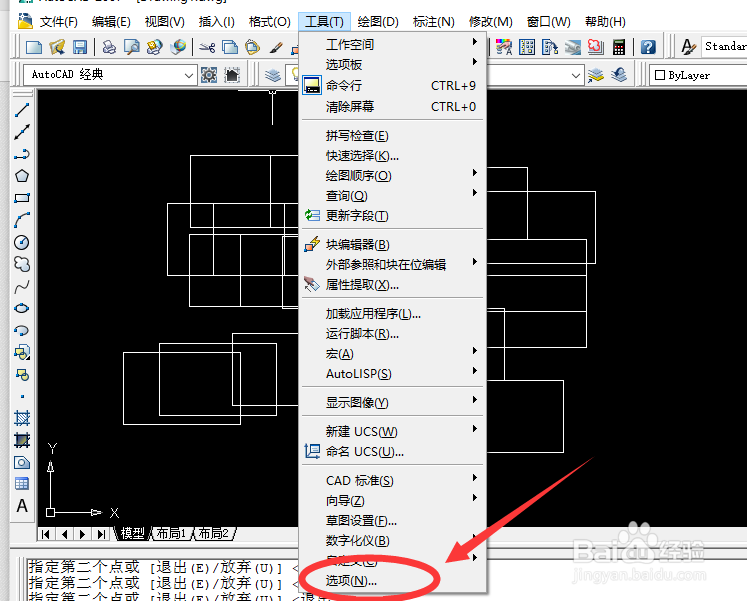
1、打开AutoCAD绘图软件。在菜单栏中选择【工具】菜单。并点击 打开

2、然后在【工具】下拉菜单中选择【选项】并点击 打开
3、在【选项】对话框菜单栏中选择【文件】选项卡中。

4、然后在【文件】选项卡中,双击【配色系统位置】文件。

5、在【配色系统位置】文件中选择需要修改的默认配色系统位置,并点击打开浏览文件夹菜单。

6、然后在路径框中输入新位置。 并单击“确定”。这样 AUTOCAD配色系统文件默认位置就修改完成了。

时间:2026-04-24 16:04:10
1、打开AutoCAD绘图软件。在菜单栏中选择【工具】菜单。并点击 打开
2、然后在【工具】下拉菜单中选择【选项】并点击 打开
3、在【选项】对话框菜单栏中选择【文件】选项卡中。
4、然后在【文件】选项卡中,双击【配色系统位置】文件。
5、在【配色系统位置】文件中选择需要修改的默认配色系统位置,并点击打开浏览文件夹菜单。
6、然后在路径框中输入新位置。 并单击“确定”。这样 AUTOCAD配色系统文件默认位置就修改完成了。
