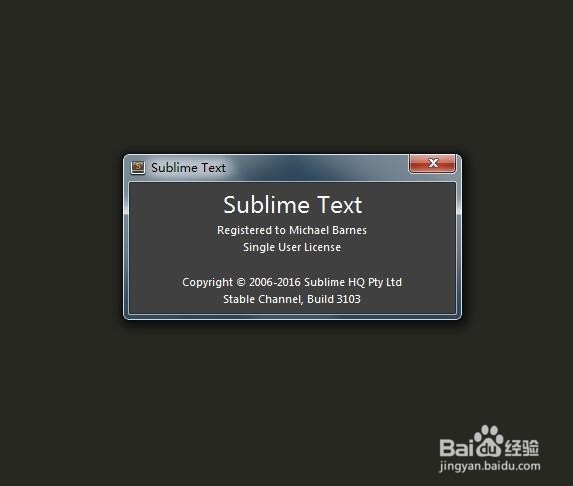
1、首先我们先打开sublime text软件,小编用的是版本3。
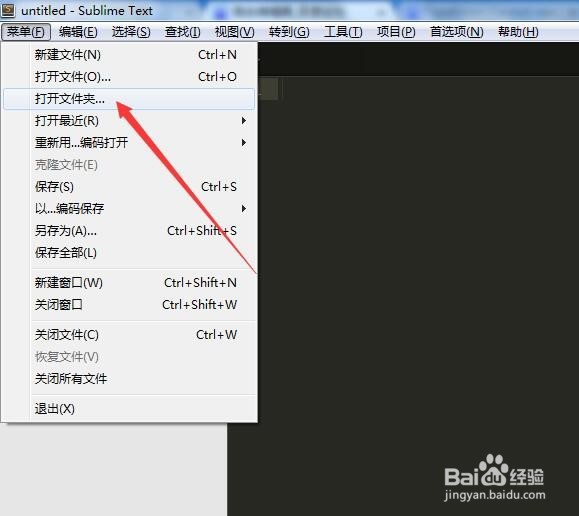
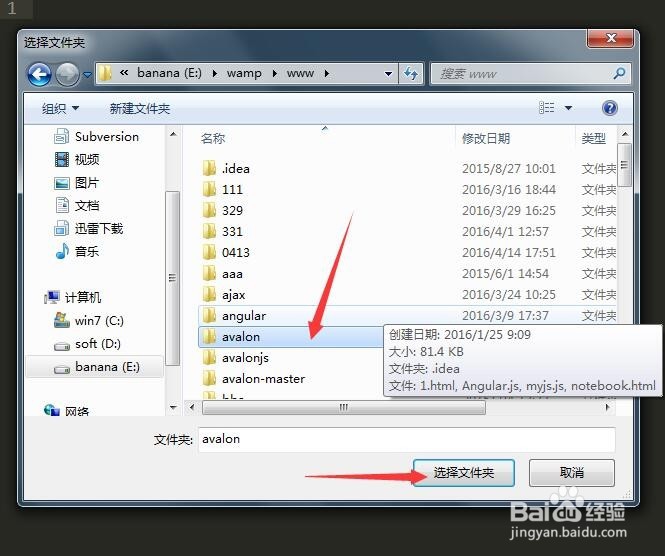
2、然后点击左上角的“菜单”,在弹出的菜单中选择“打开文件夹”。
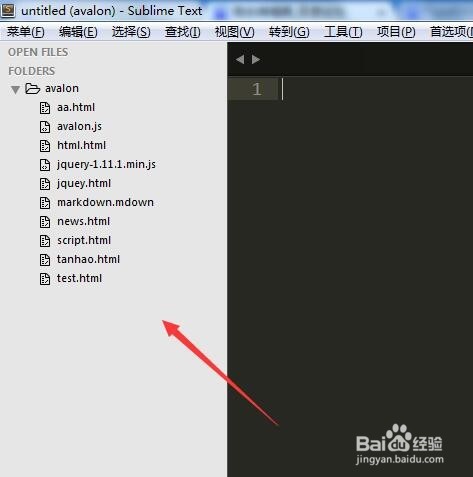
3、这时候在左侧就可以看到文件夹及里面的文档,双击相应文档,在右侧可以打开查看。
4、之后在文件夹上右击,选择“在文件夹中查找”选项。

5、之后会软件底部会弹出对话框,分别输入要查找的内容和替换的内容,最后点击替换按钮。
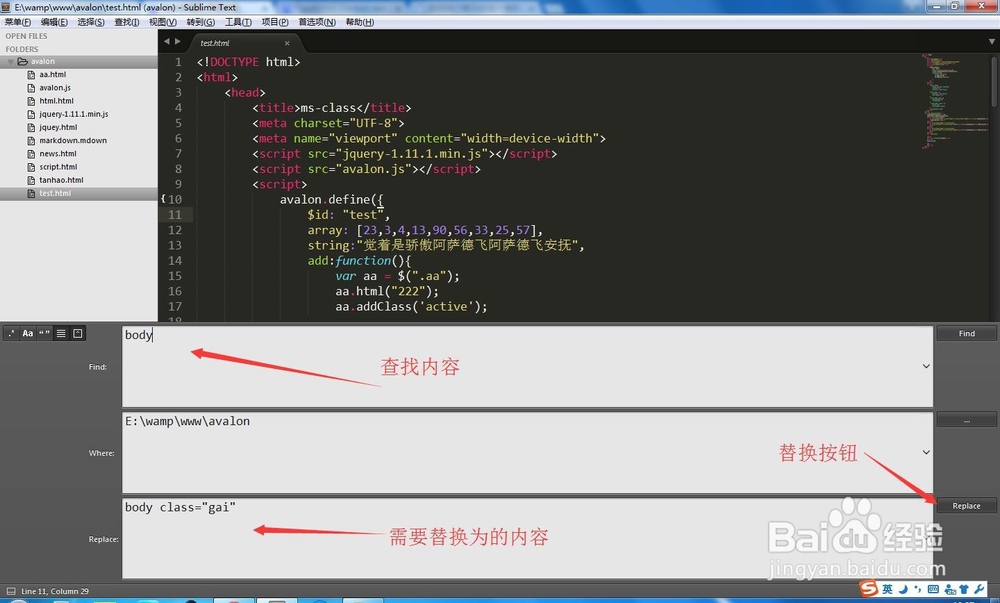
6、再然后会弹出总共要替换多少处的提示,点击确定按钮即可。
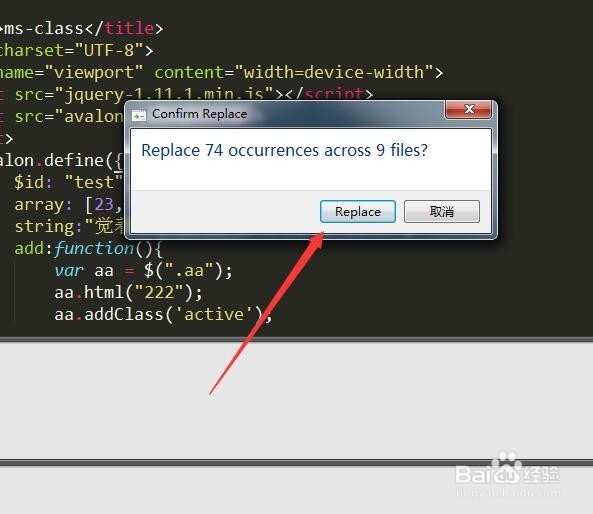
7、最后一步很重要,就是“保存全部”。

时间:2026-04-26 05:38:13
1、首先我们先打开sublime text软件,小编用的是版本3。
2、然后点击左上角的“菜单”,在弹出的菜单中选择“打开文件夹”。
3、这时候在左侧就可以看到文件夹及里面的文档,双击相应文档,在右侧可以打开查看。
4、之后在文件夹上右击,选择“在文件夹中查找”选项。
5、之后会软件底部会弹出对话框,分别输入要查找的内容和替换的内容,最后点击替换按钮。
6、再然后会弹出总共要替换多少处的提示,点击确定按钮即可。
7、最后一步很重要,就是“保存全部”。
