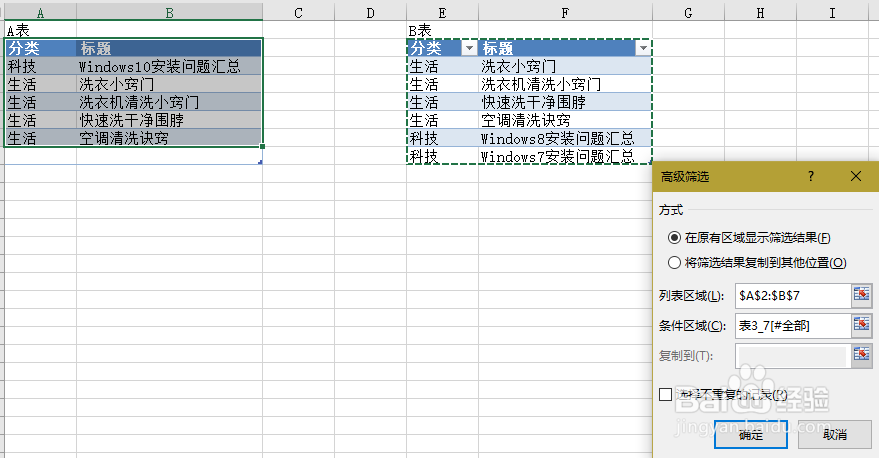
1、筛选表A中数据在表B中出现
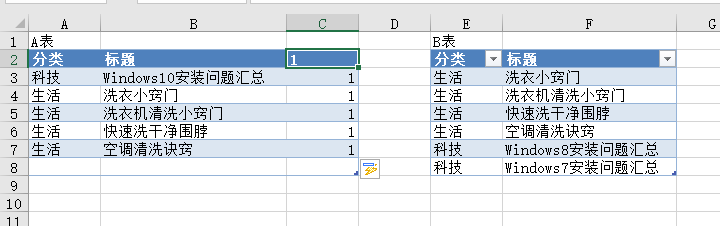
2、C列中对与筛选的数据加入辅助列,输入数值 “1”
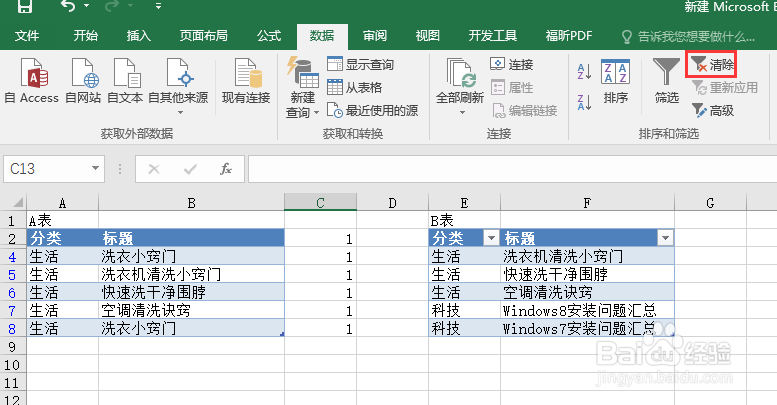
3、清除,“筛选”
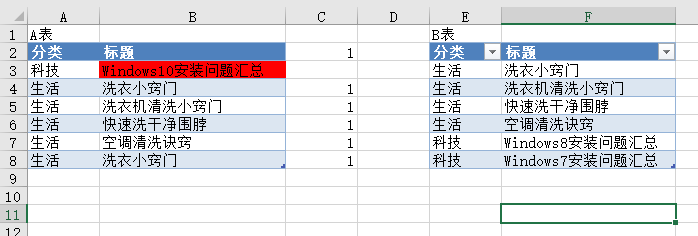
4、选择表A,在开始栏,新建规则,选择根据公式确认单元格格式,输入=$C2="",背景色选择红色
,这样标记出来,表A中不重复数据


5、同理,筛选表B中数据在表A中出现,并在G列标记重复数据为1

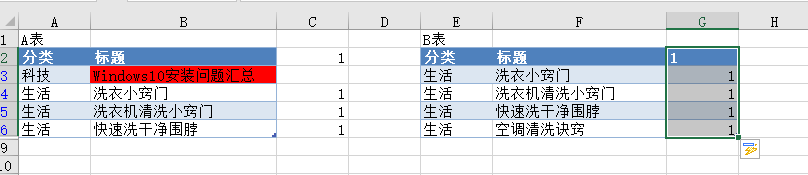
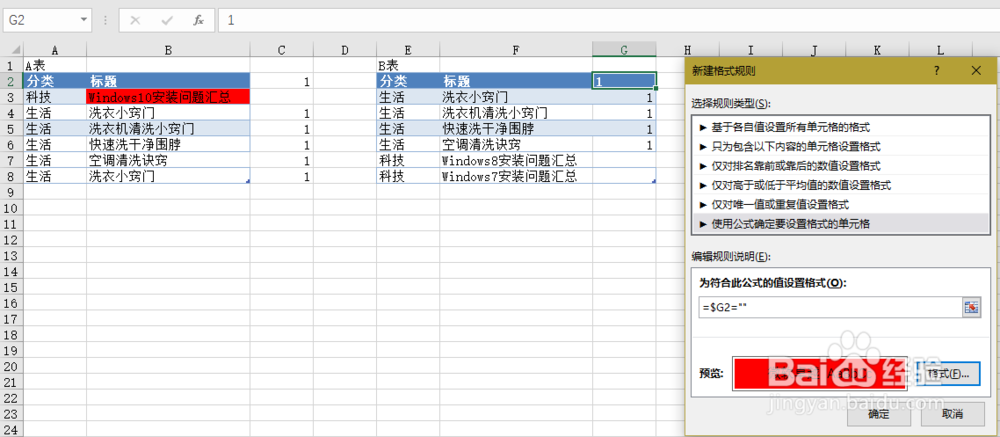
6、清除筛选,并,建立规则,G列若是为空,把F列对应单元格标记为红色

时间:2026-04-24 22:52:37
1、筛选表A中数据在表B中出现
2、C列中对与筛选的数据加入辅助列,输入数值 “1”
3、清除,“筛选”
4、选择表A,在开始栏,新建规则,选择根据公式确认单元格格式,输入=$C2="",背景色选择红色
,这样标记出来,表A中不重复数据
5、同理,筛选表B中数据在表A中出现,并在G列标记重复数据为1
6、清除筛选,并,建立规则,G列若是为空,把F列对应单元格标记为红色
