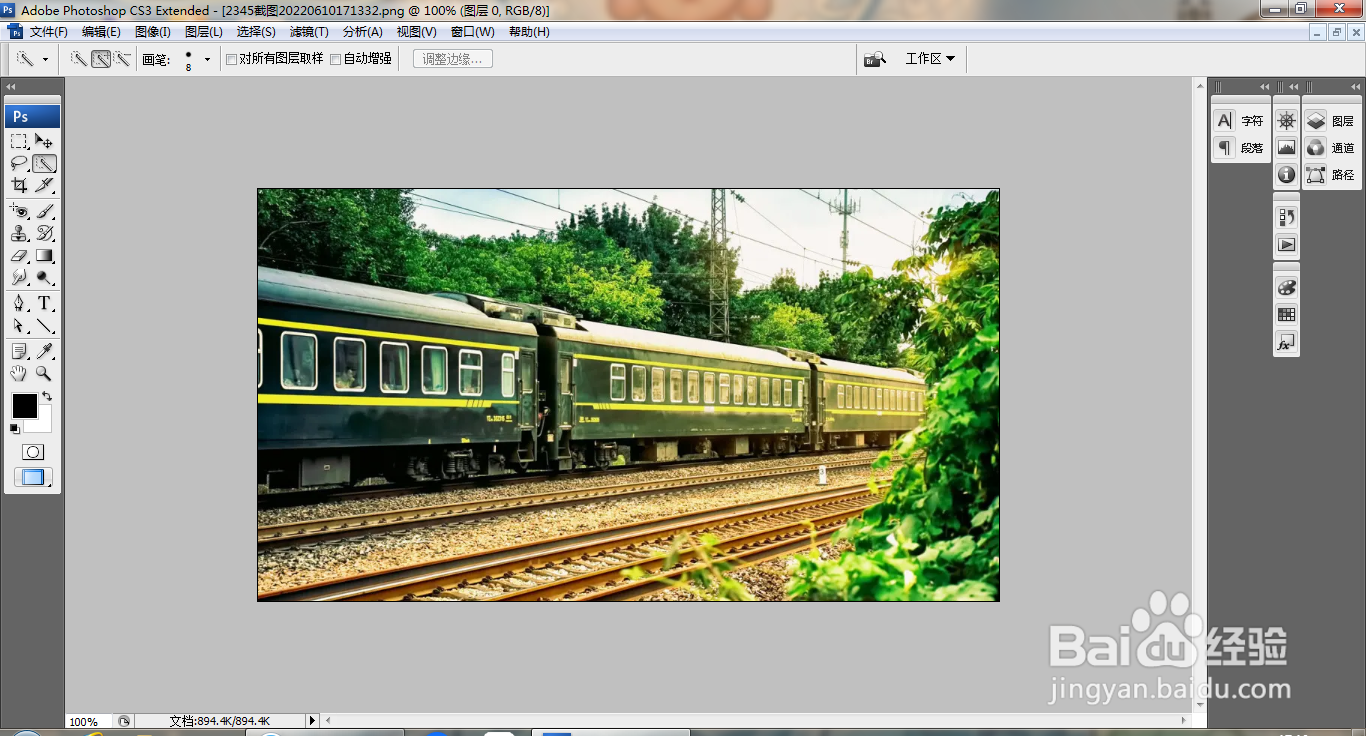
1、打开PS,打开图片,如图
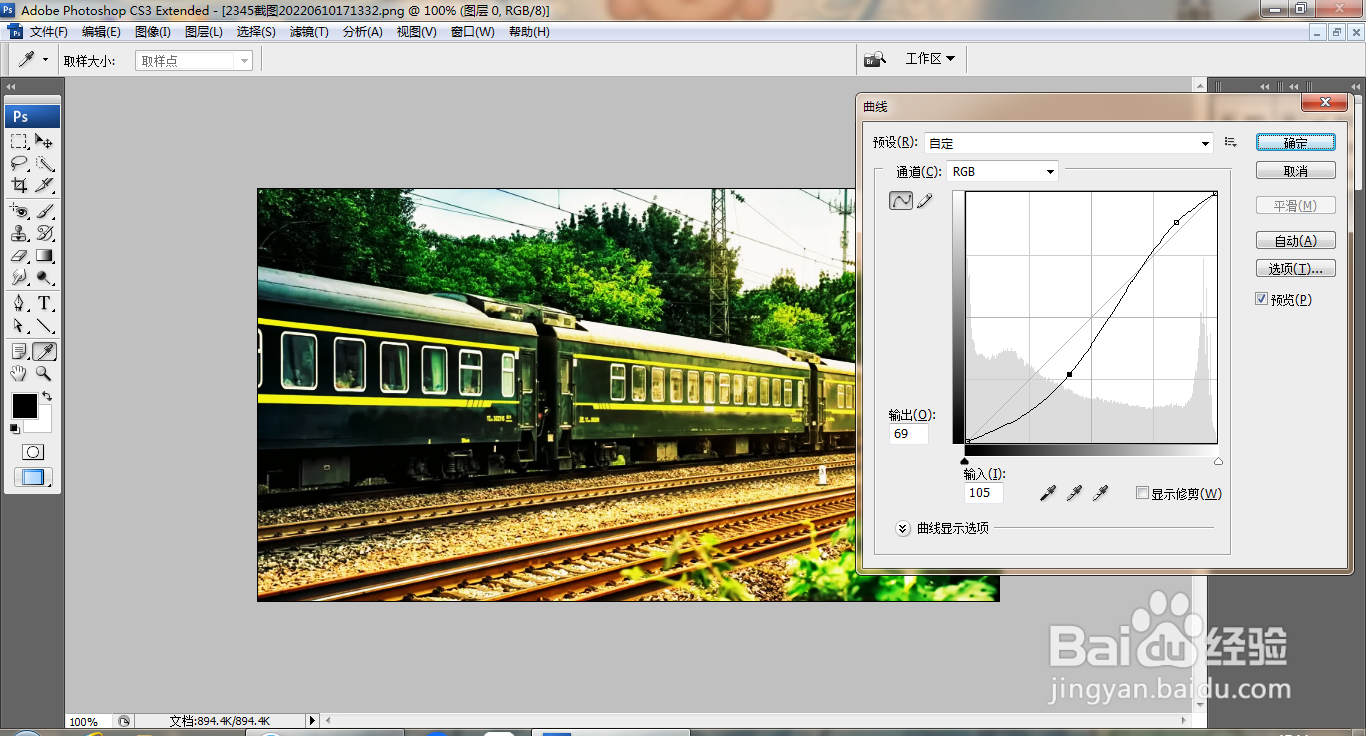
2、按ctrl+M打开曲线对话框,调整曲线节点,如图
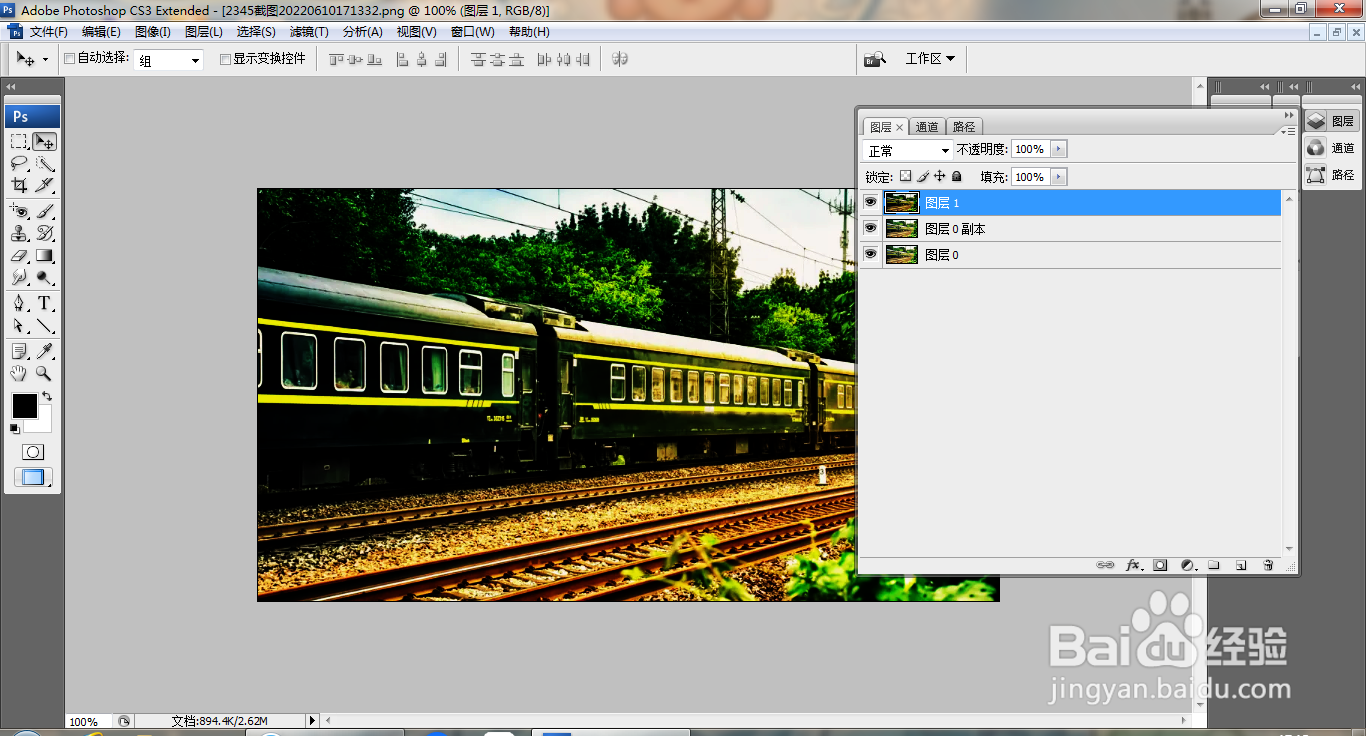
3、复制图层副本,正片叠底,盖印图层,如图
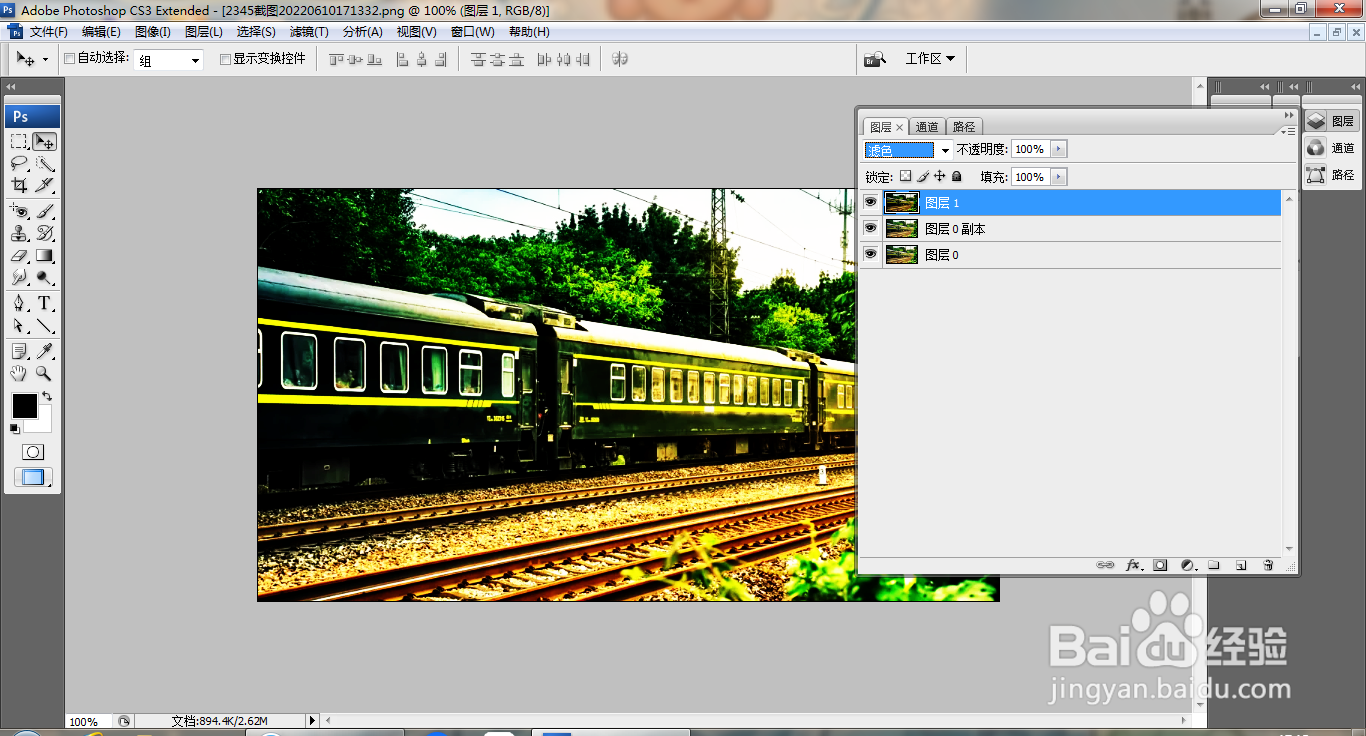
4、选中图层,设置图层混合模式为滤色,如图
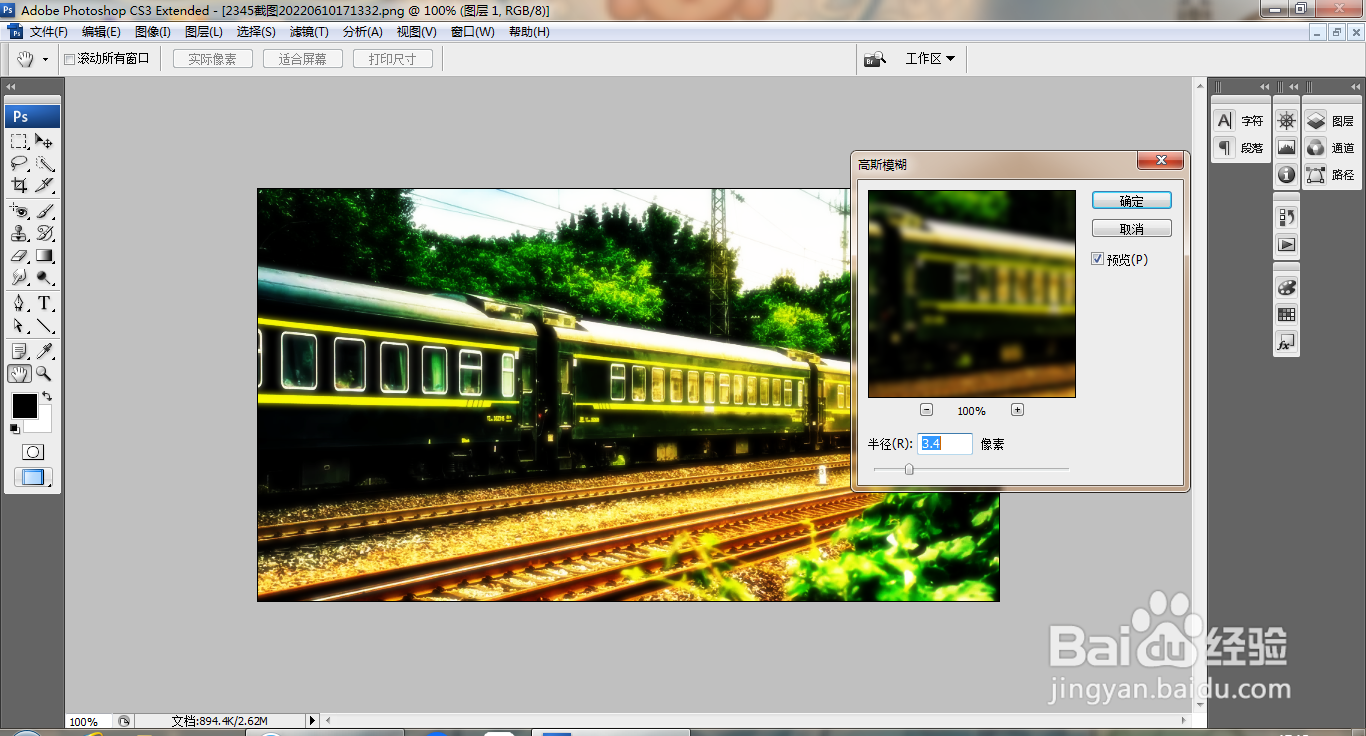
5、选择滤镜,模糊,高斯模糊,设置半径为3.4像素,点击确定,如图
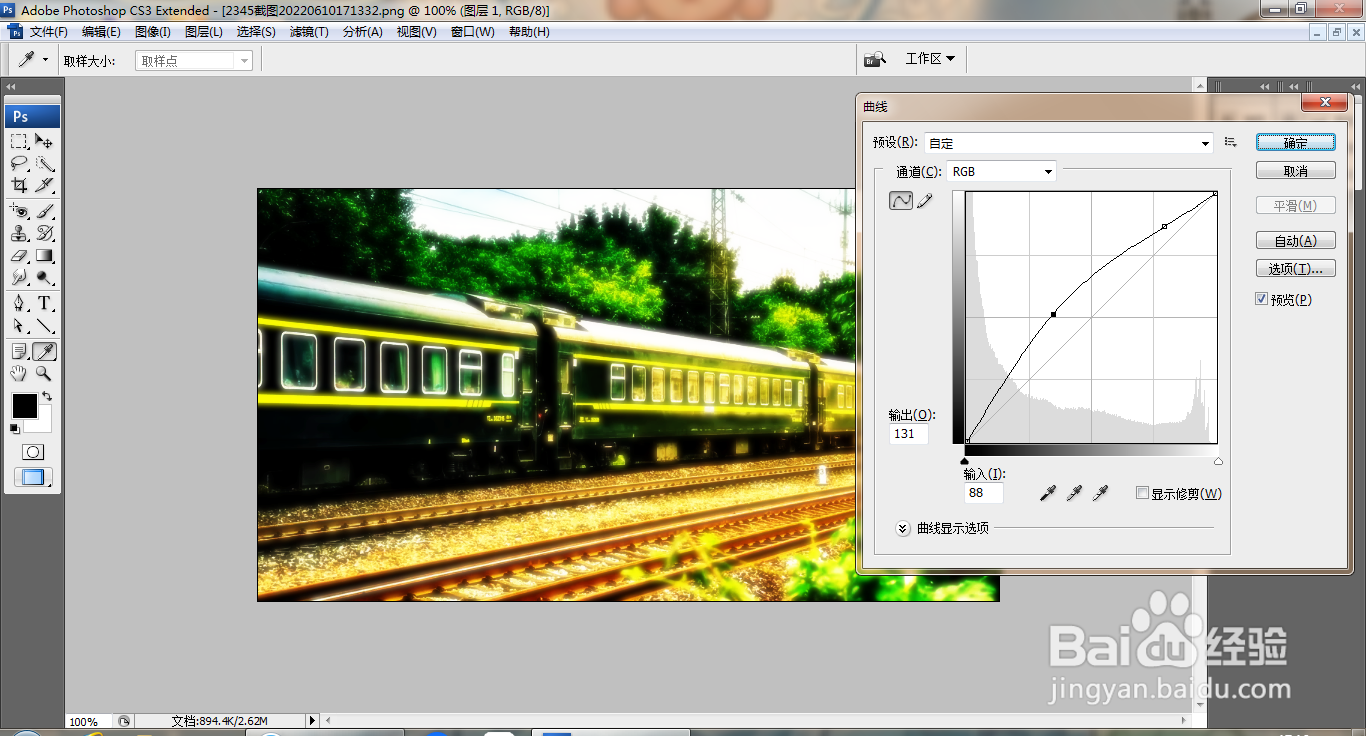
6、打开曲线对话框,再次调整曲线节点,如图
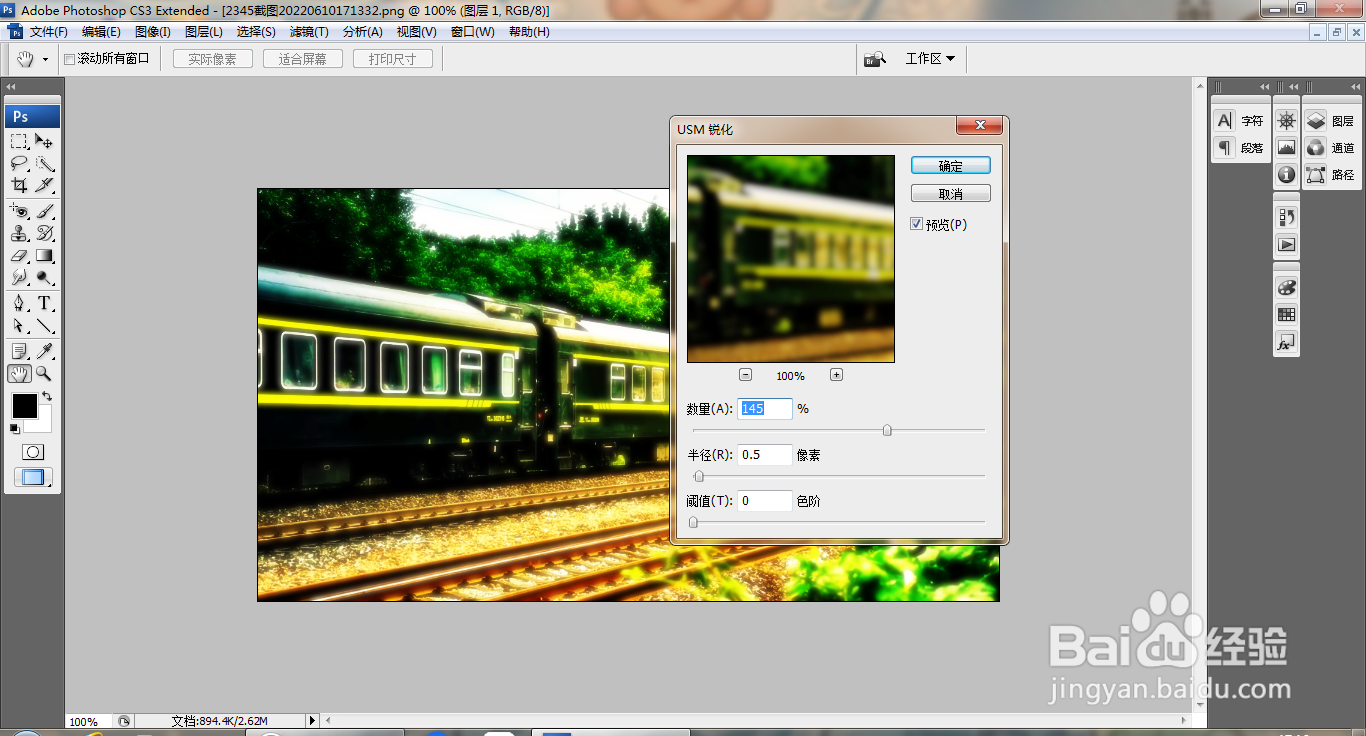
7、选择滤镜,锐化,USM锐化,设置数量为145%,点击确定,如图
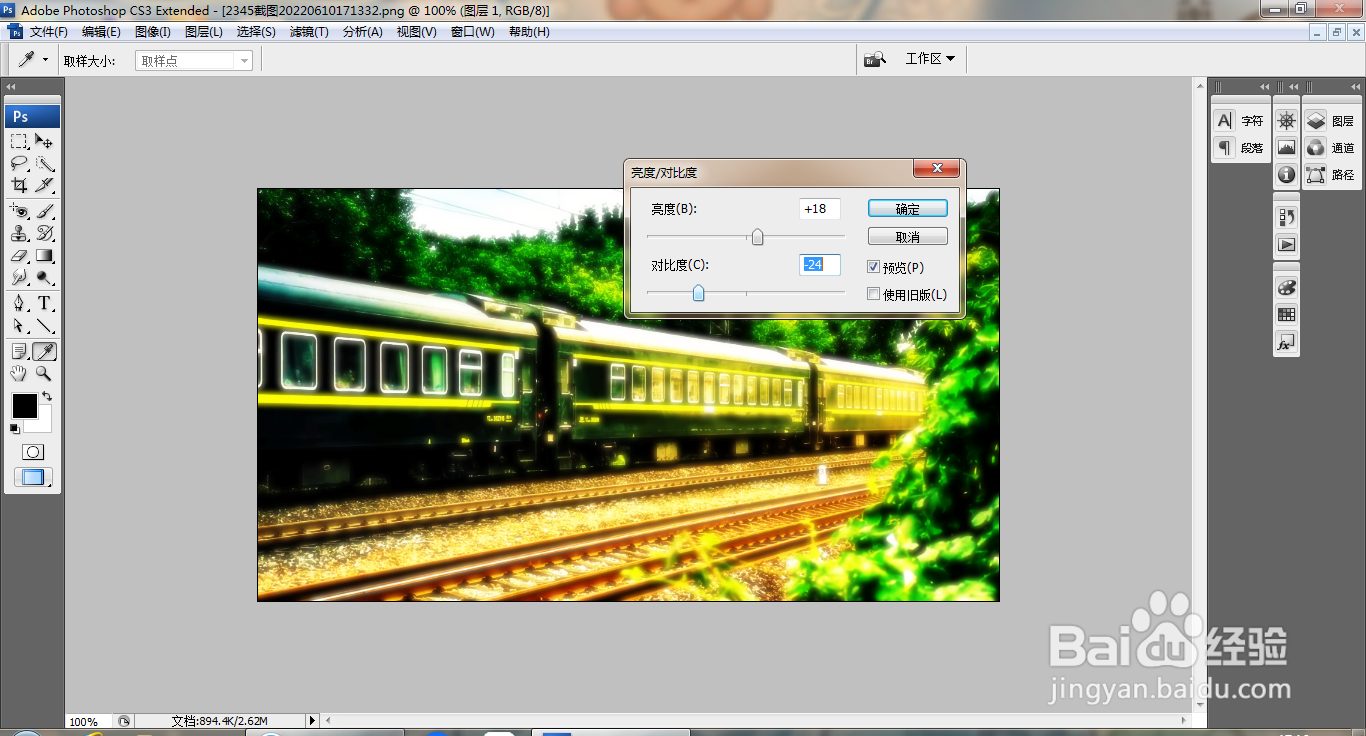
8、选择图像,调整,亮度和对比度,设置亮度为18,对比度为-24,点击确定,如图
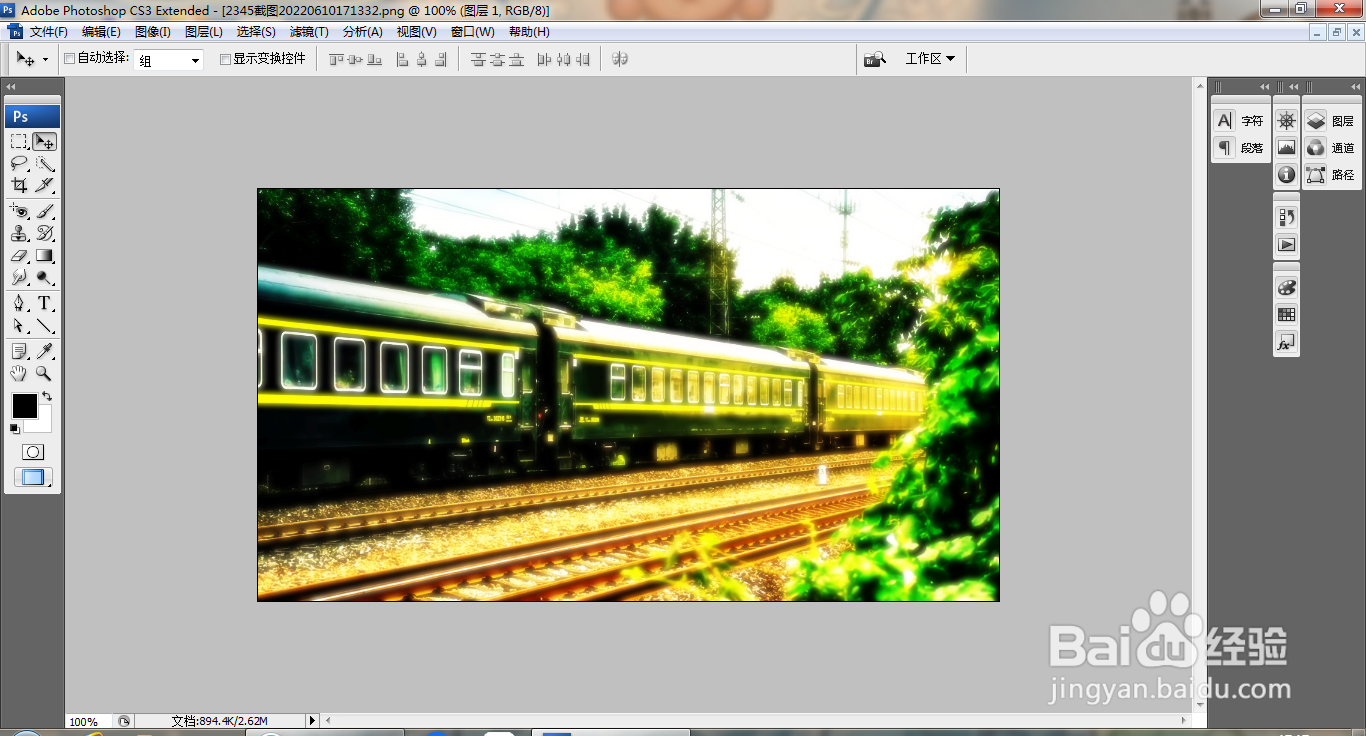
9、再次调整图片,如图
时间:2026-04-23 02:38:39
1、打开PS,打开图片,如图
2、按ctrl+M打开曲线对话框,调整曲线节点,如图
3、复制图层副本,正片叠底,盖印图层,如图
4、选中图层,设置图层混合模式为滤色,如图
5、选择滤镜,模糊,高斯模糊,设置半径为3.4像素,点击确定,如图
6、打开曲线对话框,再次调整曲线节点,如图
7、选择滤镜,锐化,USM锐化,设置数量为145%,点击确定,如图
8、选择图像,调整,亮度和对比度,设置亮度为18,对比度为-24,点击确定,如图
9、再次调整图片,如图
