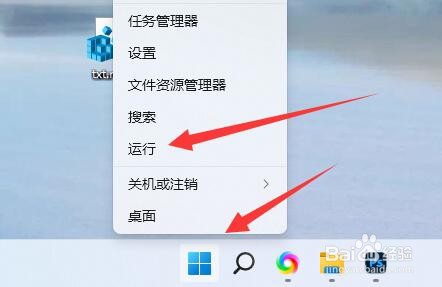
1、首先右键开始菜单打开“运行”
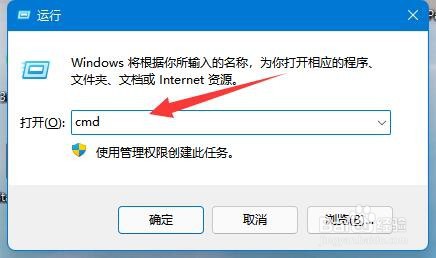
2、在其中输入“cmd”并“确定”打开命令提示符。
3、打开后,输入“diskpart”并回车运行。

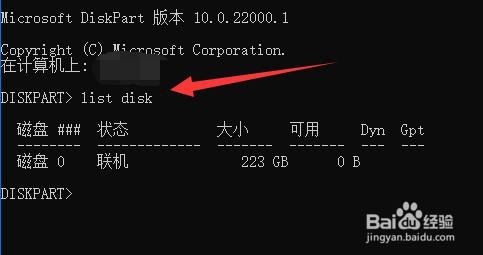
4、然后输入“list disk”并回车可以查看你的所有磁盘。
5、再输入“select disk 编号”回车选中你要编辑的磁盘。

6、选中后输入“list volume”回车显示所有分区。

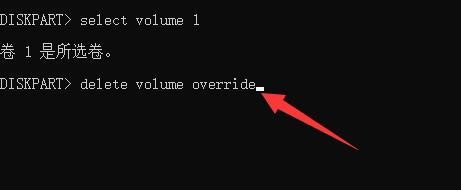
7、最后输入“select volume 编号”和“delete volume override”就能删除它了。
时间:2026-05-01 12:34:24
1、首先右键开始菜单打开“运行”
2、在其中输入“cmd”并“确定”打开命令提示符。
3、打开后,输入“diskpart”并回车运行。
4、然后输入“list disk”并回车可以查看你的所有磁盘。
5、再输入“select disk 编号”回车选中你要编辑的磁盘。
6、选中后输入“list volume”回车显示所有分区。
7、最后输入“select volume 编号”和“delete volume override”就能删除它了。
