wps2019的word直接截图取字功能快速截图取字

 时间:2026-02-14 14:57:55

1、打开word,找到特色应用按钮然后选取截图取字

wps2019的word直接截图取字功能快速截图取字

wps2019的word直接截图取字功能快速截图取字

2、在截图取字下拉选项框选取直接截图取字

wps2019的word直接截图取字功能快速截图取字

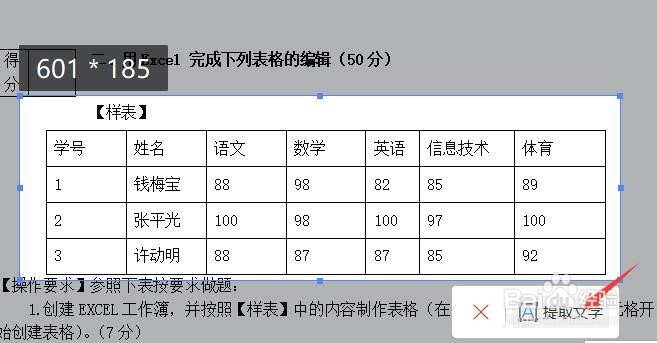
3、截取你需要的文字或者表格,然后点提取文字

wps2019的word直接截图取字功能快速截图取字

4、得到文字后,点复制就可以了

wps2019的word直接截图取字功能快速截图取字

1、如果是文字,可以直接黏贴到word。

如果是表格,则要稍微观察一下。

比如,先黏贴到WINDOW附件自带的记事本

wps2019的word直接截图取字功能快速截图取字

2、如果表格很工整,则可以直接用。

如果表格有不需要的乱码,或者空格不对,或者没有回车分行,

你可以在这里稍微做些调整

本例中,表格识别后很工整,不需要调整。

wps2019的word直接截图取字功能快速截图取字

3、打开电子表格,直接黏贴进去,就可以建立一个新表,就跟图片上的表格一样。

如果你已经有图片了,也可以先插入到word文档里面,再进行直接截图取字

wps2019的word直接截图取字功能快速截图取字

  • 树状思维导图如何转换为图片格式
  • WORD中的图片怎么进行编辑
  • 如何操作word上的图片转文字功能?
  • 图片表格怎么转word格式
  • Word中如何将文字转成图片?
  • 热门搜索
    旅游业 智慧旅游 中国旅游景点排名 汉中旅游攻略 湖南旅游 中国旅游地图 峨眉山旅游 旅游管理专业就业前景 旅游法 邢台旅游