wps2019个人版怎么安装配置

 时间:2026-02-14 03:57:09

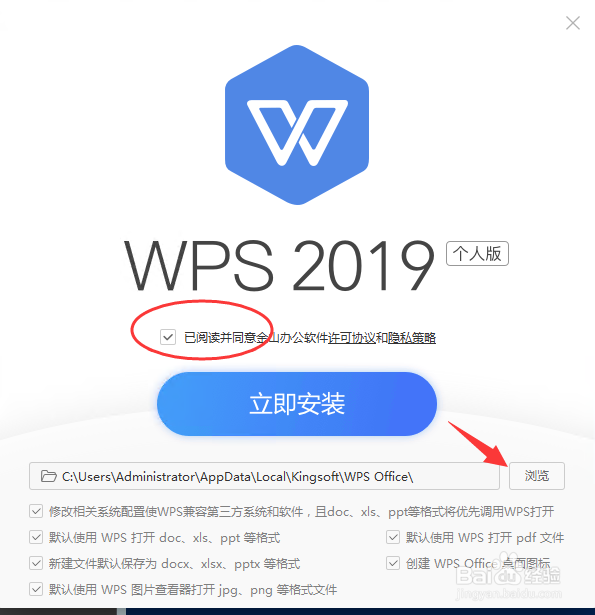
1、wps2019怎么安装打开下载好的wps2019,点击 “已同意wps2019的协议”,如果要修改路径点“浏览”
wps2019个人版怎么安装配置

2、点击“立即安装”之后开始安装向导页面

wps2019个人版怎么安装配置

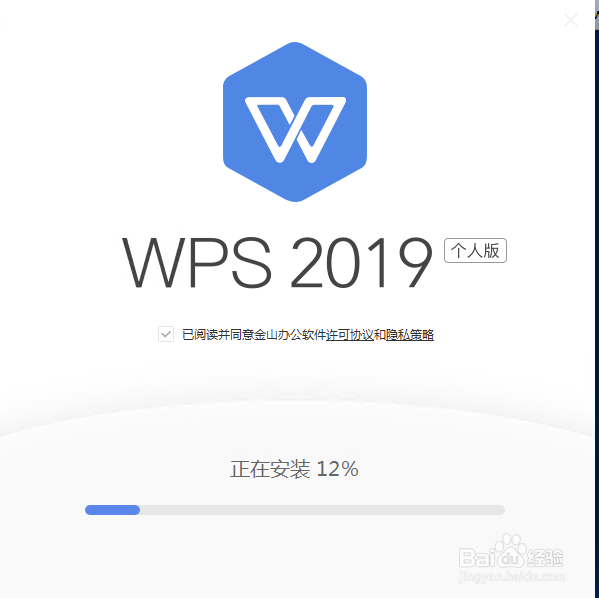
3、接着解压要之后,点击“开始安装”

wps2019个人版怎么安装配置

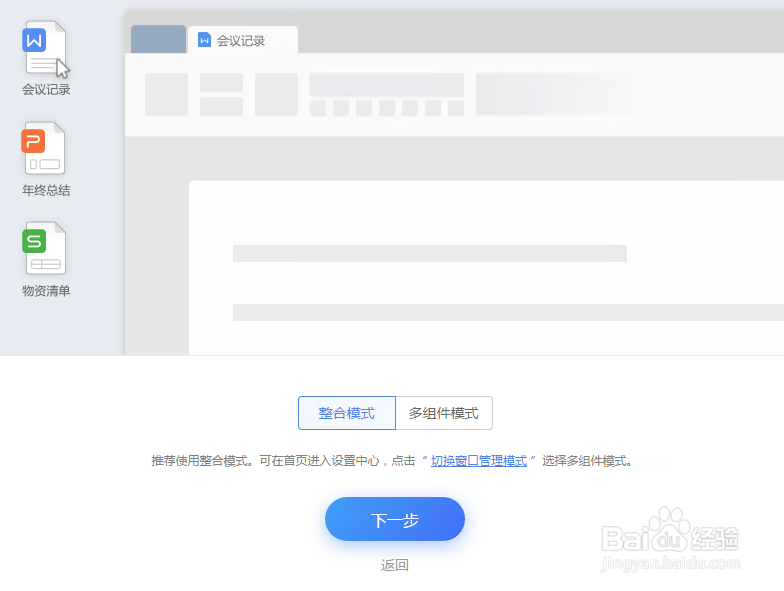
4、安装界面,提示wps文档模式。默认用“整合模式”

wps2019个人版怎么安装配置

5、多组件模式,可以一个文档多切换多个wps组件如文字、文档、演示文档等。

wps2019个人版怎么安装配置

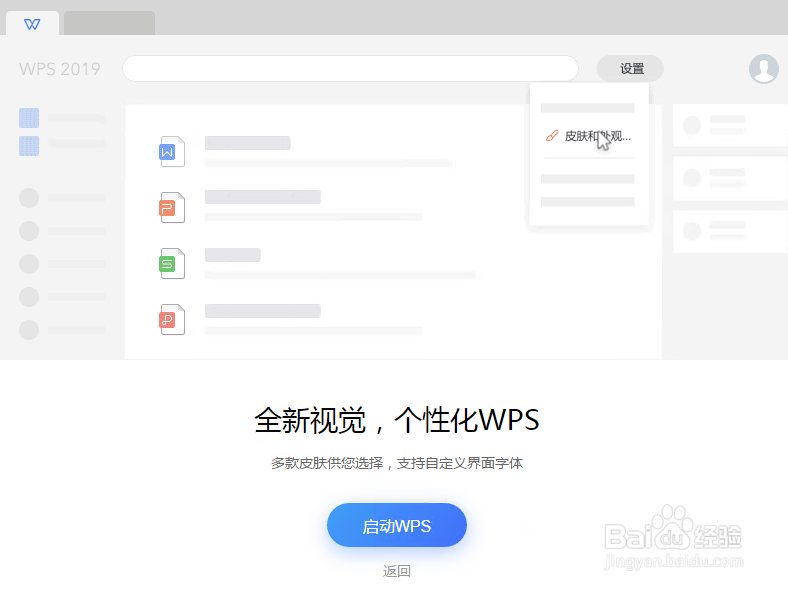
6、等待片刻之后,wps2019安装好了。点击“启动wps”

wps2019个人版怎么安装配置

7、wps2019安装好之后,会有2个版本。这里选择免费版的个人版本。

wps2019个人版怎么安装配置

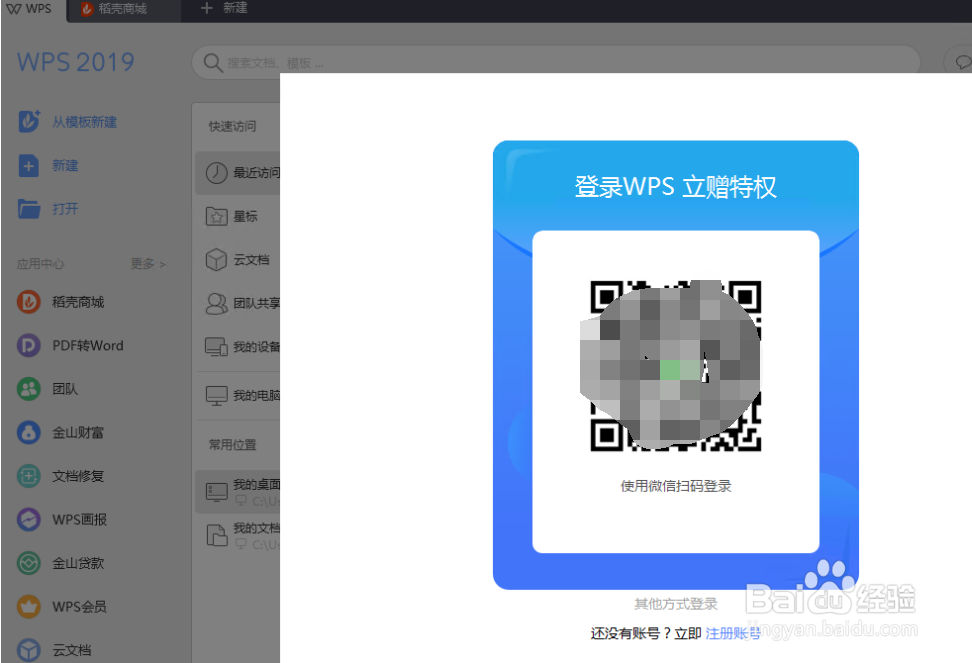
8、wps2019提供了云同步账号,可以点击提示的界面扫码登录wps账号。
wps2019个人版怎么安装配置

  • 飞利浦显示器怎么测试坏点
  • win10资源管理器卡死
  • dxf文件打开方法 DXF文件查看编辑方法
  • 系统防护软件的功能是什么?
  • win10录屏功能默认保存哪里 如何修改保存目录
  • 热门搜索
    威海旅游网 国家旅游局旅行社统计管理系统 浙江省内旅游景点 旅游胜地风景图片 旅游 新闻 呼伦贝尔旅游景点大全 张北旅游景点大全 广东有哪些旅游景点 香港旅游须知 安徽旅游资讯网