1、打开Excel,建立工作簿。

2、录入制作柱状图的数据,包括源数据列和平均值辅助列。

3、鼠标置于数据表中的任一单元格,点击“插入”—“簇状柱形图”。

4、得到默认的柱状图。
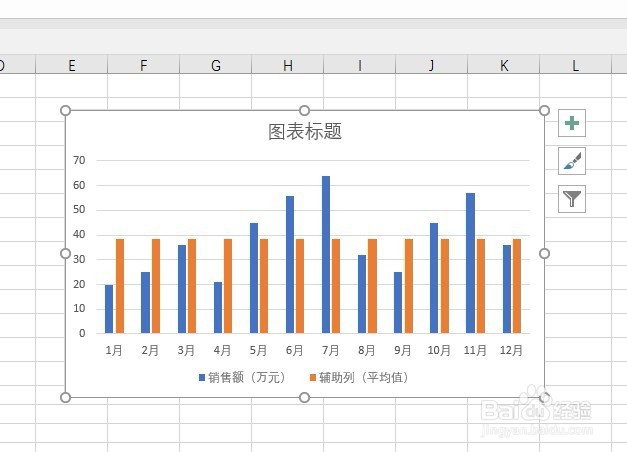
5、选中柱状图,点击“图表工具”—“设计”—“更改图表类型”。

6、在打开的窗口中,点击“所有图表”下的“组合”,辅助列更改使用“折线图”,点击“确定”。

7、这样,就得到了带平均值线条的柱状图。

时间:2026-04-29 04:42:38
1、打开Excel,建立工作簿。
2、录入制作柱状图的数据,包括源数据列和平均值辅助列。
3、鼠标置于数据表中的任一单元格,点击“插入”—“簇状柱形图”。
4、得到默认的柱状图。
5、选中柱状图,点击“图表工具”—“设计”—“更改图表类型”。
6、在打开的窗口中,点击“所有图表”下的“组合”,辅助列更改使用“折线图”,点击“确定”。
7、这样,就得到了带平均值线条的柱状图。
