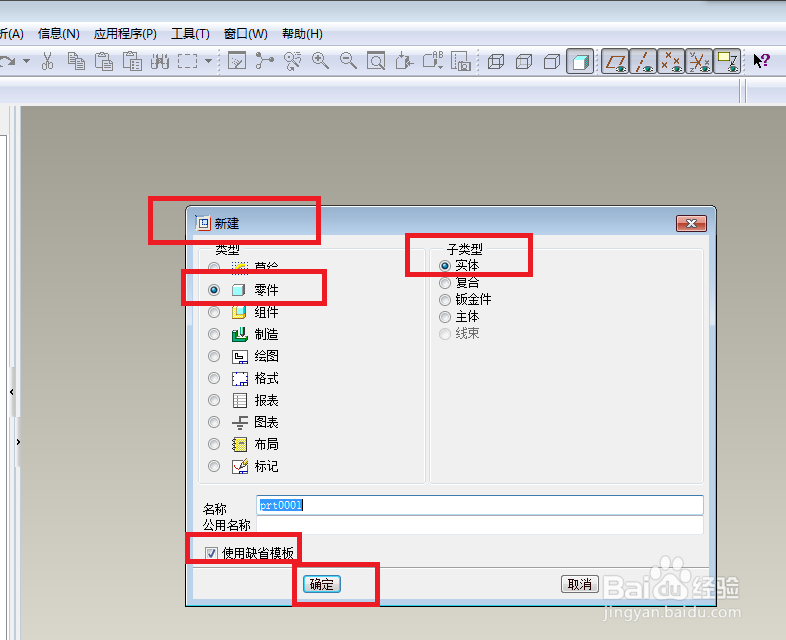
1、如下图所示,
打开Pro/e5.0软件,
新建一个实体零件,
默认勾选使用缺省模板,
最后点击“确定”。
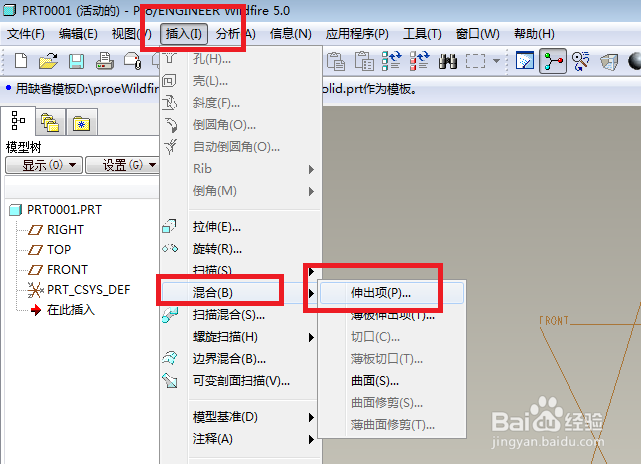
2、如下图所示,
Pro/e成功进入到三维建模的状态,
然后点击工具栏中的“插入”,
在其弹出的下拉菜单中点击“混合”,
在最后一层下拉菜单中点击“伸出项”。
3、如下图所示,
软件的右边出现了一个菜单管理器,
看着这些选项没什么问题,
所以我们直接点击“完成”。

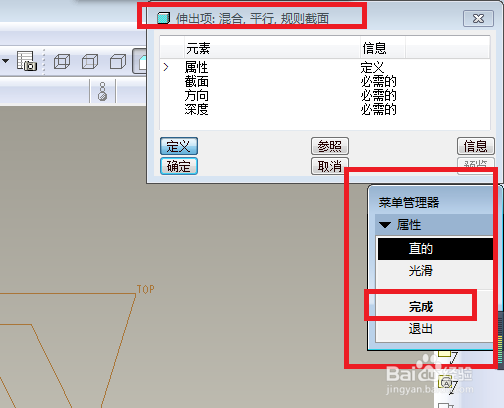
4、如下图所示,
出现了一个“伸出项:混合,平行,规则截面”对话框,
然后菜单管理器有变化了,
可以点击其中的“完成”。
5、如下图所示,
菜单管理器又有了变化,
这时,我们点击三个基准面中的“FRONT”面。

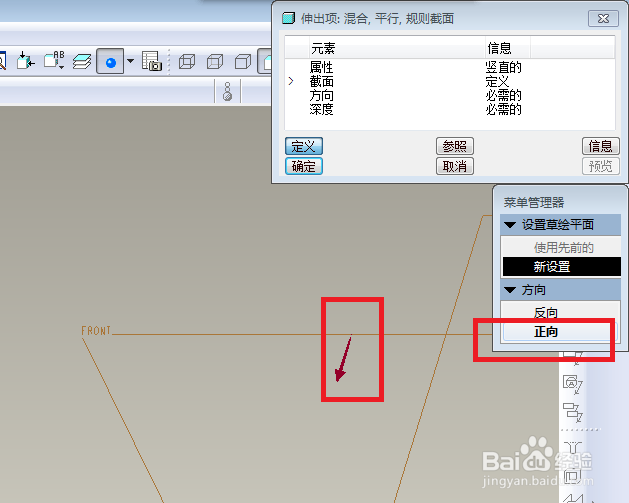
6、如下图所示,
菜单管理器又有了变化,
看着选项,
笔者选择了“正向”。
7、如下图所示,
选择完正向,
在随后变化的菜单管理器中点击“缺省”。

8、如下图所示,
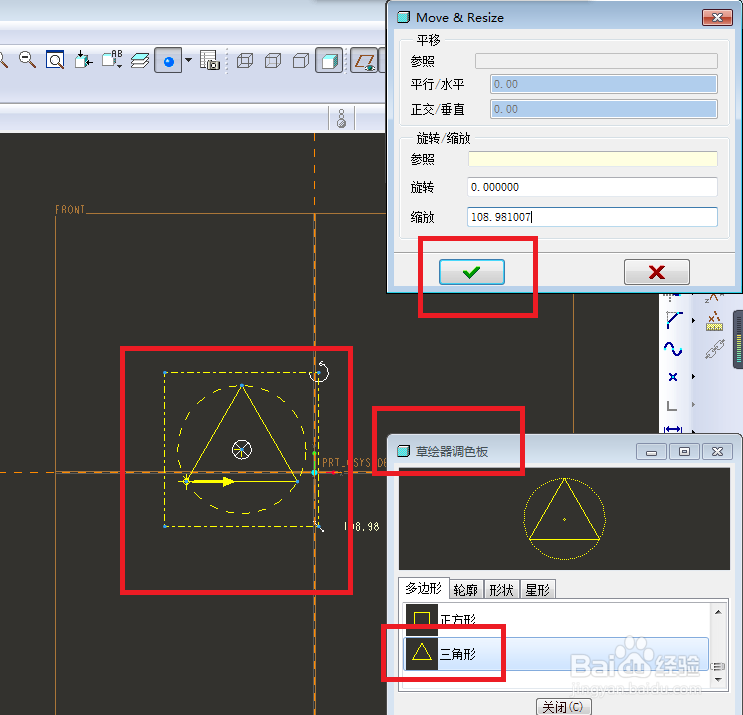
成功进入到草绘状态,
点击右边工具箱中的“调色板”图标,
再在弹出的“草绘器调色板”对话框中找到三角形,
并用鼠标左键双击它,
再在草绘平面空白区域单击鼠标左键,
然后点击对话框中的√,
然后在点击右边工具箱中的“标注”图标,
将三角形的中点定位到坐标原点,
至此,
这一步完成。
9、如下图所示,
在草绘区域空白处长按鼠标右键至出现下图中的下拉菜单为止,
(注意,是长按,不能点击一下就松开,那样没用)
然后在弹出的下拉菜单中点击“切换剖面”。
这一步至关重要。

10、如下图所示,
点击右边工具箱中的“点”图标,
在坐标原点点击一下,创建一个点,
最后点击右边工具箱中最下方的√(完成图标),
至此,完成截面草绘。

11、如下图所示,
出现一个“消息输入窗口”,
要求输入截面深度,
笔者选择了输入60,然后点√。

12、如下图所示,
伸出项对话框中的所有元素都已设置完毕,
可以点击“确定”了。

13、如下图所示,
一个三棱锥就这样造好了,
隐藏掉基准面、基准线等,就和下图相同了。

