如何使用“照片应用”设置锁屏/背景/应用磁贴?

 时间:2026-02-13 01:14:27

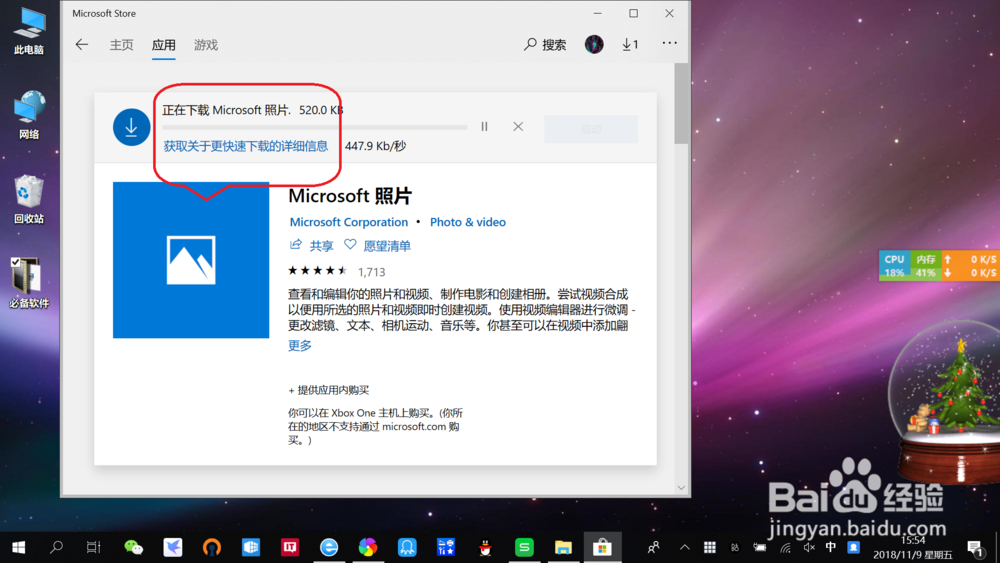
1、下载安装“Microsoft 照片”应用。

点击进入Windows应用商店,输入“Microsoft 照片”,点击获取安装“Microsoft 照片”应用。
如何使用“照片应用”设置锁屏/背景/应用磁贴?

2、打开“照片素材”文件夹。

找到并点击打开存有喜欢照片的“照片素材文件夹”。

如何使用“照片应用”设置锁屏/背景/应用磁贴?

3、使用“照片应用”打开喜欢的照片。

右键点击要打开的照片,弹出框“打开方式”选择“照片”,即可使用“照片应用”打开喜欢的照片。

如何使用“照片应用”设置锁屏/背景/应用磁贴?

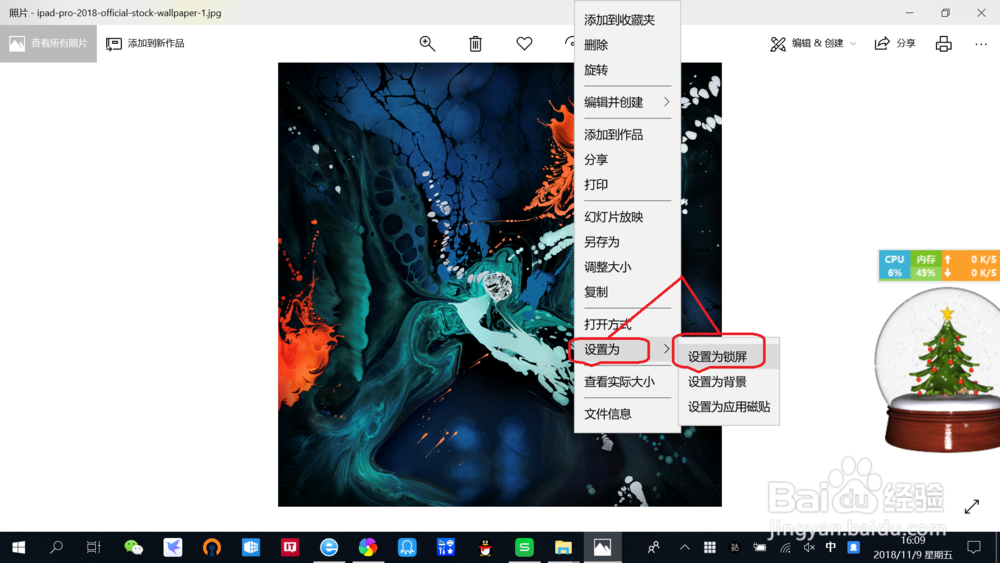
4、将“照片”设置为“锁屏”。

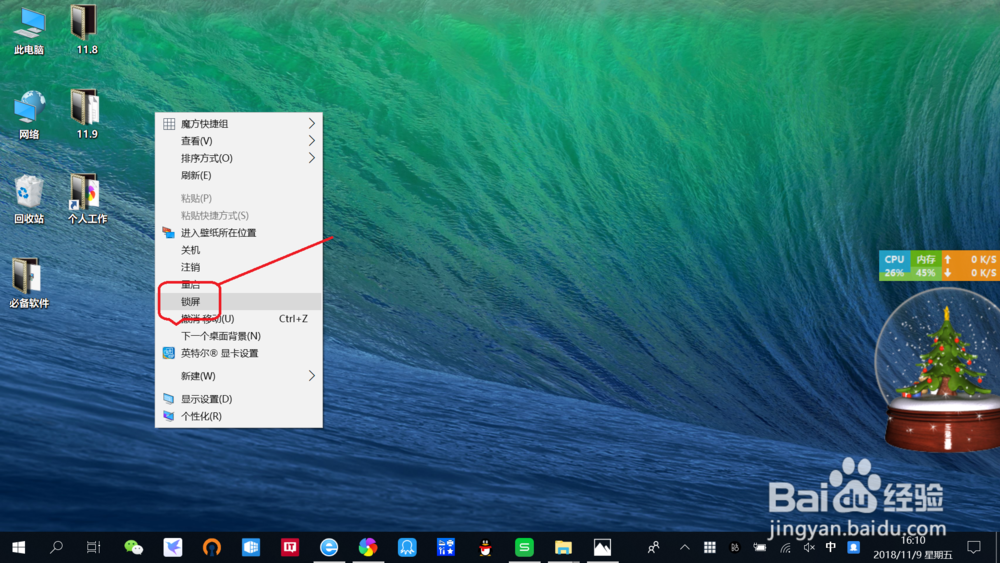
右键点击打开的“照片”,弹出框点击“设置为”,选择“设置为锁屏”即可。返回桌面,右键点击空白桌面,选择锁屏,即可查看锁屏效果。
如何使用“照片应用”设置锁屏/背景/应用磁贴?

如何使用“照片应用”设置锁屏/背景/应用磁贴?

如何使用“照片应用”设置锁屏/背景/应用磁贴?

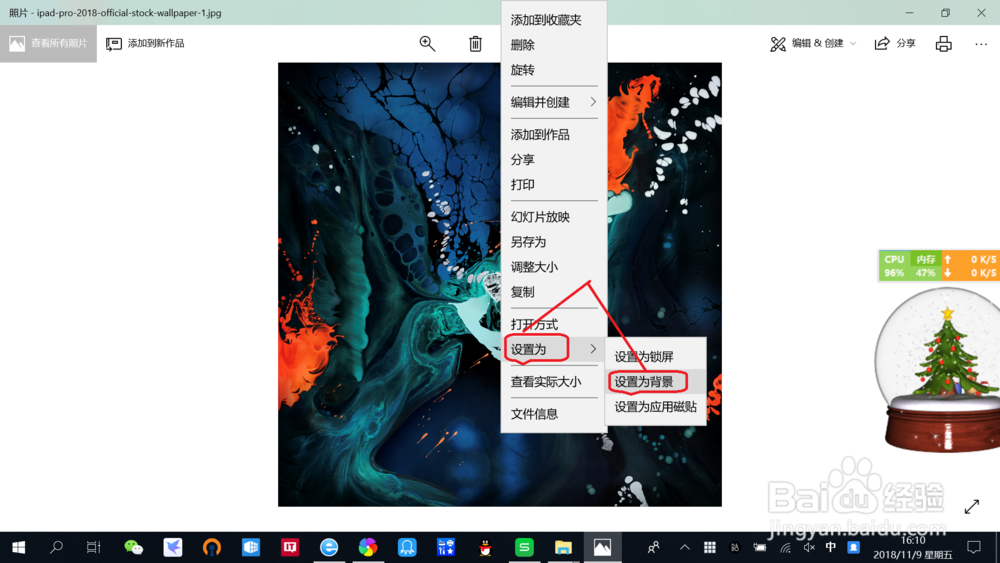
5、将“照片”设置为“背景”。

右键点击打开的“照片”,弹出框点击“设置为”,选择“设置为背景”即可。返回桌面,即可查看设置背景效果。
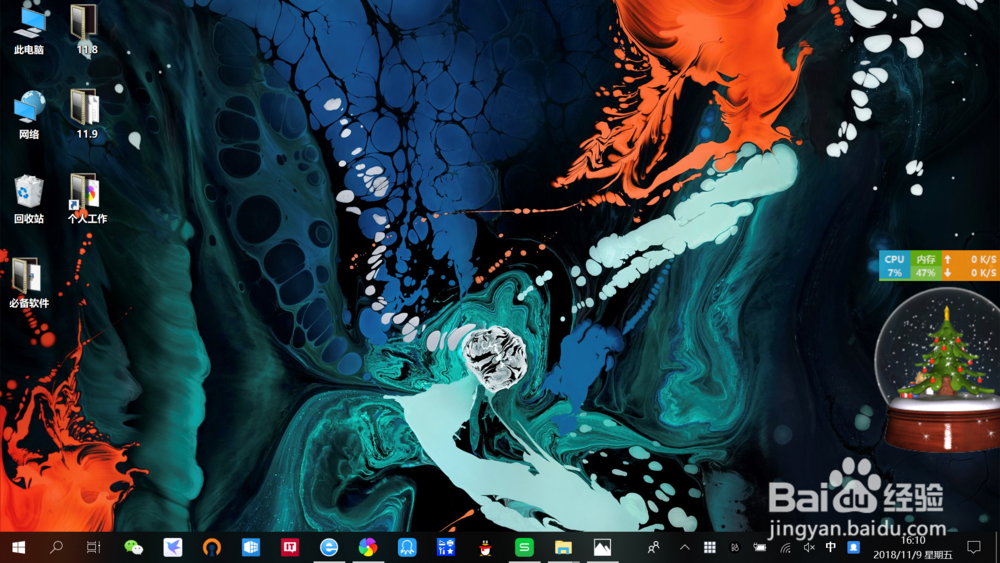
如何使用“照片应用”设置锁屏/背景/应用磁贴?

如何使用“照片应用”设置锁屏/背景/应用磁贴?

6、将照片设置为“应用磁贴”。

右键点击打开的“照片”,弹出框点击“设置为”,选择“设置为应用磁贴”即可。

如何使用“照片应用”设置锁屏/背景/应用磁贴?

  • 如何禁用笔记本键盘禁用笔记本自带键盘方法
  • 笔记本如何查看电脑接口类型
  • 如何解决Win11安全中心驱动程序不兼容问题?
  • 怎么把电脑中的电源计划设置为高性能?
  • Windows11怎么启用内核隔离
  • 热门搜索
    旅游酒店预订 横店影视城旅游 湖北省旅游景点 冬天去哪里旅游比较好 北京旅游计划 三亚旅游地图 宜宾旅游景点大全 福建旅游局 湖南省旅游景点 旅游交友