1、画笔的安装
画笔的文件类型为ABR文件,将下载好的笔刷进行复制。

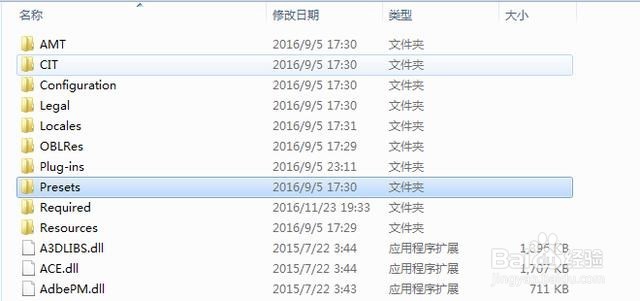
2、点击进入后找到文件名为Presets的文件夹。
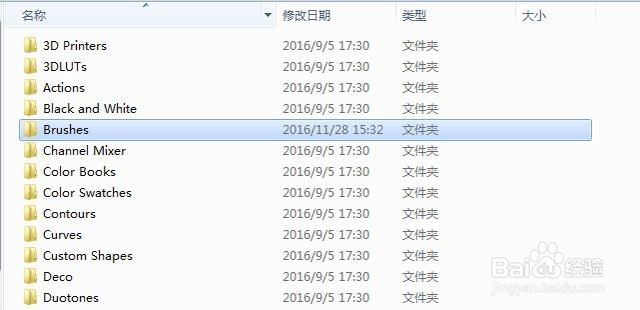
3、找到文件名为Brushes的文件夹。
4、然后将之前复制的文件右键进行粘贴。

5、这仅仅是置入了,还要在Photoshop中安装哟!
怎么安装呢?
打开Photoshop,点击【窗口】-【画笔预设】,点击【画笔预设】面板右上角,弹出选择框,找到【载入画笔】

6、选择之前粘贴的画笔,点击【载入】

7、这么一来,就能在【画笔】选项框里找到载入的画笔使用了。

时间:2026-04-25 02:34:31
1、画笔的安装
画笔的文件类型为ABR文件,将下载好的笔刷进行复制。
2、点击进入后找到文件名为Presets的文件夹。
3、找到文件名为Brushes的文件夹。
4、然后将之前复制的文件右键进行粘贴。
5、这仅仅是置入了,还要在Photoshop中安装哟!
怎么安装呢?
打开Photoshop,点击【窗口】-【画笔预设】,点击【画笔预设】面板右上角,弹出选择框,找到【载入画笔】
6、选择之前粘贴的画笔,点击【载入】
7、这么一来,就能在【画笔】选项框里找到载入的画笔使用了。
