PPT中多张图片如何裁剪成相同的尺寸?

 时间:2026-02-14 11:20:07

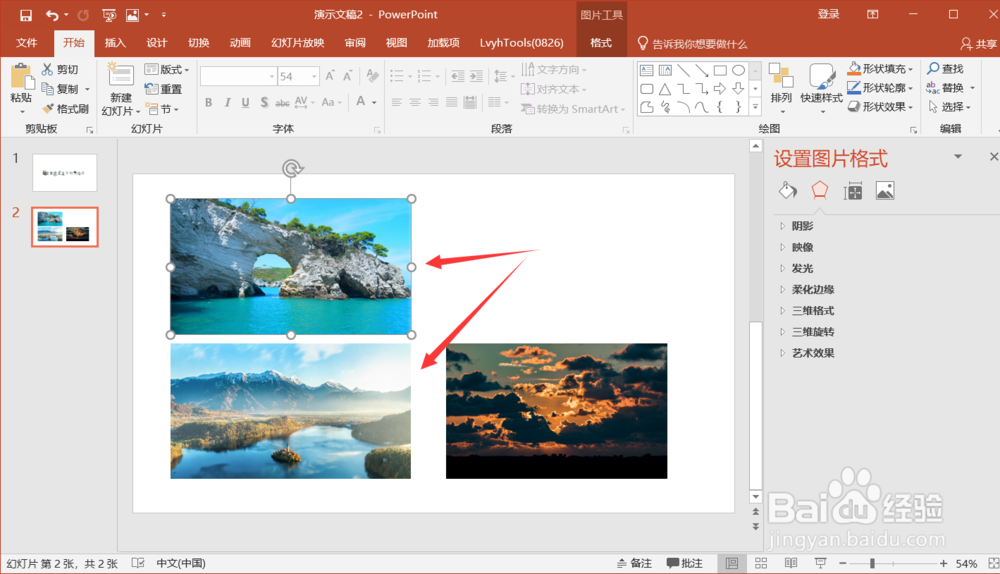
1、如下图所示,幻灯片中有三张图片,它们的大小各不相同,这样的图片放在PPT时非常不美观的,所以我们需要将其修改成大一统一的图片。
PPT中多张图片如何裁剪成相同的尺寸?

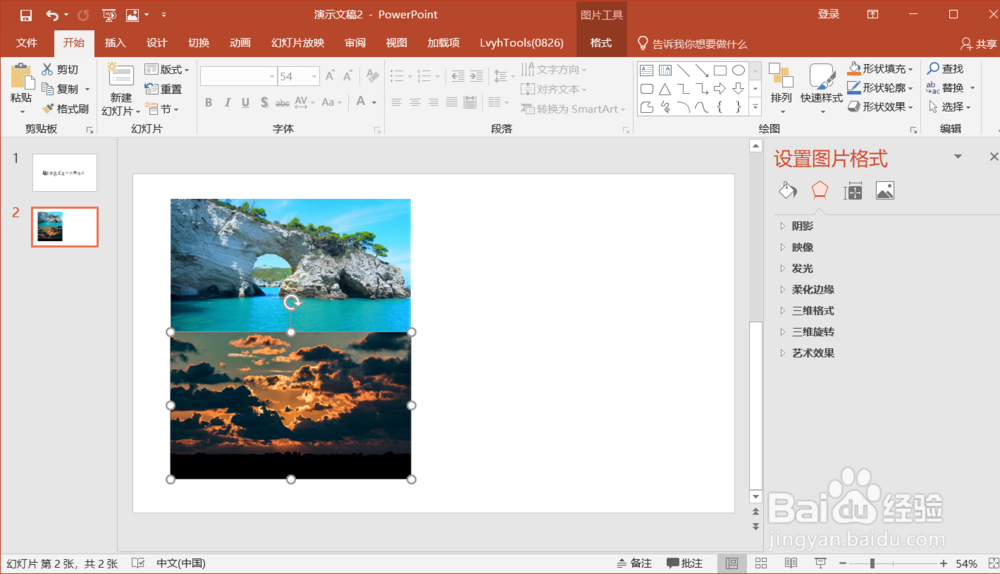
2、我们以左下角的图片为样本,修改其余两张图片使它们以样本图片大小一致。我们首先将上方的图片移至样本上,然后单击菜单栏中的【格式】选项卡。

PPT中多张图片如何裁剪成相同的尺寸?

3、接着我们选择【剪裁】,将上方的图片的宽度剪裁至和样本一样高,在剪裁时,软件会自动出现参考线的 ,所以大家不必担心对不准的问题。

PPT中多张图片如何裁剪成相同的尺寸?

4、确定了剪裁的位置后,鼠标左键单击幻灯片空白处即剪裁成功,然后将图片拖至上方,即可看出效果。

PPT中多张图片如何裁剪成相同的尺寸?

PPT中多张图片如何裁剪成相同的尺寸?

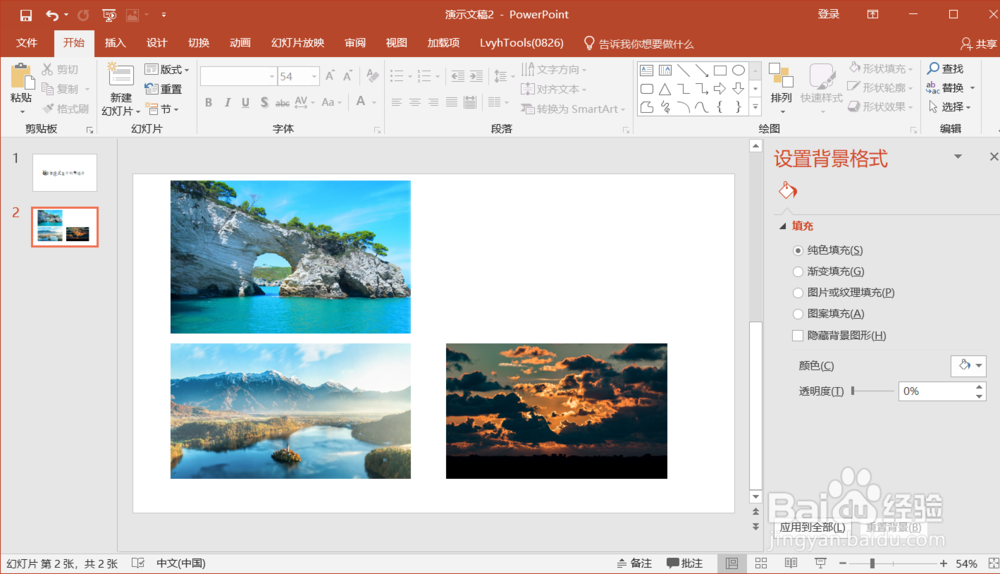
5、运用同样的方法,我们可以修改右方的图片,将图片拖至样本上,由于右方的图片比样本小,所以先的将右侧的图片放大至长度和样本一样,然后再使用剪裁工具进行剪裁。

PPT中多张图片如何裁剪成相同的尺寸?

PPT中多张图片如何裁剪成相同的尺寸?

6、修改完成后我们可以看到三张图片成了一样大小的了,这样在排版的时候就会美观、方便很多。

PPT中多张图片如何裁剪成相同的尺寸?

  • PPT怎么快速将多个图片裁剪成统一尺寸
  • ppt快速统一裁剪图片
  • PPT图片如何裁剪固定大小
  • 如何使用ppt快速制作三维立体图形
  • 简单科研绘图——使用PPT画一个三维立体圆球
  • 热门搜索
    四川旅游信息网 春天旅游攻略 上海旅游人力资源网 青岛春节旅游攻略 珠海旅游攻略自由行 陕西省旅游学校 延安 旅游 湖南旅游团 世界旅游胜地排行榜 安徽省旅游地图