Win10如何修复LSP网络协议 LSP网络错误怎么办

 时间:2026-04-24 00:10:08

1、在Windows10桌面,我们点击左下角的小娜按钮

Win10如何修复LSP网络协议 LSP网络错误怎么办

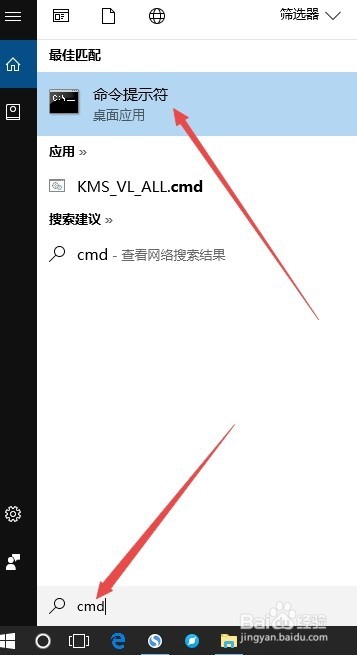
2、在打开的小娜搜索窗口中输入关键词cmd,然后就可以看到搜索结果中的cmd命令提示符快捷链接了。
Win10如何修复LSP网络协议 LSP网络错误怎么办

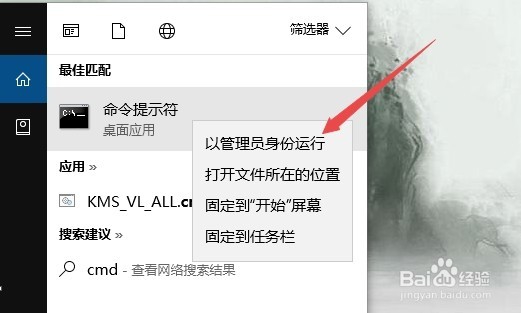
3、右键点击CMD命令提示符快捷链接菜单项,在弹出菜单中选择以管理员身份运行菜单项
Win10如何修复LSP网络协议 LSP网络错误怎么办

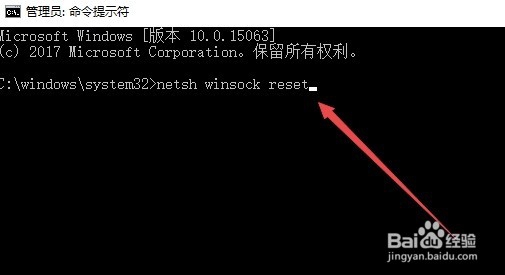
4、这时会打开命令提示符窗口,在这里输入命令netsh winsock reset,然后按下回车键运行该命令。
Win10如何修复LSP网络协议 LSP网络错误怎么办

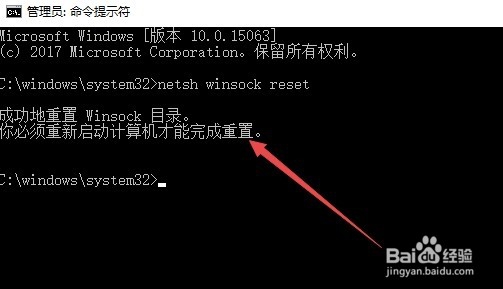
5、一会就会出现重置Winsock目录成功的提示,需重新启动计算机后生效。
Win10如何修复LSP网络协议 LSP网络错误怎么办

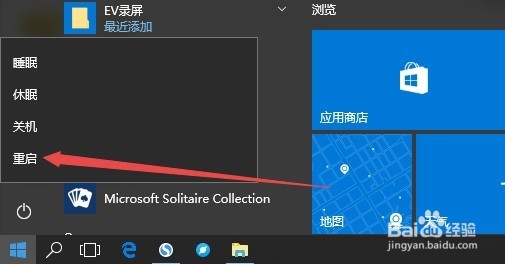
6、接着我们点击开始/电源/重新启动计算机菜单项,重新启动计算机后,LSP网络错误已修复成功。
Win10如何修复LSP网络协议 LSP网络错误怎么办

  • 厨房终极解决方案(篇一)微蒸烤箱“蒸”得好吗
  • 索尼 XBA-300AP测评
  • 强势股的分时图特征
  • 淘宝产品数据包下载
  • 做360竞价推广如何防止恶意点击
  • 热门搜索
    郑州市旅游景点 贺州旅游景点 广东惠州旅游景点 安徽的旅游景点 香港长洲岛旅游攻略 呼伦贝尔草原旅游 漳州旅游攻略 合肥旅游地图 武汉市旅游景点 11月份去哪里旅游好
