百度网盘如何批量下载视频到本地电脑?

 时间:2026-02-14 16:17:53

1、打开你的电脑浏览器,进入到你的搜索引擎。在地址栏上面输入你的百度网盘的网址。

百度网盘如何批量下载视频到本地电脑?

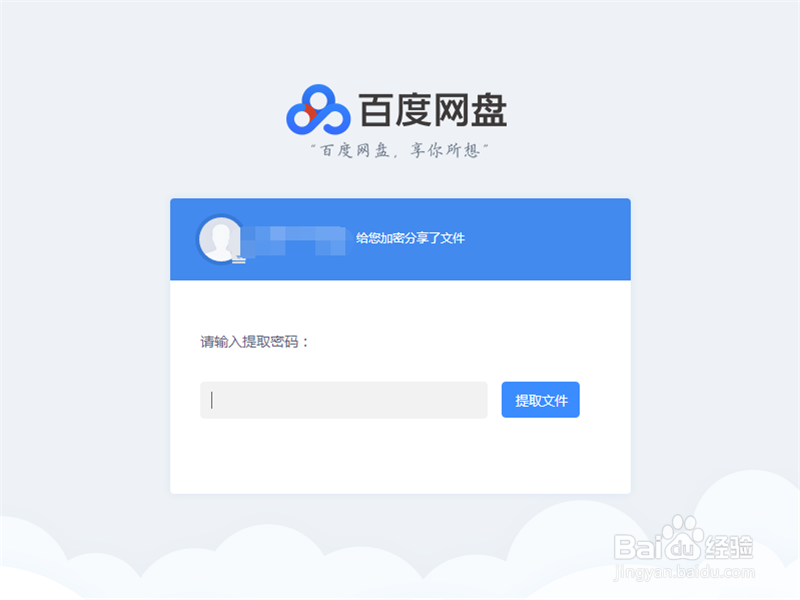
2、进入之后,如果有密码,那么你需要输入密码才可以进入到资源的界面,否则是进不去的。
百度网盘如何批量下载视频到本地电脑?

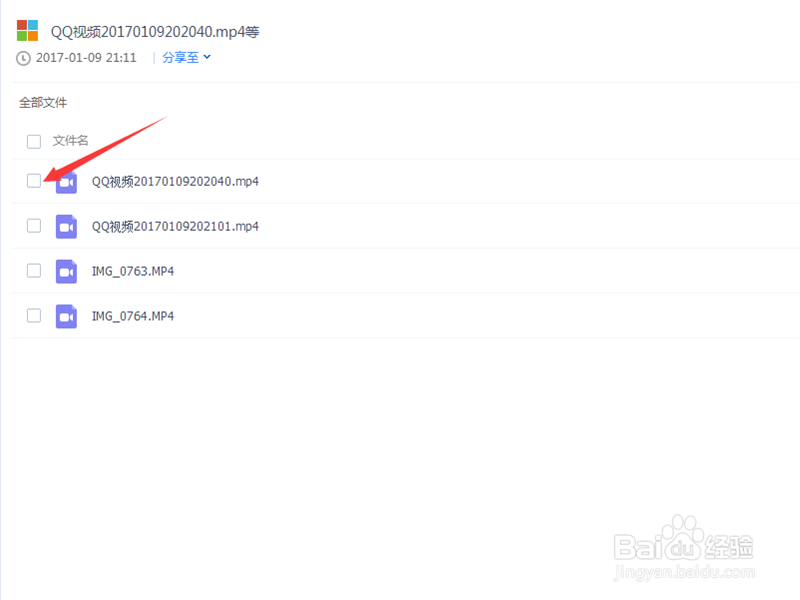
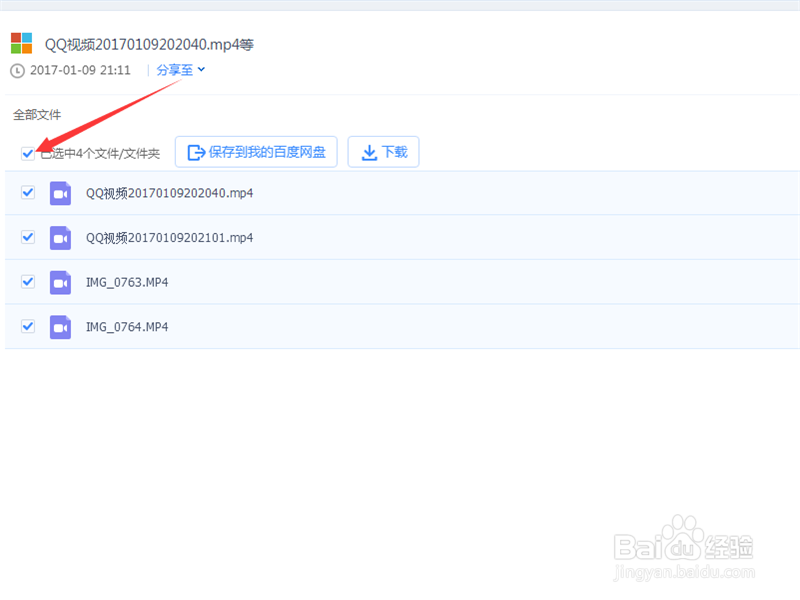
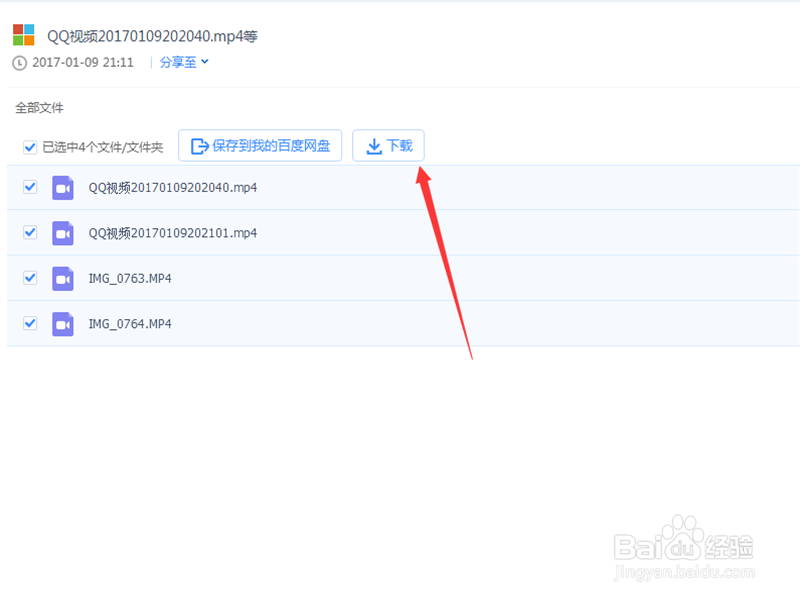
3、进入到资源界面之后,在你想要下载的文件前面勾上对号。

百度网盘如何批量下载视频到本地电脑?

4、如果点击最上面的那个对号,就代表你要下载全部资源。

百度网盘如何批量下载视频到本地电脑?

5、确认要下载的资源之后,点击一下资源上方的下载按钮,或者是右上角也有个下载按钮,点击哪个都可以。
百度网盘如何批量下载视频到本地电脑?

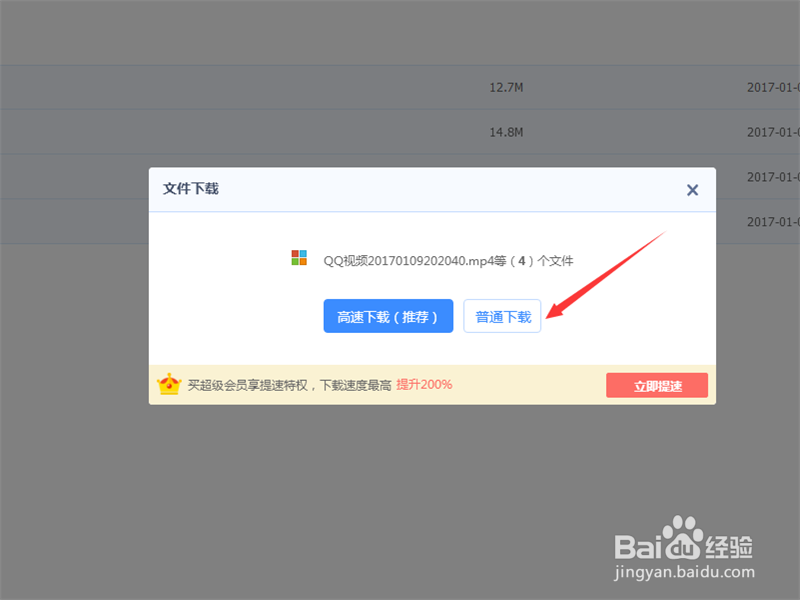
6、如果你下了百度云,那么你可以点击高速下载,如果文件不大,而且你没有下载百度云,那么你点击普通下载即可。
百度网盘如何批量下载视频到本地电脑?

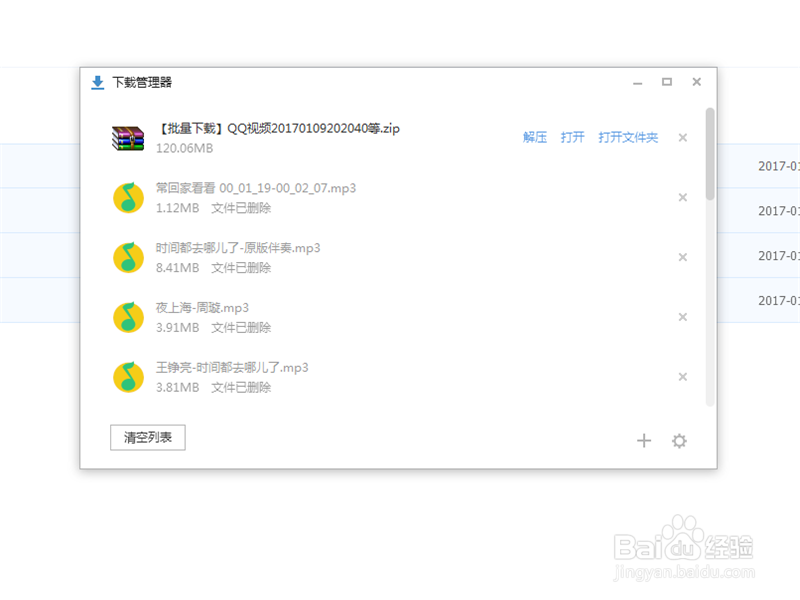
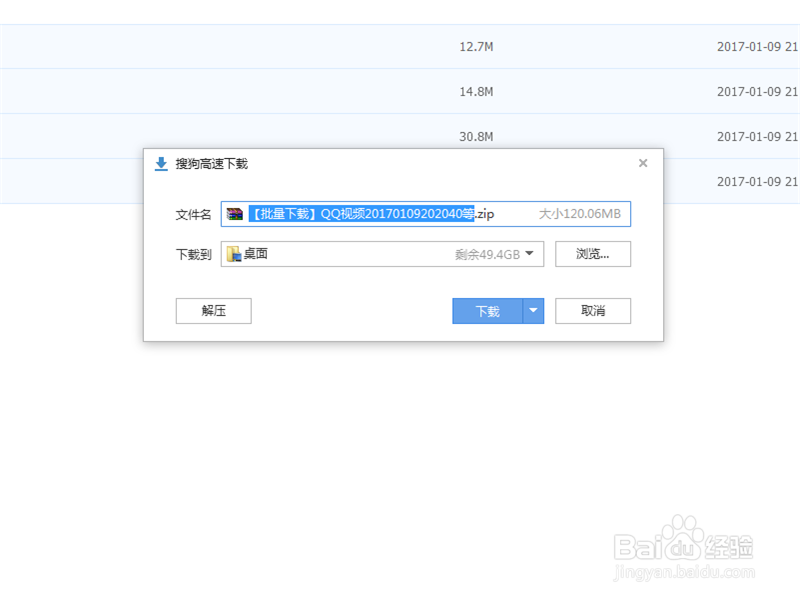
7、等待几秒钟,你的浏览器会提示你下载的位置和文件的信息。调整你的下载位置或者更改文件的名字即可。
百度网盘如何批量下载视频到本地电脑?

8、下载完毕你就可以打开你的压缩包,看你的资源里的内容了。

百度网盘如何批量下载视频到本地电脑?

  • 百度网盘怎么把视频保存到电脑
  • 百度网盘怎么把视频保存到电脑
  • 手机百度网盘下载的文件怎么传到电脑上
  • 百度网盘app怎么设置我们的默认下载位置?
  • 手机百度网盘下载的文件怎么传到电脑上
  • 热门搜索
    京津冀旅游年卡 大连旅游网 海南岛旅游攻略 000978桂林旅游 喀什旅游景点大全 重庆旅游公司 这个季节去哪旅游最好 爱琴海旅游 北京旅游集散中心 宏村旅游