1、那我们就对下面这个表格进行操作吧:
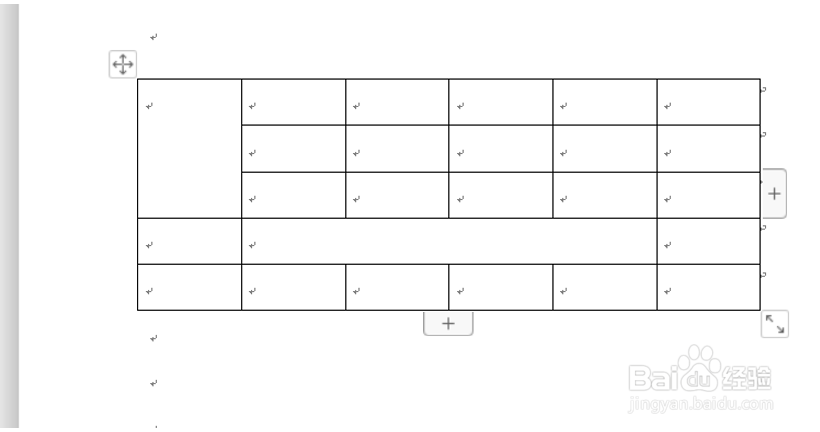
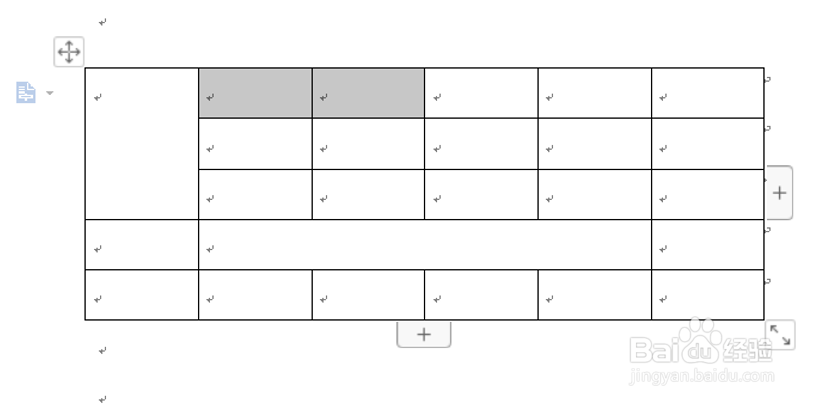
2、如果我们是合并单元格的话,首先把需要合并的单元格全部选中:
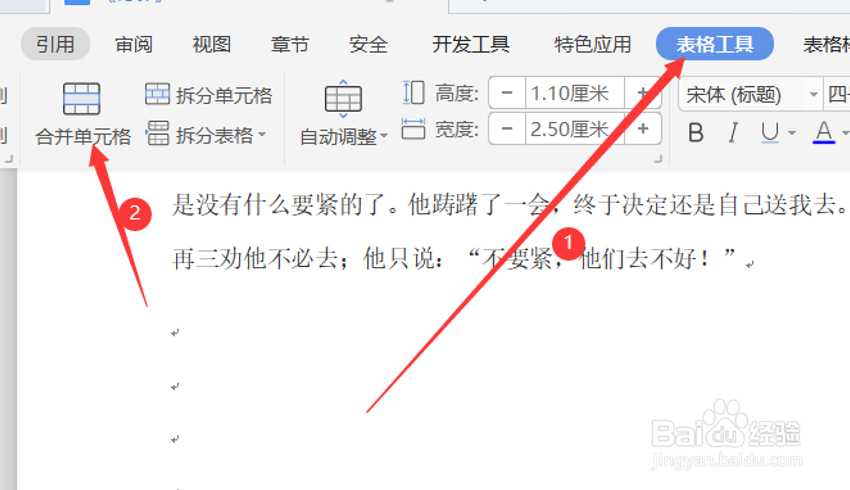
3、然后在上方的表格工具中选择合并单元格,具体操作如下图所示:
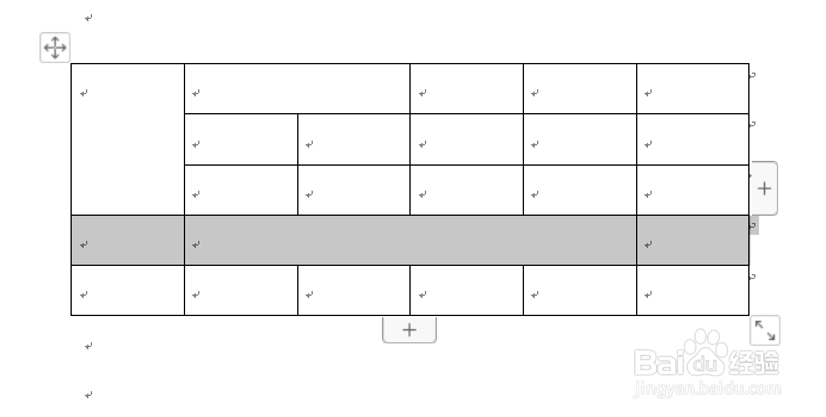
4、如果是要拆分单元格的话,我们选中所需要拆分的单元格:
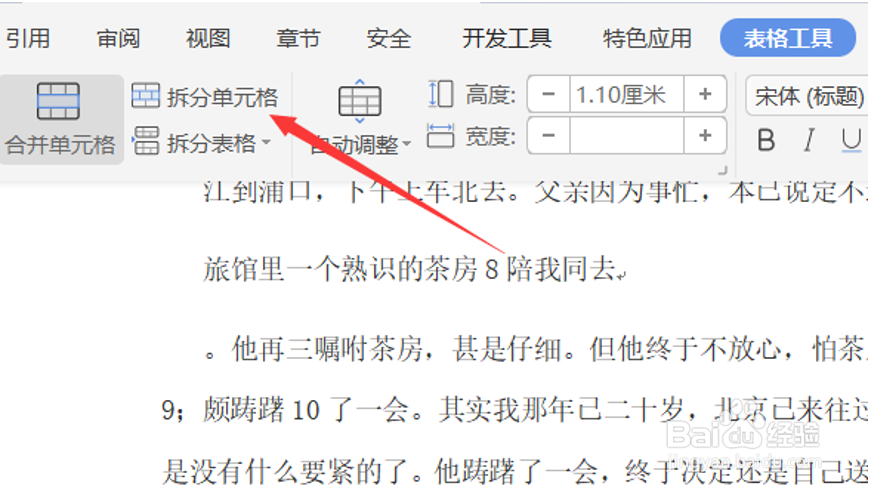
5、和合并单元格一样,我们选择表格工具中的拆分单元格:
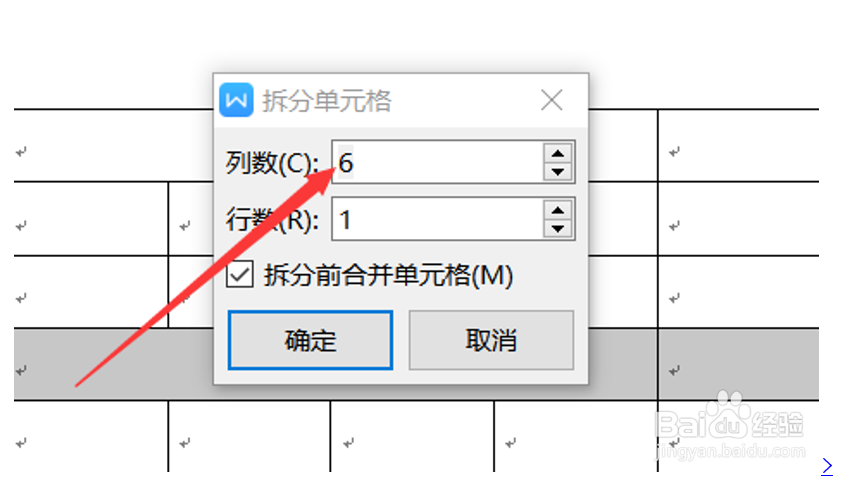
6、这时会蹦出一个对话框,我们可以根据需要选择拆分的列数,点击确定即可:
7、在Word文档中合并和拆分单元格的小技巧你学会了吗?
时间:2026-04-22 03:28:20
1、那我们就对下面这个表格进行操作吧:
2、如果我们是合并单元格的话,首先把需要合并的单元格全部选中:
3、然后在上方的表格工具中选择合并单元格,具体操作如下图所示:
4、如果是要拆分单元格的话,我们选中所需要拆分的单元格:
5、和合并单元格一样,我们选择表格工具中的拆分单元格:
6、这时会蹦出一个对话框,我们可以根据需要选择拆分的列数,点击确定即可:
7、在Word文档中合并和拆分单元格的小技巧你学会了吗?
