在word文档中怎么编排文档格式

 时间:2026-02-12 09:51:48

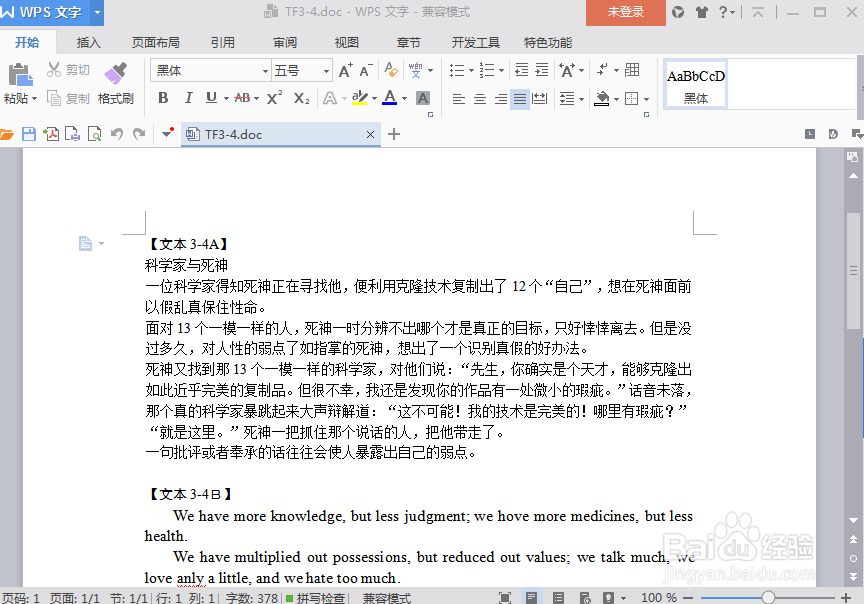
1、首先打开word文档,顺便看清楚word文档中的菜单栏,如下图所示:
在word文档中怎么编排文档格式

2、开始设置字体,将第一行标题设置为宋体,正文第一段文字设置为仿宋,如下图所示:

在word文档中怎么编排文档格式

在word文档中怎么编排文档格式

3、将正文第二段文字设置为微软雅黑,正文第三段设置为楷体,最后一段文字设置为黑体,如下图所示:

在word文档中怎么编排文档格式

在word文档中怎么编排文档格式

在word文档中怎么编排文档格式

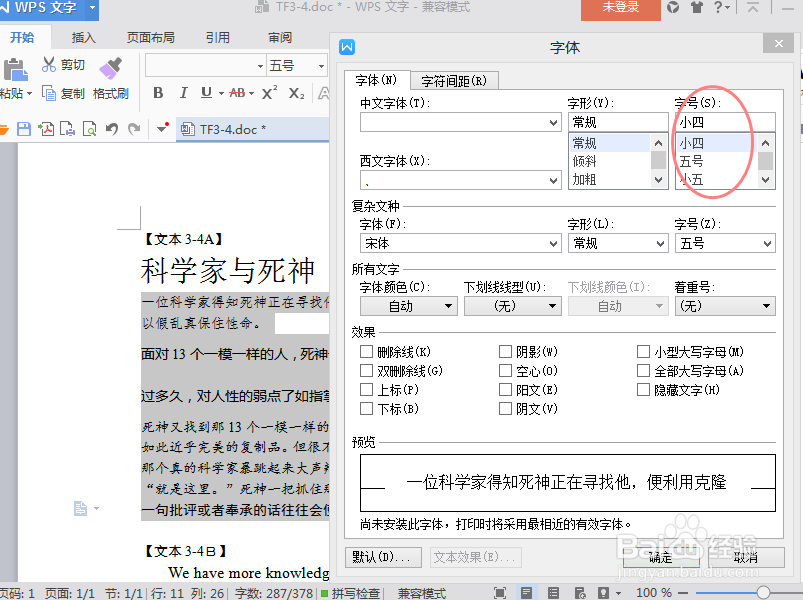
4、设置字号,将第一行标题设置为二号字,正文各段文字设置为小四号字,如下图所示:

在word文档中怎么编排文档格式

在word文档中怎么编排文档格式

5、设置字形,将第一行标题设置为加粗,最后一段文字设置为斜体字形,如下图所示:

在word文档中怎么编排文档格式

在word文档中怎么编排文档格式

6、设置对齐方式,为第一行标题设置为居中对齐方式,为正文第一段文字的段前,段后设置为0.5行,如下图所示:

在word文档中怎么编排文档格式

在word文档中怎么编排文档格式

  • word页面设置在哪里
  • word如何设置合适的页边距?
  • word文档中的页面布局在哪里打开
  • word纸张大小怎么调
  • word文本框在哪
  • 热门搜索
    康定旅游 扬州旅游景点 云南丽江旅游攻略 康定旅游攻略 旅游英语口语 澳洲旅游签证 锦江旅游官网 喀纳斯旅游 太原旅游攻略 西双版纳旅游景点