PS技巧之增强水面颜色和影调

 时间:2026-04-27 01:42:46

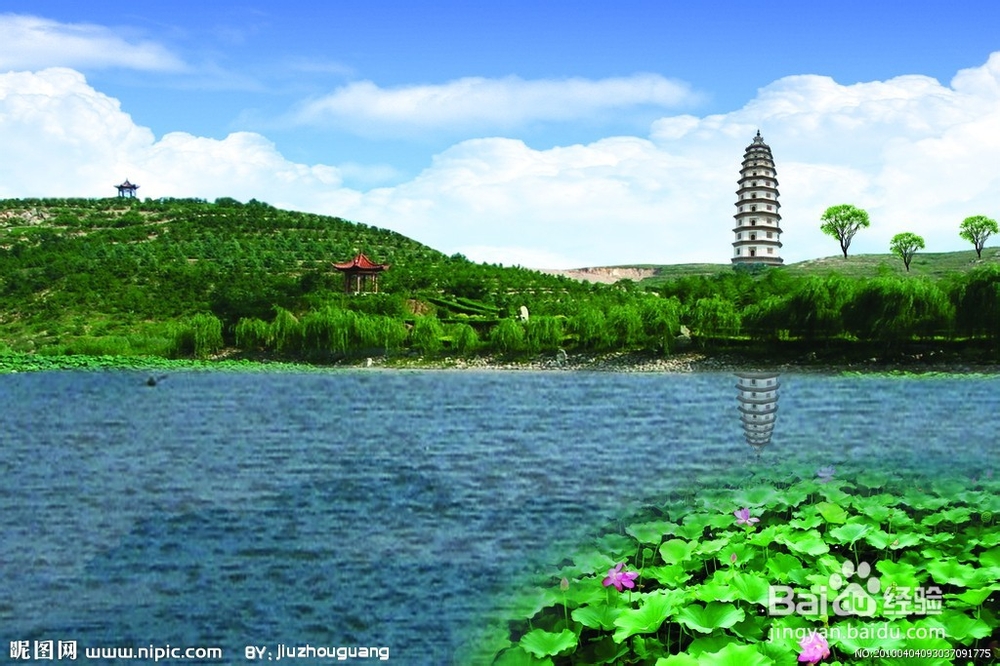
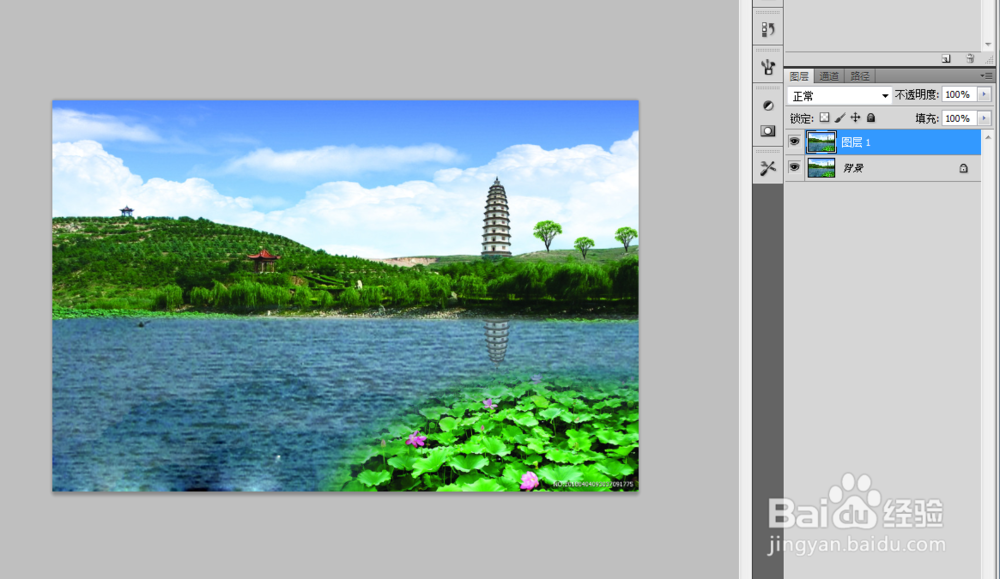
1、打开一个图片,并复制一层

PS技巧之增强水面颜色和影调

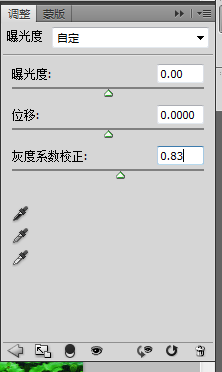
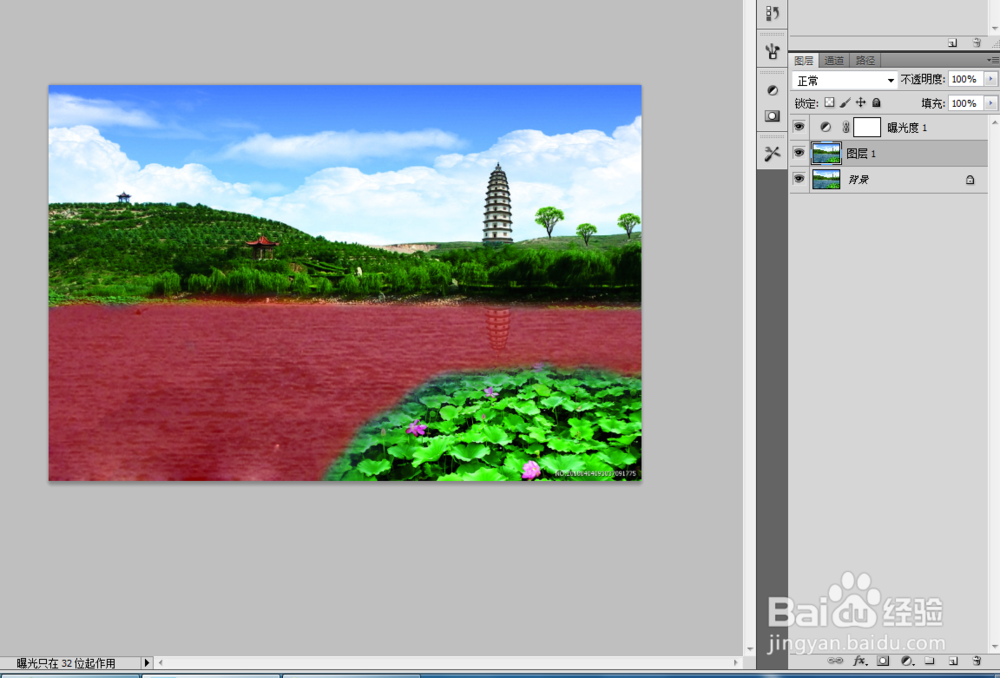
2、点击调整面板中的曝光度,设置灰度系数校正为0.83

PS技巧之增强水面颜色和影调

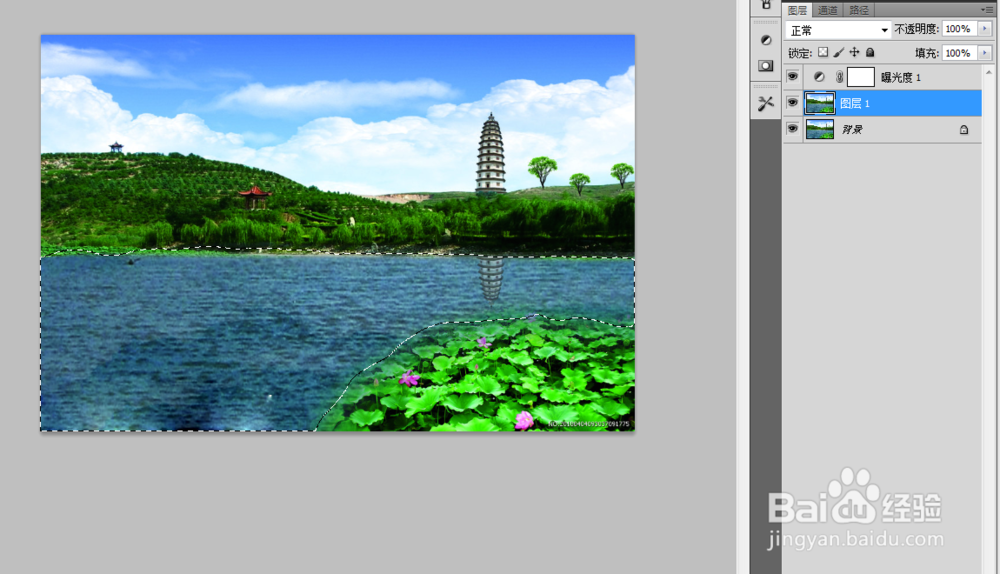
3、选中图层1,单击工具箱中的以快速蒙版模式编辑,然后选择画笔工具在湖面进行涂抹
PS技巧之增强水面颜色和影调

4、单击工具箱中的以标准模式编辑,创建选区,并反选选区

PS技巧之增强水面颜色和影调

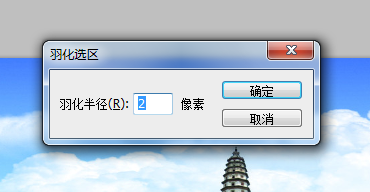
5、点击选择-修改-羽化,设置羽化半径为2,然后确定

PS技巧之增强水面颜色和影调

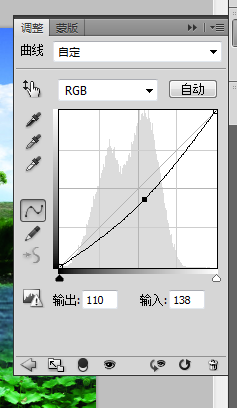
6、单击调整面板中的曲线,调整RGB通道曲线形状,如下图所示

PS技巧之增强水面颜色和影调

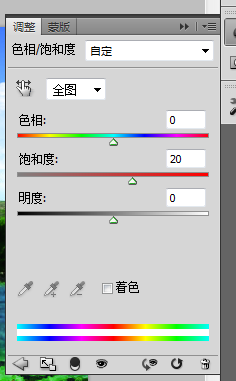
7、按CTRL单击曲线1图层蒙版载入选区,单击调整面板中的色相饱和度,设置饱和度为20
PS技巧之增强水面颜色和影调

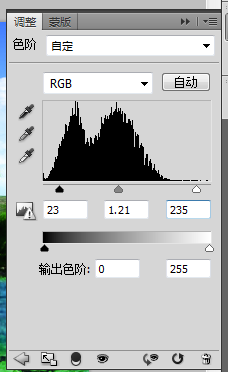
8、按CTRL单击色相饱和度1图层蒙版载入选区,单击调整面板中的色阶,设置输入色阶数值为23、1.21、235,如下图所示
PS技巧之增强水面颜色和影调

9、最终效果对比

PS技巧之增强水面颜色和影调

PS技巧之增强水面颜色和影调

  • PS标尺合成多个照片为一个
  • PS如何画弯曲的流畅的箭头?
  • ps制作撕破的海报
  • PS怎样输入竖排文字,怎样让PS文字竖向排列
  • AI教程:[171]变换面板怎么倾斜图形?
  • 热门搜索
    去法国旅游要多少钱 清明旅游推荐 云南昆明旅游攻略 夏天最好的旅游地方 河北省旅游景点大全 旅游管理专业前景 德国旅游必去的地方 秦皇岛旅游 俄罗斯中国旅游年 加拿大旅游签证