竖版图片怎么改成横版

 时间:2026-02-15 15:45:14

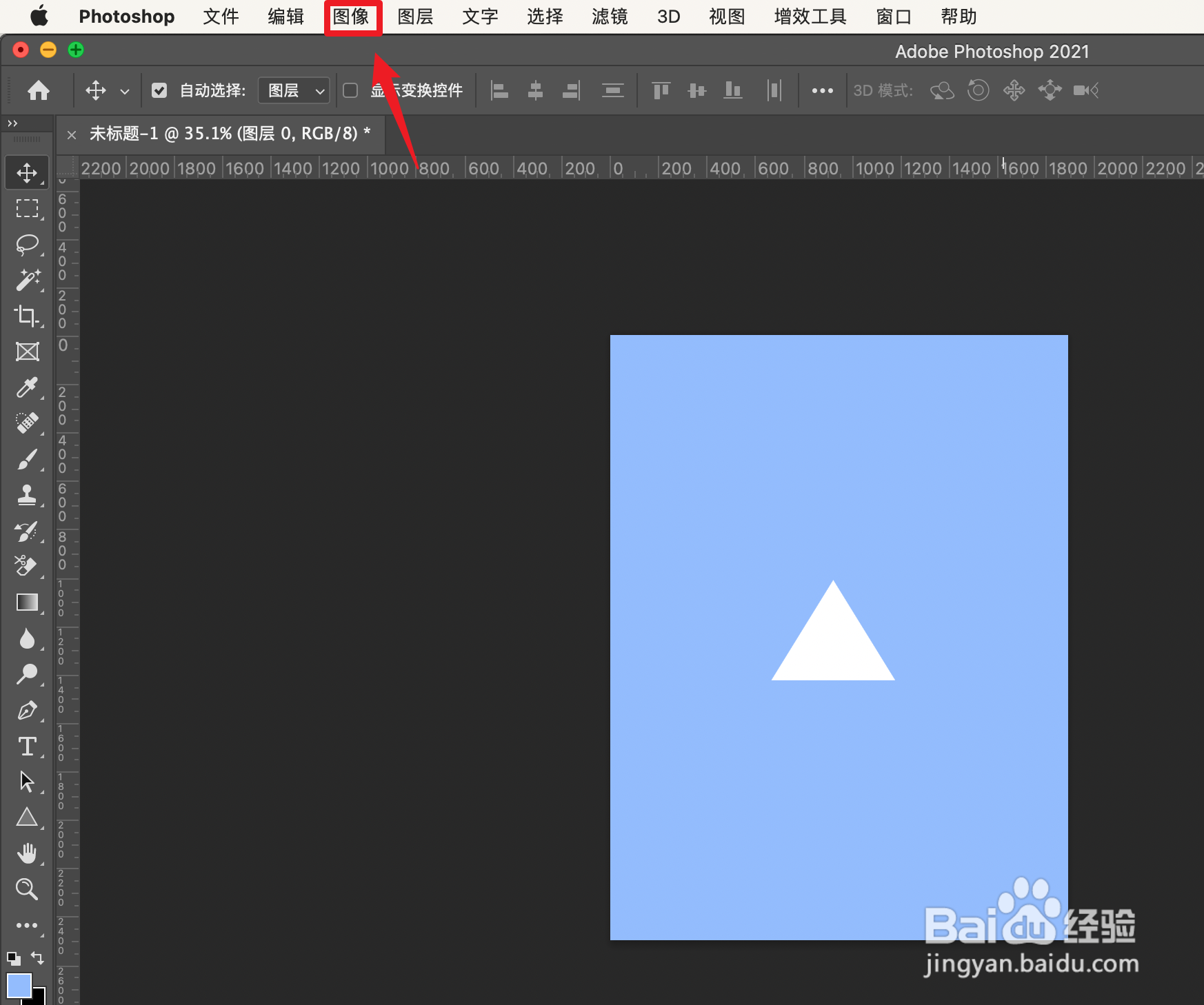
1、点击图像

点击上面的【图像】。

竖版图片怎么改成横版

2、点击画布大小

弹出深灰色框,点击【画布大小】。

竖版图片怎么改成横版

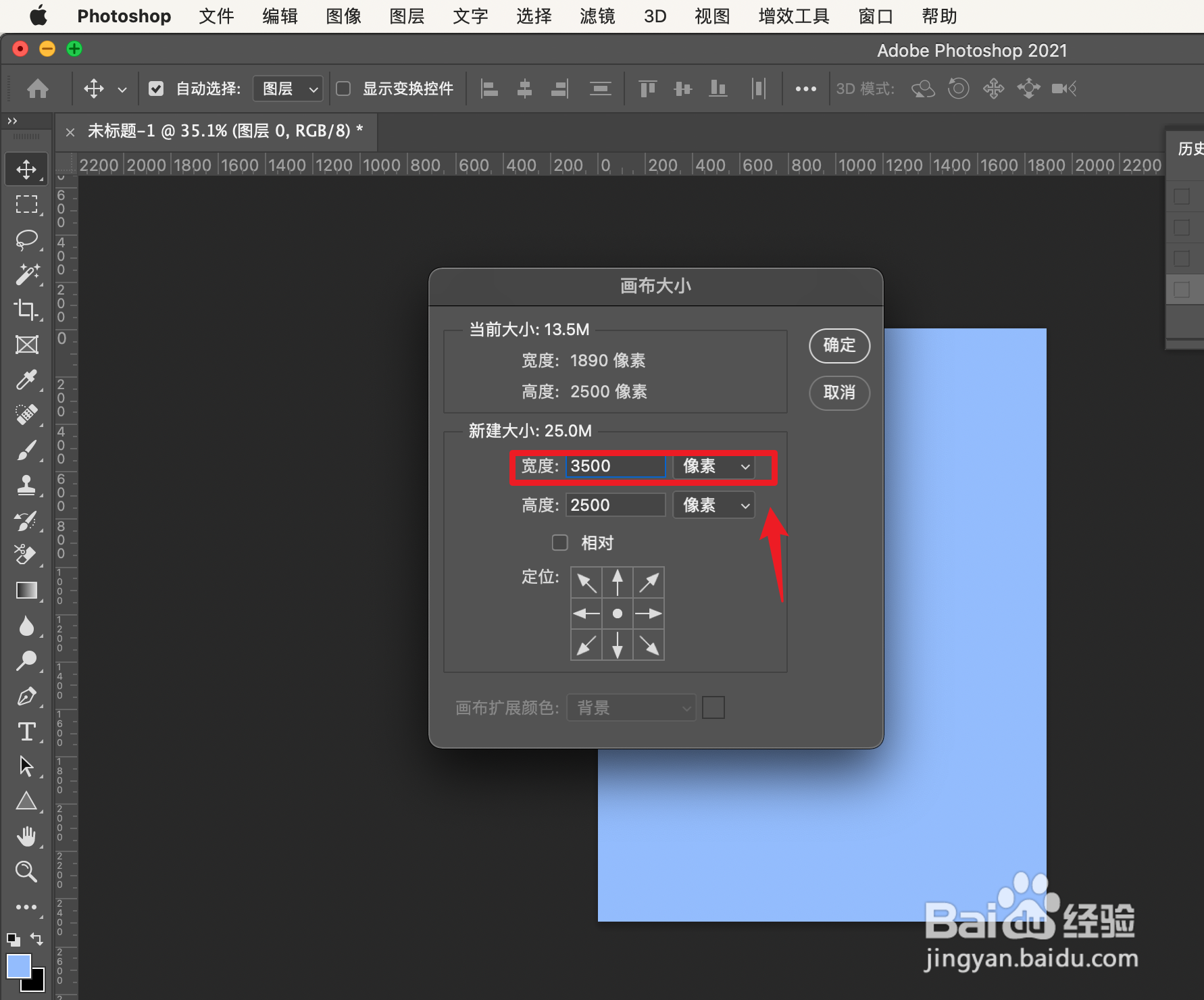
3、编辑宽度

编序需要的宽度,调大。

竖版图片怎么改成横版

4、点击确定

点击右上角的【确定】。

竖版图片怎么改成横版

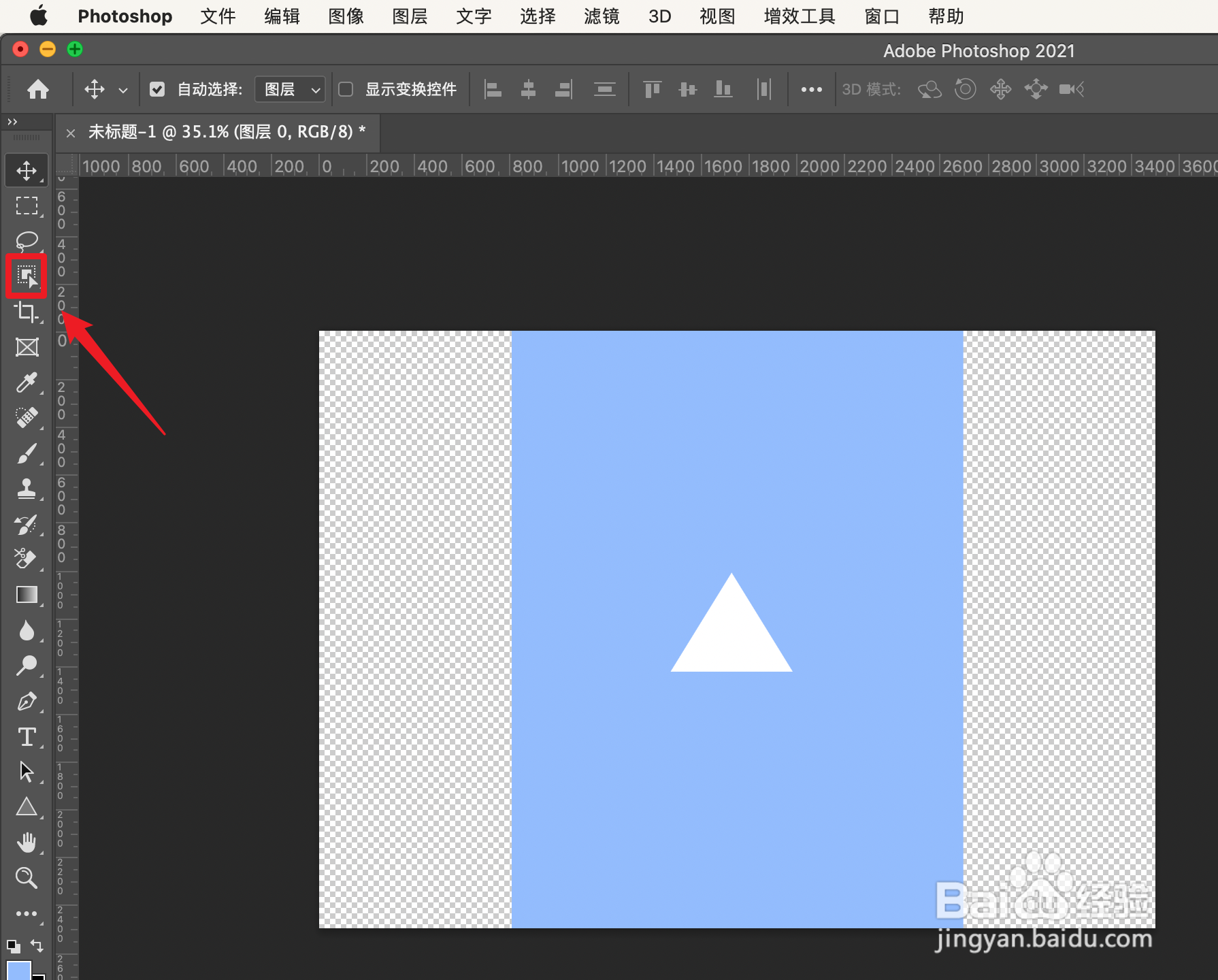
5、点击对象选择工具

点击左边的【对象选择工具】。

竖版图片怎么改成横版

6、框选形状

框选需要的形状。

竖版图片怎么改成横版

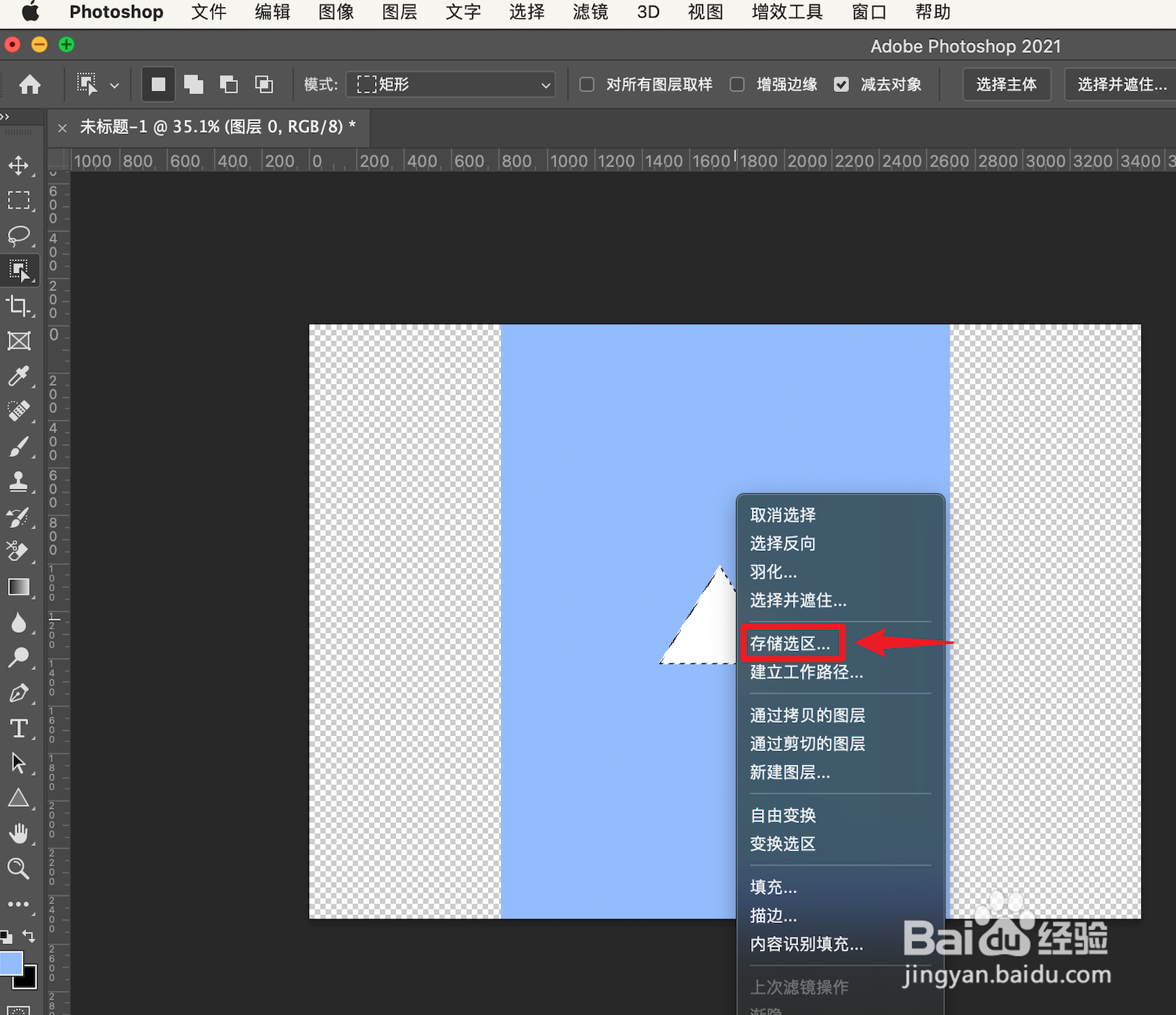
7、点击存储选区

用鼠标右键点击【存储选区】。

竖版图片怎么改成横版

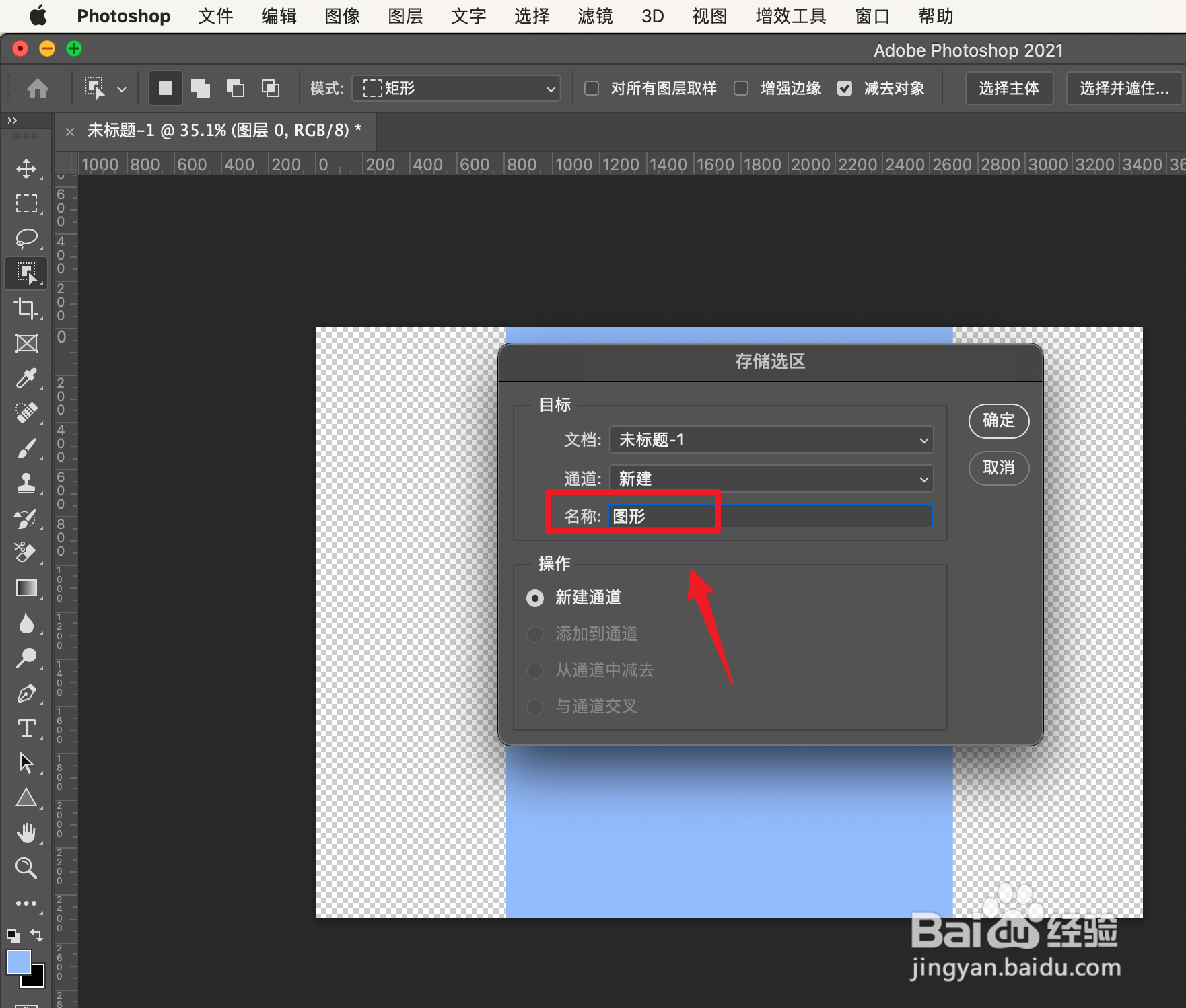
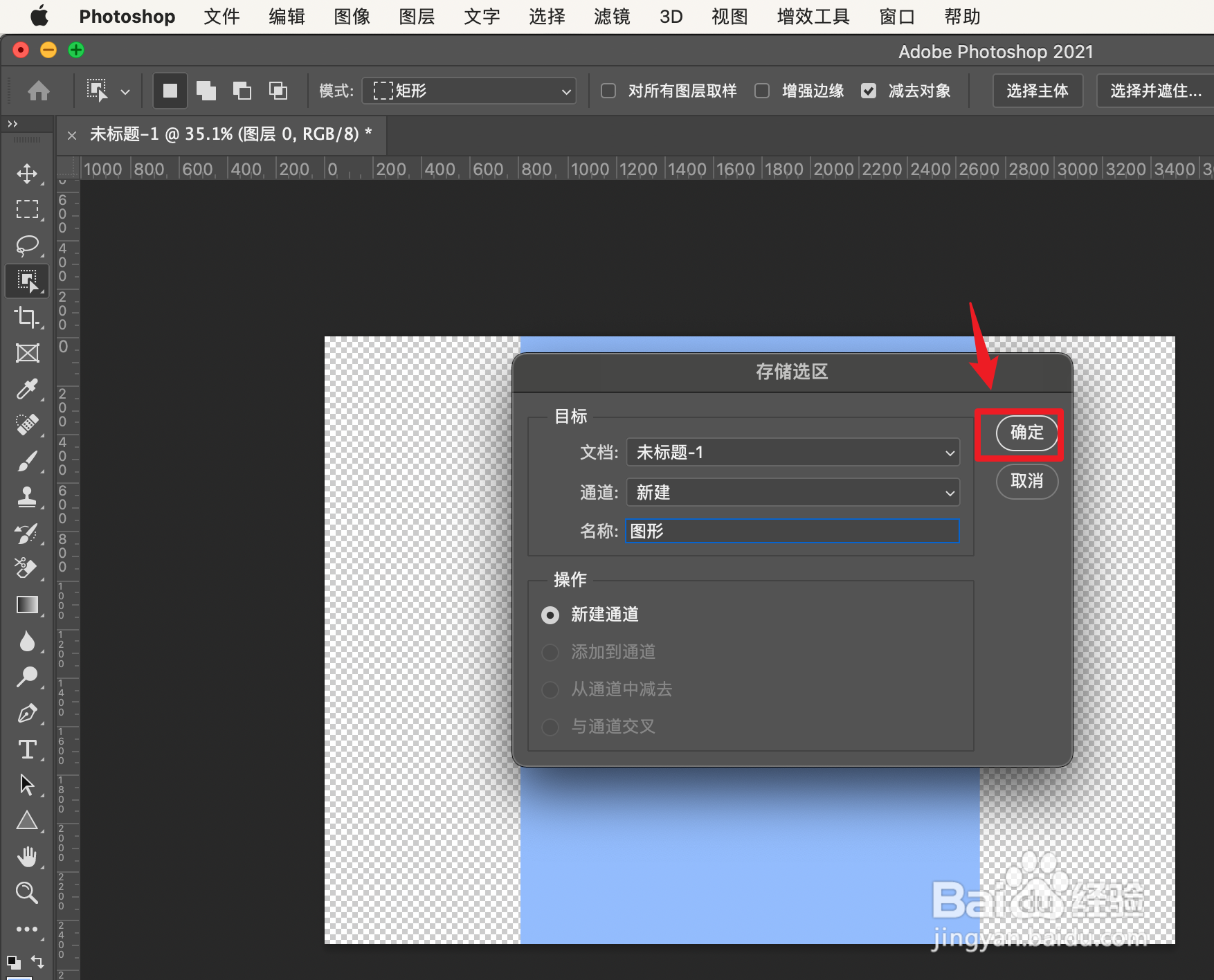
8、输入名称

输入需要的名称。

竖版图片怎么改成横版

9、点击确定

点击右上角的【确定】。

竖版图片怎么改成横版

10、点击编辑

点击上面的【编辑】。

竖版图片怎么改成横版

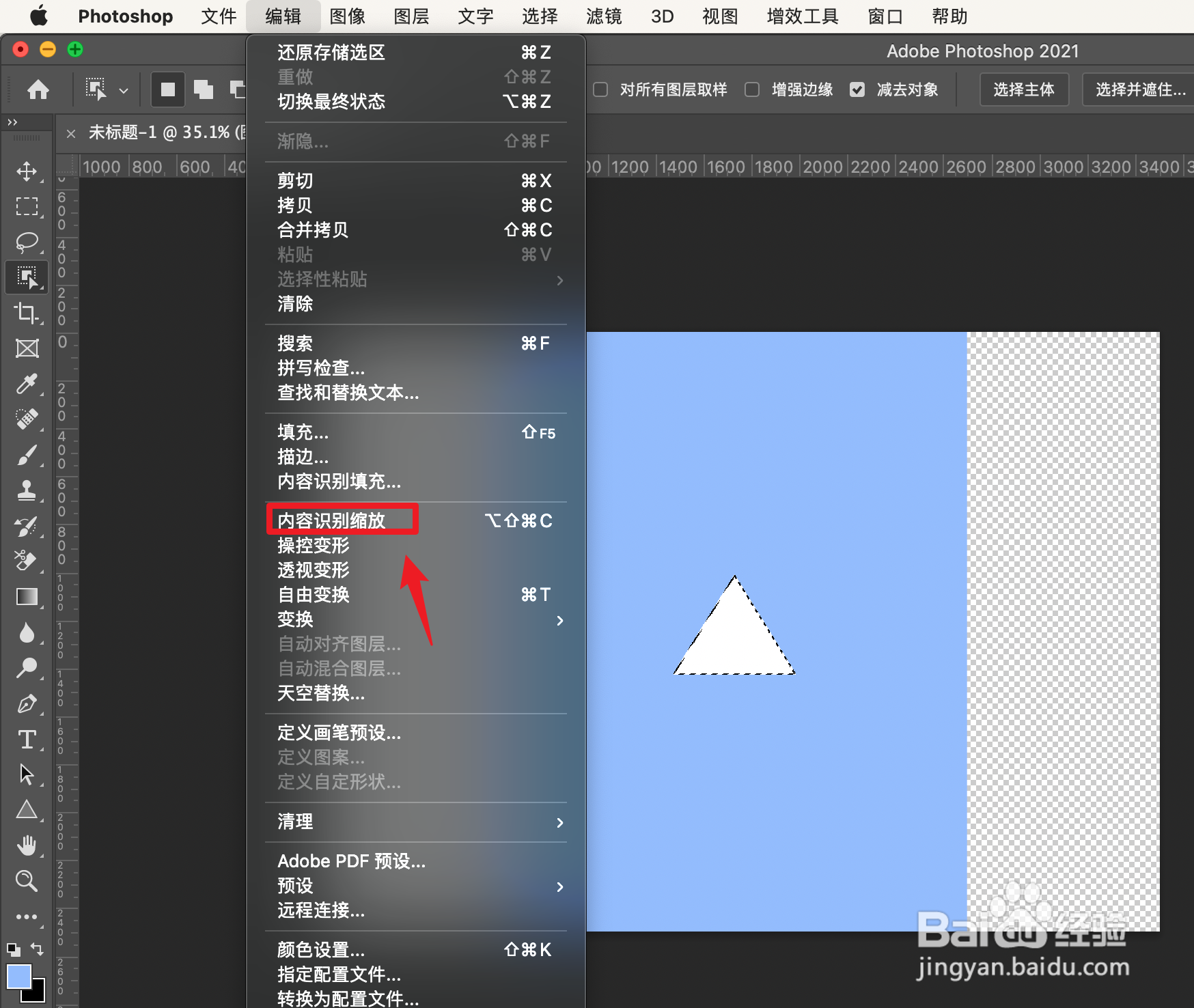
11、点击内容识别缩放

弹出深灰色框,点击【内容识别缩放】。

竖版图片怎么改成横版

12、点击图形

选择保护,弹出深灰色框,点击【图形】。

竖版图片怎么改成横版

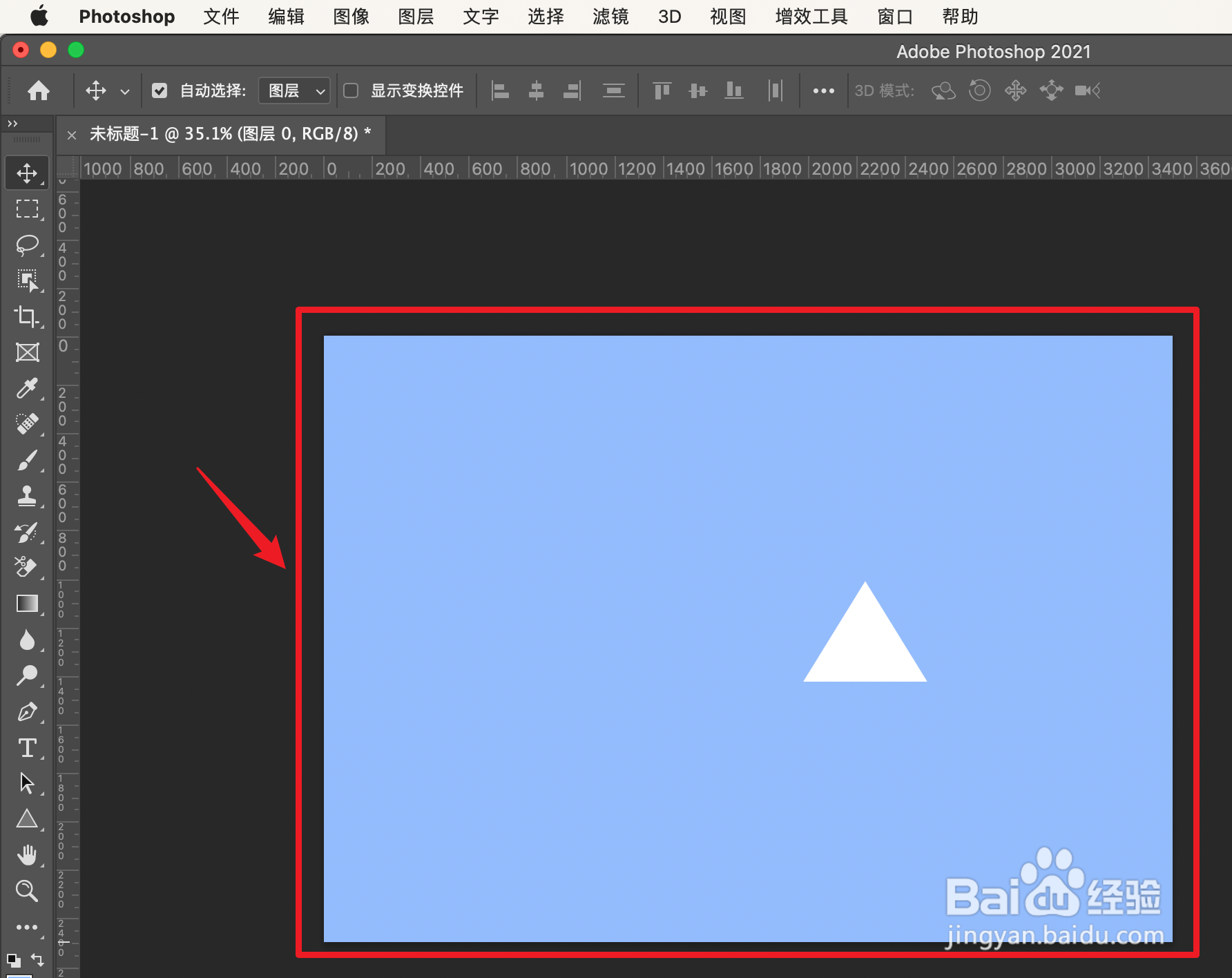
13、拉宽图片

把图片拉宽即可。

竖版图片怎么改成横版

  • 怎么把竖版照片变成横版照片
  • 怎样把竖图变横图
  • 怎么将手机里竖着的图片转换成横着的图片
  • 手机上微信怎样把竖着的图片调成横屏的
  • 美图秀秀竖版照片怎么变横版
  • 热门搜索
    平山旅游景点 延安旅游网 止锚湾旅游攻略 中国旅游论坛 广州旅游节 北京旅游博览会 淘宝网旅游鞋 泰国旅游签证办理流程 乐六旅游 荆楚旅游网