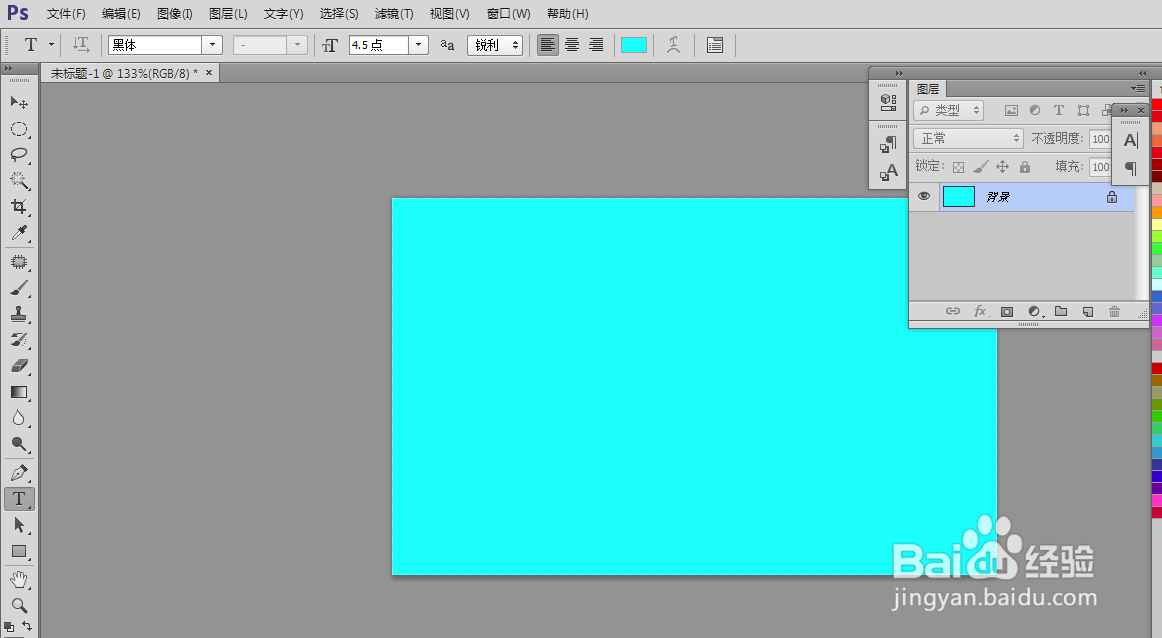
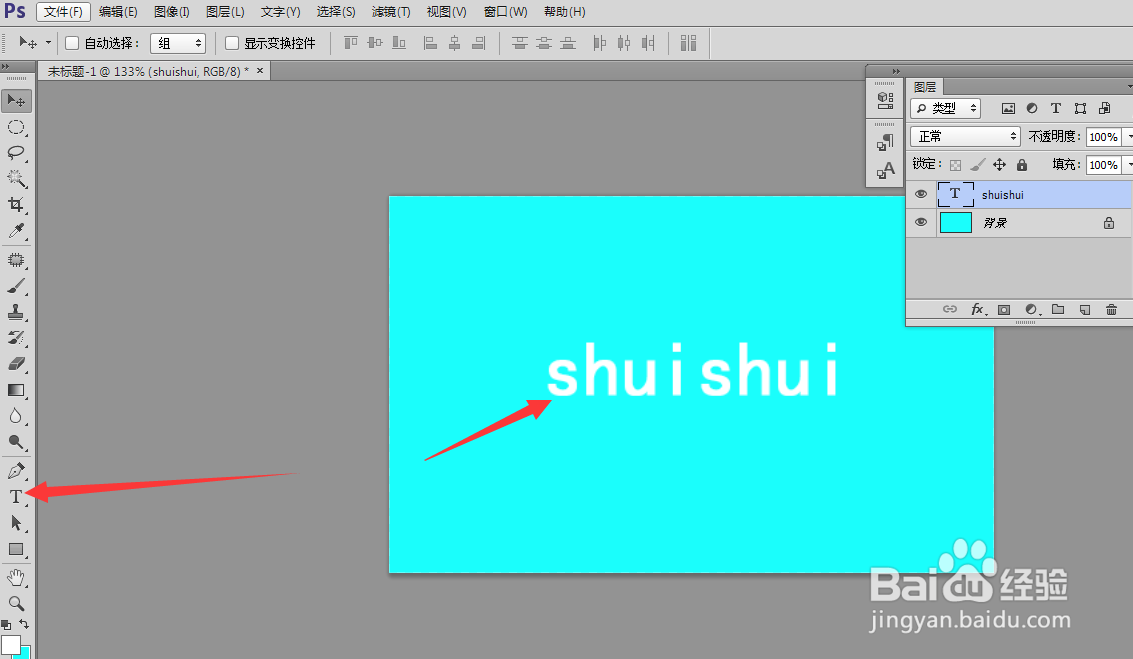
1、打开ps,新建画布,填充颜色,选择左侧文本工具写好文字
2、文字复制一层,并栅格化文字,用矩形选框工具画将文字图层上半部分选中

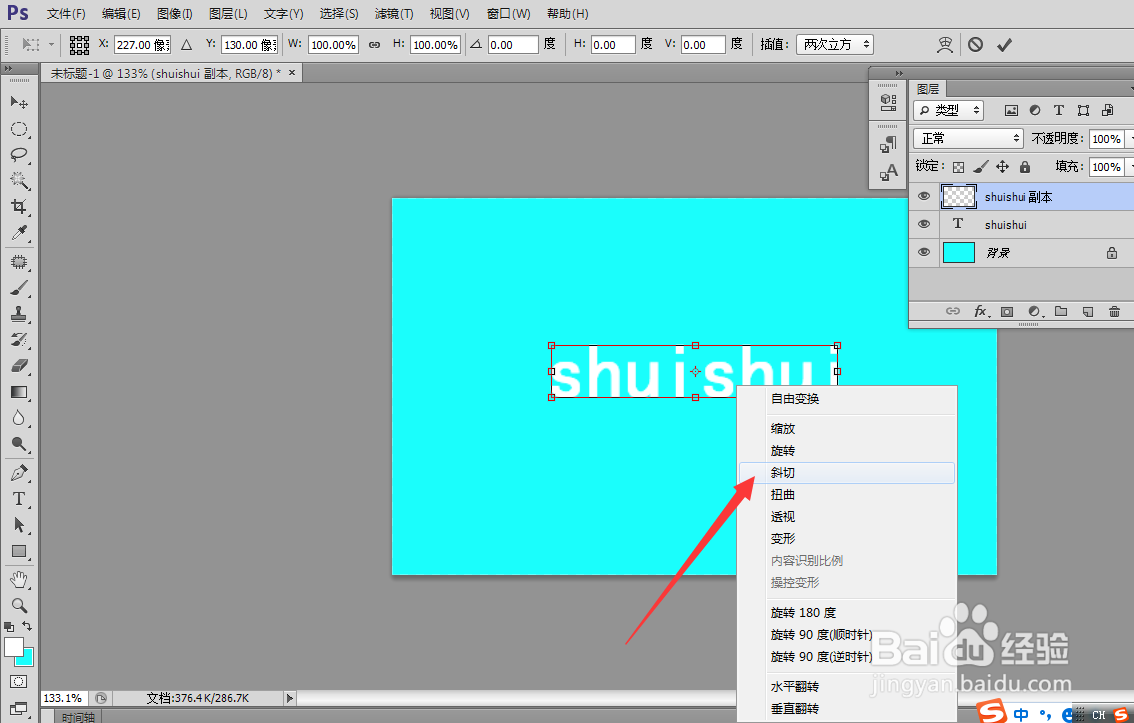

3、Ctrl+t右击透视,移动选区,双击打开图层模式,添加渐变叠加

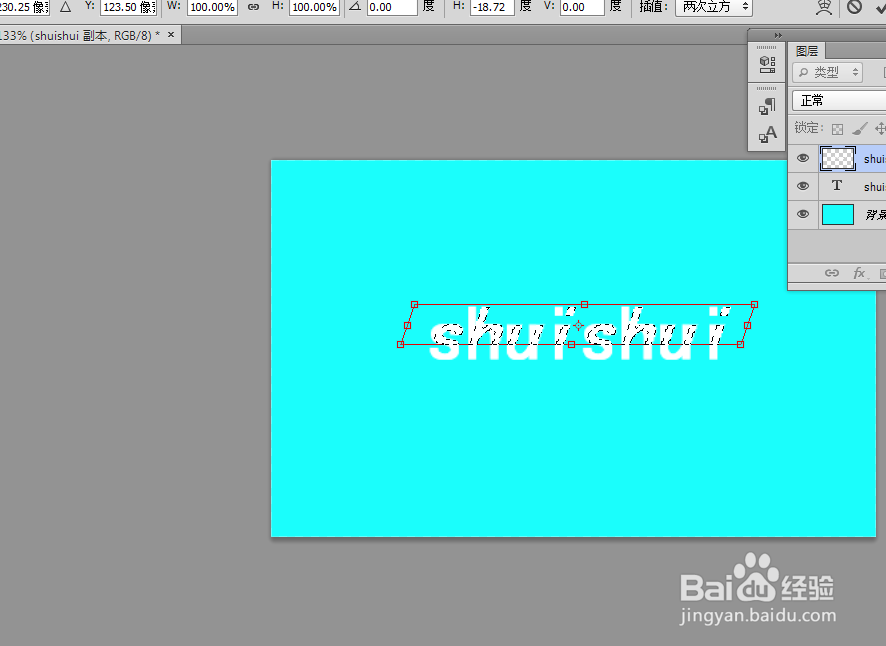

4、最后降低文字的不透明度,效果就出来了


时间:2026-04-22 14:15:57
1、打开ps,新建画布,填充颜色,选择左侧文本工具写好文字
2、文字复制一层,并栅格化文字,用矩形选框工具画将文字图层上半部分选中
3、Ctrl+t右击透视,移动选区,双击打开图层模式,添加渐变叠加
4、最后降低文字的不透明度,效果就出来了
