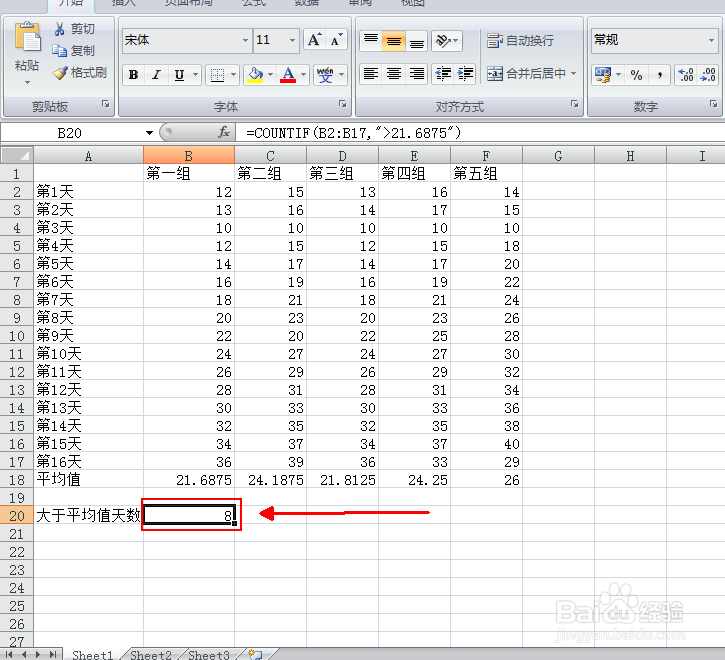
Excel如何统计高于(低于)平均值单元格个数

 时间:2026-02-15 23:25:36

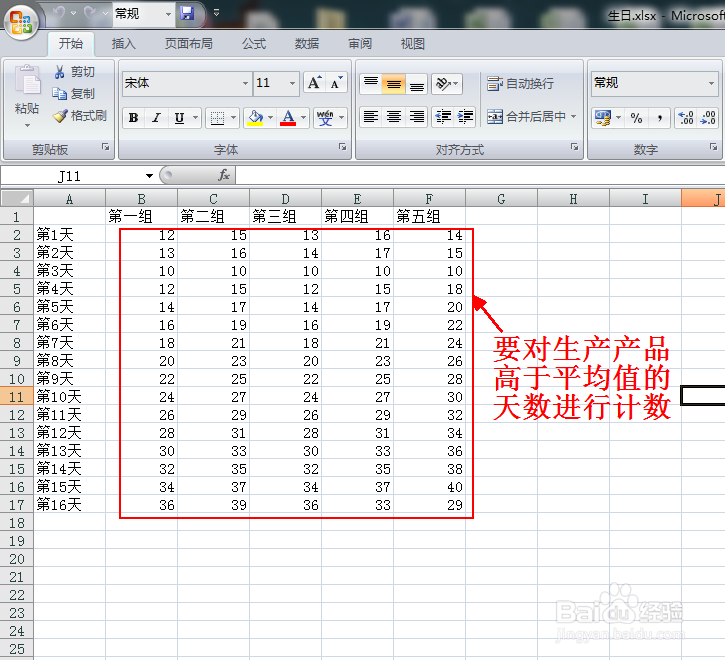
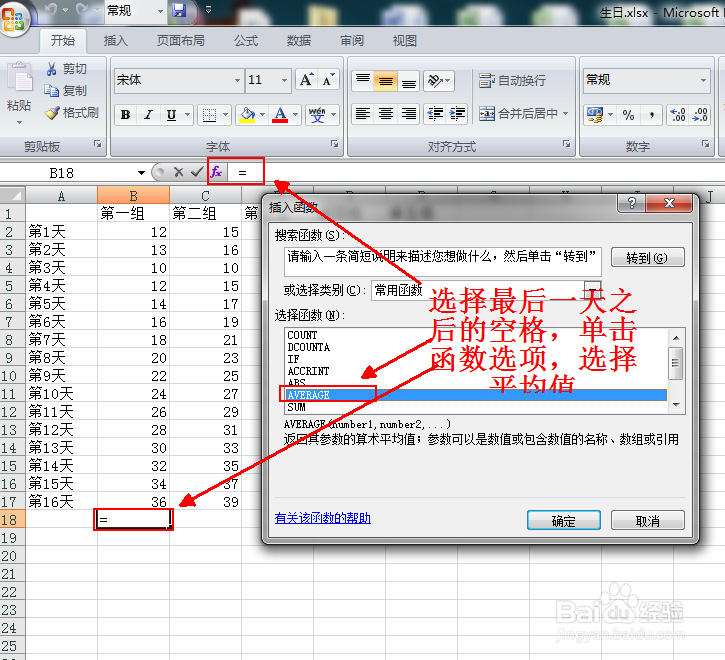
1、如图我们要对表格中生产效率高于平均值的天数进行统计,选择第一组下方的一个空格,如图所示,点击函数Fx,选取AVERAGE函数求上方平均值。
Excel如何统计高于(低于)平均值单元格个数

Excel如何统计高于(低于)平均值单元格个数

2、在子菜单中确定平均值范围,单击确定,求出相应平均值。

Excel如何统计高于(低于)平均值单元格个数

3、选定平均值单元格进行横拉,计算出其他小组的平均值。

Excel如何统计高于(低于)平均值单元格个数

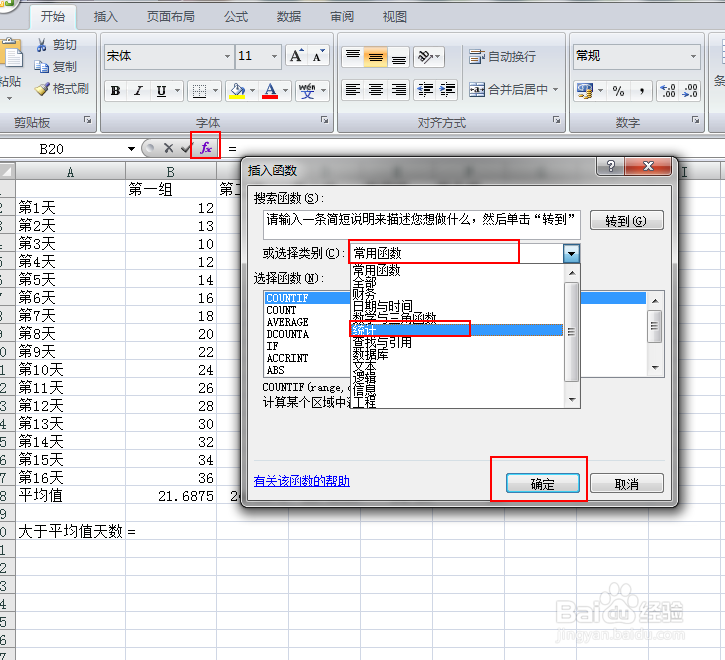
4、接下来求生产量高于平均值得天数,在平均值下方选取一个空格,如图:点击函数,在类别中选择“统计函数”,单击确定。
Excel如何统计高于(低于)平均值单元格个数

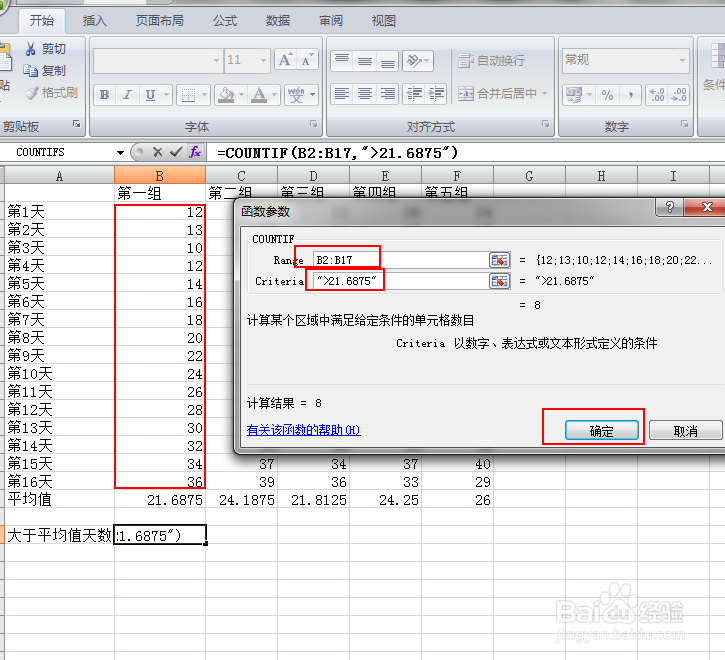
5、在跳出菜单中选择COUNTIF函数,在范围中选择你要统计的范围,第二个条件单元各种设置你需要的条件,如图设置大于平均值。
Excel如何统计高于(低于)平均值单元格个数

6、单击确定后返回统计值如图所示为8

Excel如何统计高于(低于)平均值单元格个数

  • 利用Excel函数判断成绩等级(大于等于60为合格,大于等于70为中等
  • Excel函数:在电子表格中用RANK函数进行排名
  • 怎么在excel中把不及格的成绩变成红色数字?
  • 如何在Excel表格中使用RANK函数进行排名
  • 在excel里面如何用IF函数统计优秀合格不合格?
  • 热门搜索
    香港旅游花费 三亚旅游职业学院 杭州周边旅游攻略 环球旅游平台 平乐古镇旅游攻略 大武汉旅游年卡 毕棚沟最佳旅游时间 深圳东部华侨城旅游 国内旅游好去处 上海 旅游景点