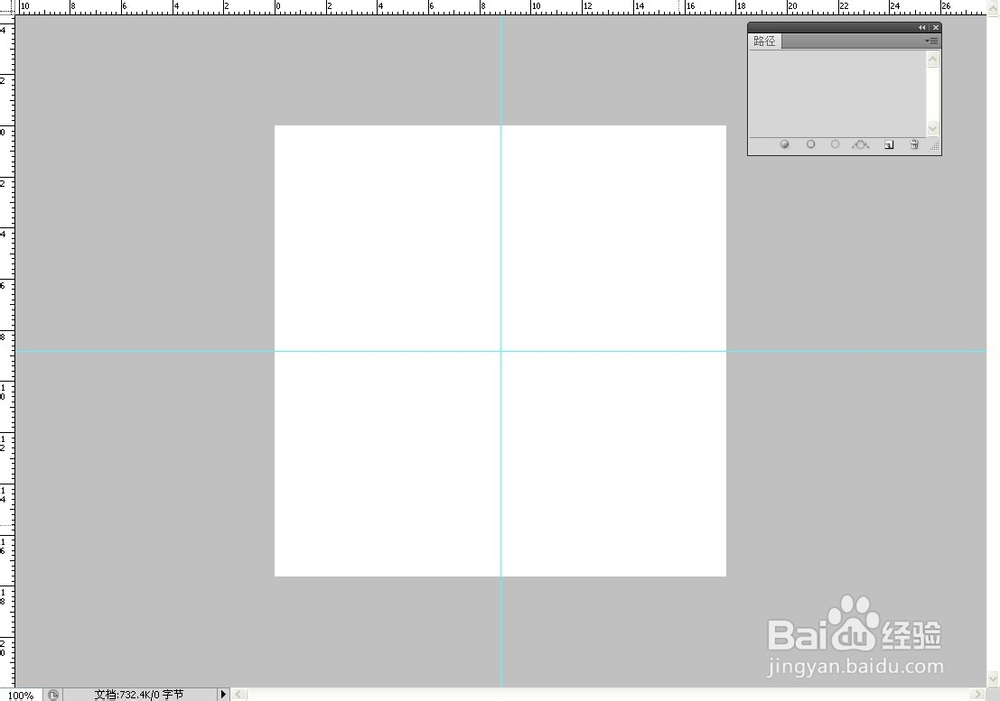
1、打开ps cs5,新建500*500px的画布,新建图层,调出标尺,将参考线拖出,横竖都至中心位置,如图所示。
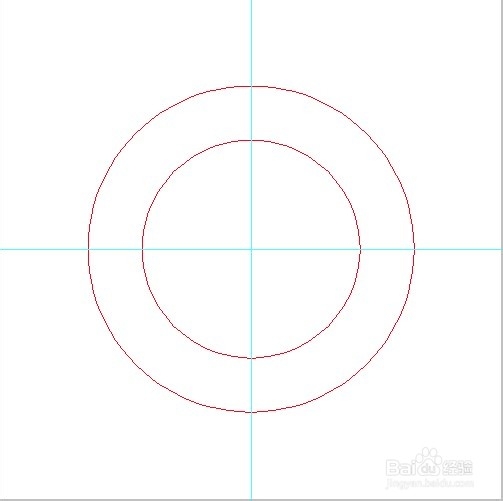
2、选择椭圆工具,属性选择路径。前景色设置自己需要的颜色,将鼠标放在十字参考线中心位置,按住ALT+Shift,拖动鼠标画出想要的圆形大小。

3、点击窗口菜单,选择路径,点击路径上的用画笔描边路径,然后删除工作路径,得出大圆。

4、新建图层,按同样的方法,绘制出小一点的圆就行了。


时间:2026-04-22 01:41:02
1、打开ps cs5,新建500*500px的画布,新建图层,调出标尺,将参考线拖出,横竖都至中心位置,如图所示。
2、选择椭圆工具,属性选择路径。前景色设置自己需要的颜色,将鼠标放在十字参考线中心位置,按住ALT+Shift,拖动鼠标画出想要的圆形大小。
3、点击窗口菜单,选择路径,点击路径上的用画笔描边路径,然后删除工作路径,得出大圆。
4、新建图层,按同样的方法,绘制出小一点的圆就行了。
