1、我们需要先打开PowerPoint Viewer,建立空白演示文稿。
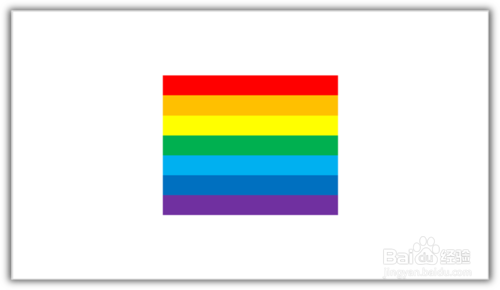
2、然后我们绘制7个相同大小的矩形条。

3、 接着我们给每个矩形条按红橙黄绿青蓝紫填充不同的颜色。
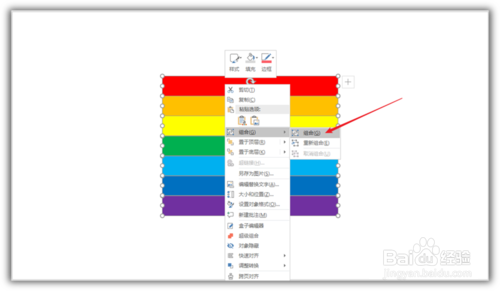
4、 然后我们把所有形状组合成一个整体形状。
5、接下来我们需要插入一个形状。

6、这个时候我们选中彩虹色组合矩形,执行复制,然后选择刚插入的形状,在形状填充中选择图片或纹理填充,再点击剪贴板。

7、 这时我们就把彩虹色条矩形冲剪贴板填充进了形状中。

时间:2026-04-21 18:35:33
1、我们需要先打开PowerPoint Viewer,建立空白演示文稿。
2、然后我们绘制7个相同大小的矩形条。
3、 接着我们给每个矩形条按红橙黄绿青蓝紫填充不同的颜色。
4、 然后我们把所有形状组合成一个整体形状。
5、接下来我们需要插入一个形状。
6、这个时候我们选中彩虹色组合矩形,执行复制,然后选择刚插入的形状,在形状填充中选择图片或纹理填充,再点击剪贴板。
7、 这时我们就把彩虹色条矩形冲剪贴板填充进了形状中。
