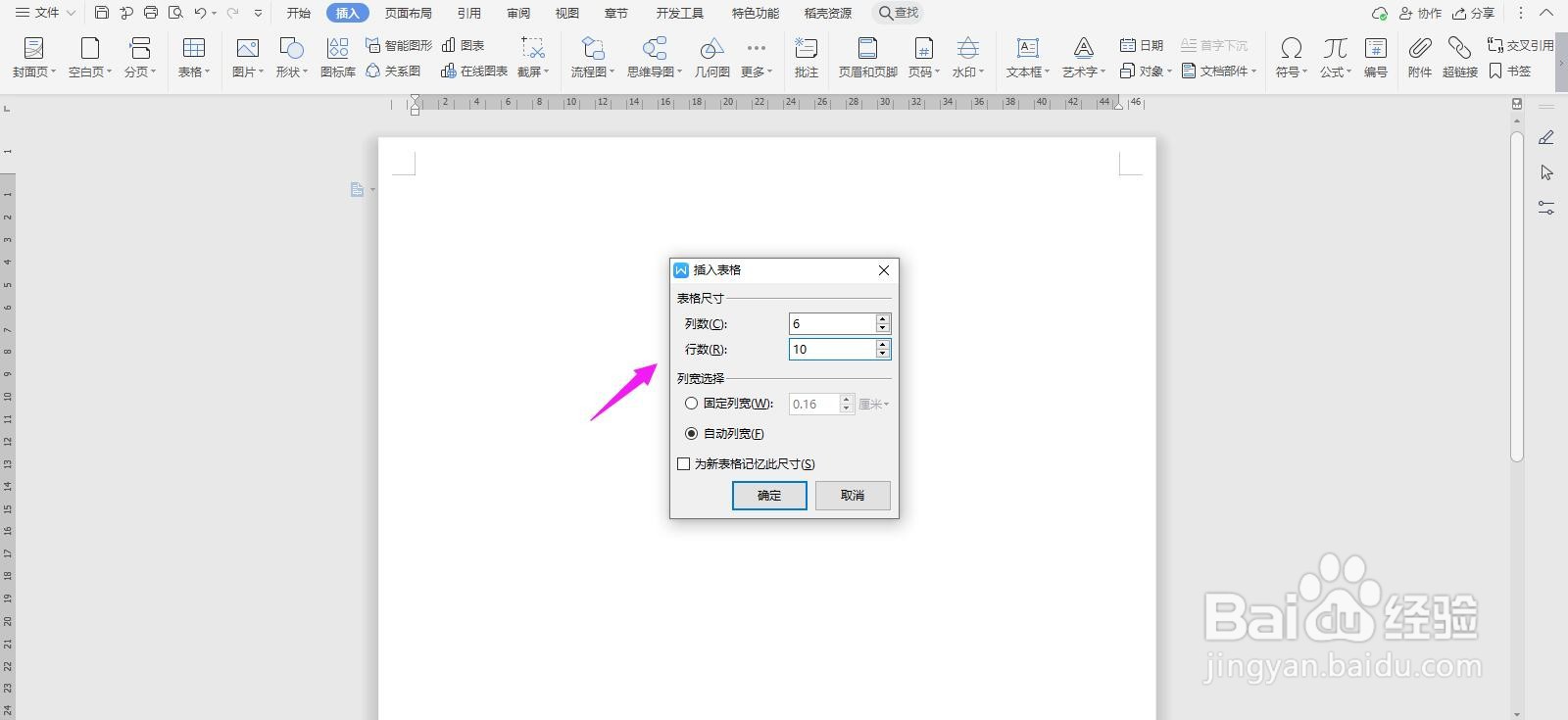
1、打开Word文档,点击导航栏上的“插入-表格”,插入“6列;10行”
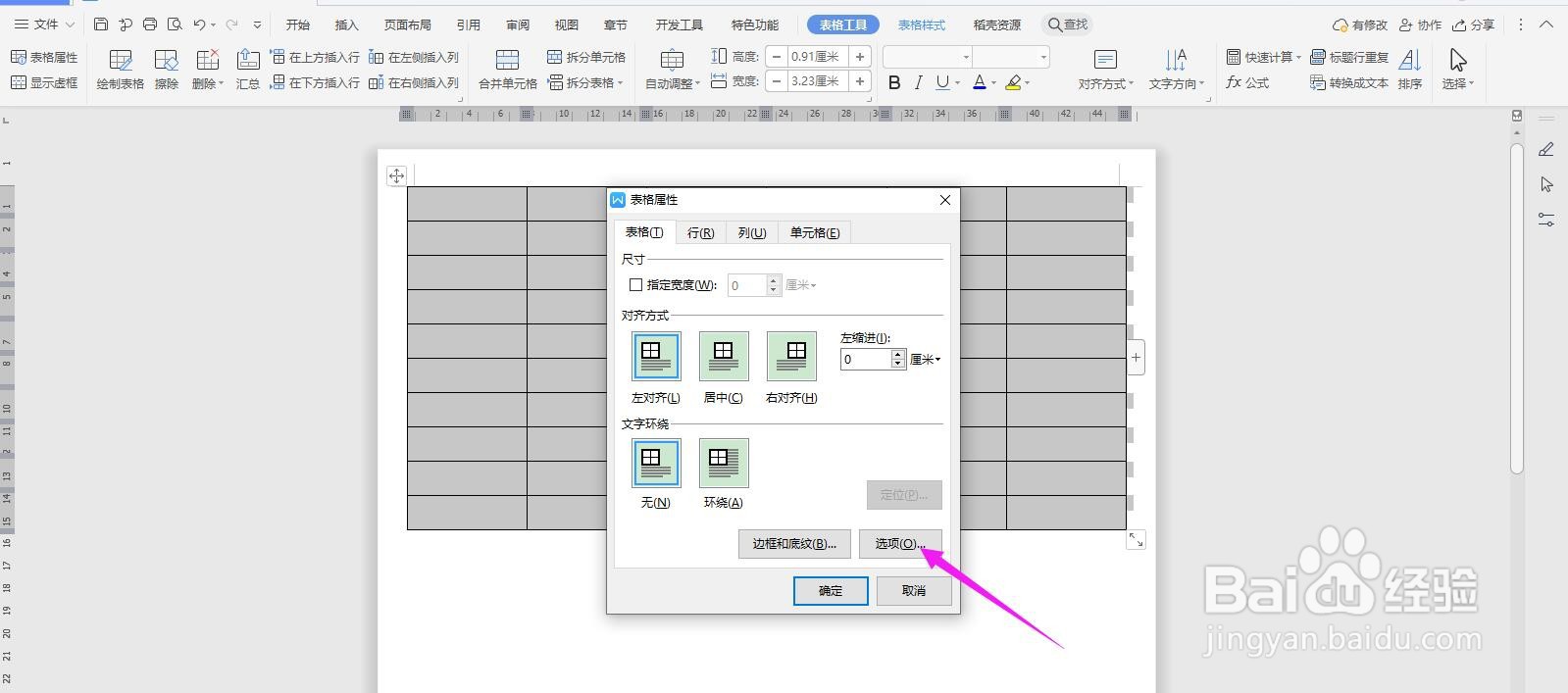
2、然后选中表格,右击选择“表格属性”

3、在“表格”下面选择“选项”
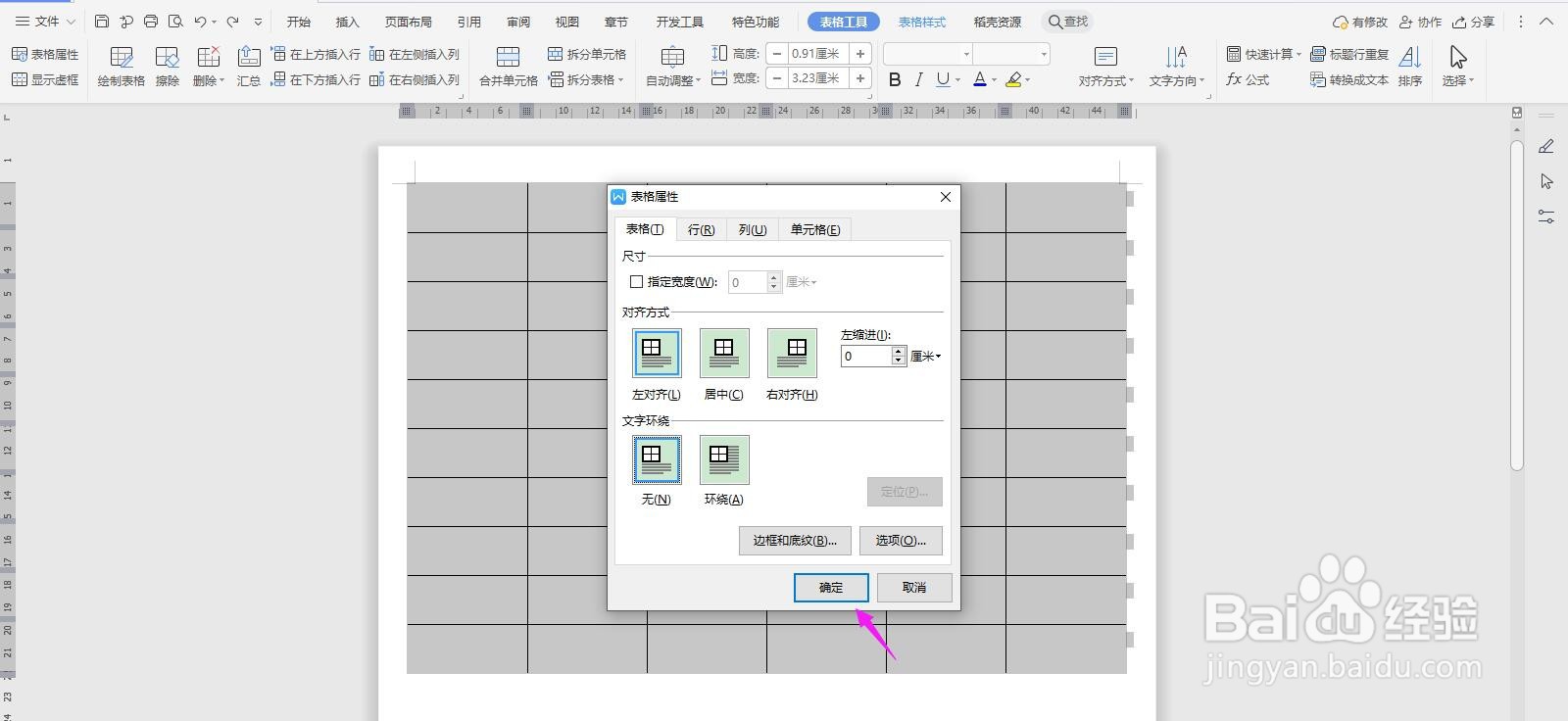
4、在“表格选项”中将“默认单元格页边距”上下左右都设置为:2毫米,再勾选“允许调整单元格间距”为“2毫米”,点击“确定”,
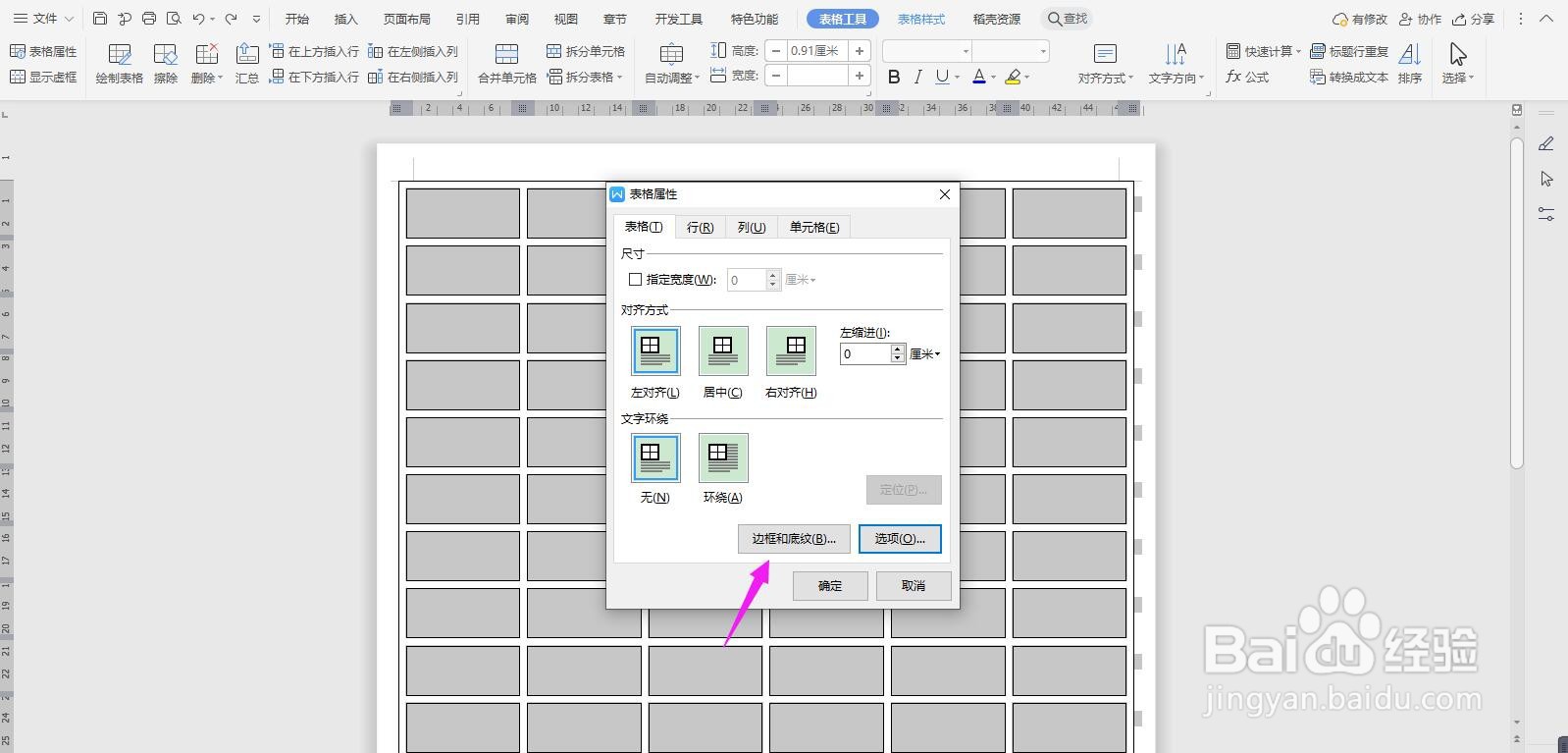
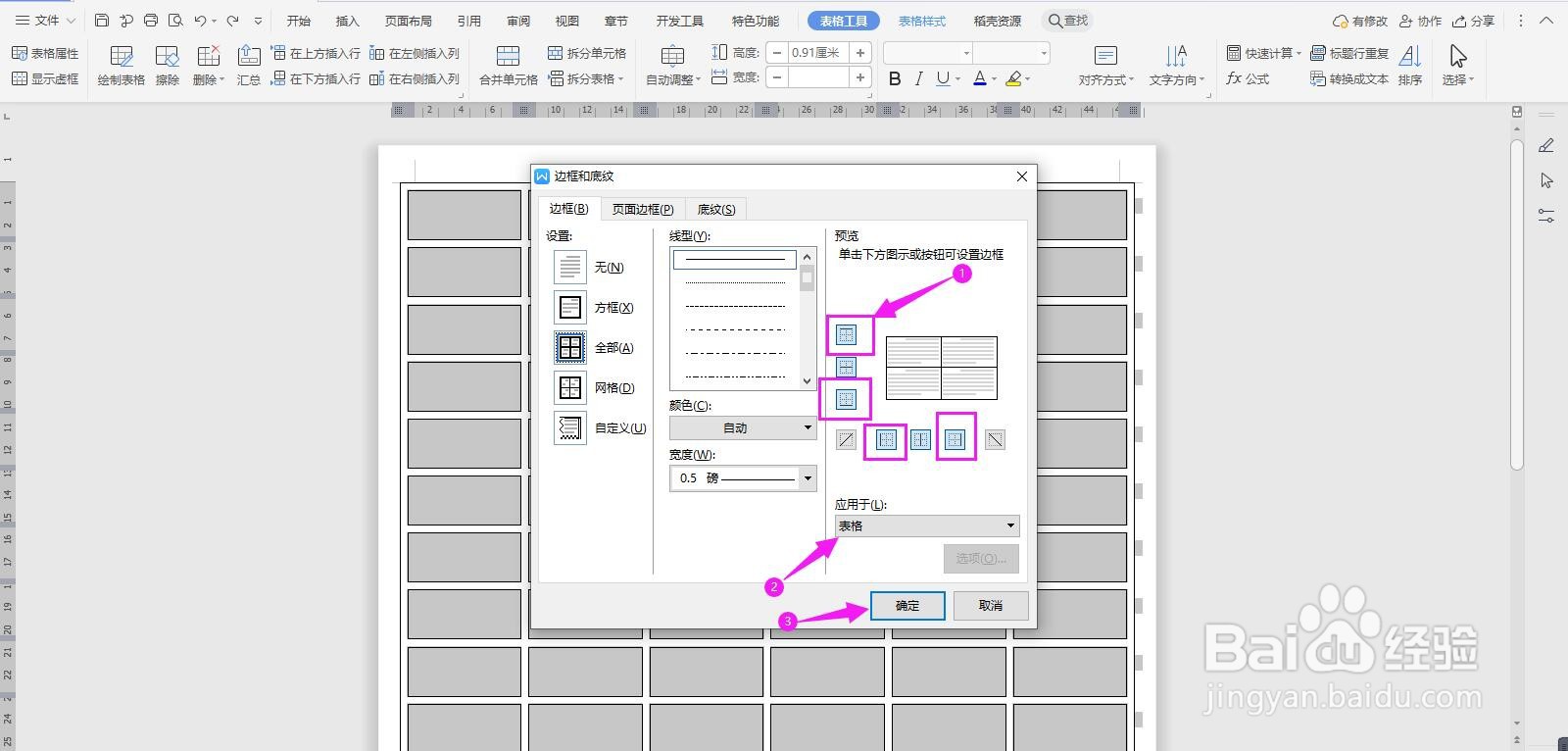
5、然后再点击“表格属性”中的“边框和底纹”
6、先按照下图1、2、3步骤操作
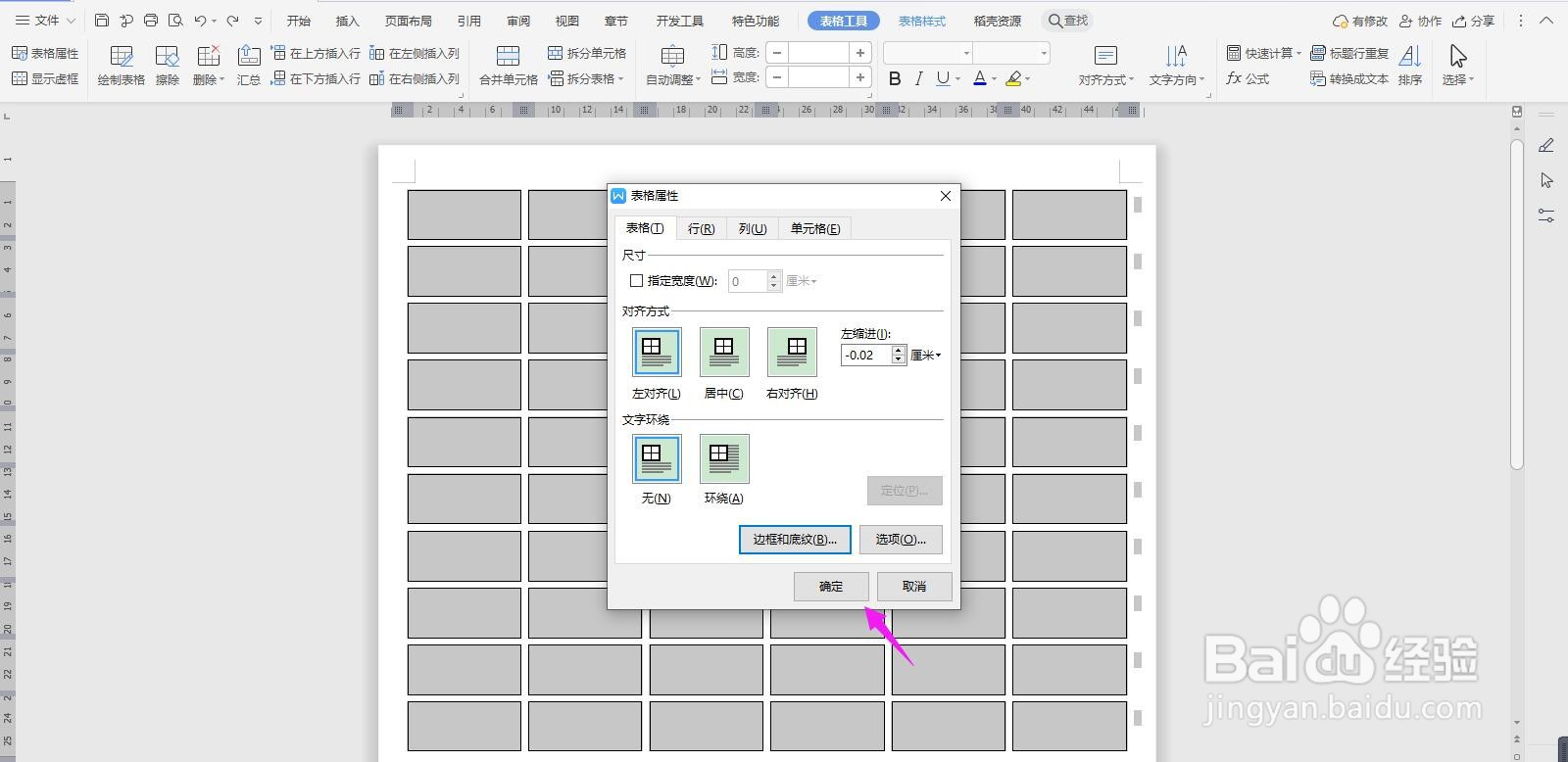
7、再点击“表格属性”中的“确定”,这个时候座位表就制作完成了
8、如下图所示,座位表就可以填写对应的人名字了

时间:2026-04-24 12:55:35
1、打开Word文档,点击导航栏上的“插入-表格”,插入“6列;10行”
2、然后选中表格,右击选择“表格属性”
3、在“表格”下面选择“选项”
4、在“表格选项”中将“默认单元格页边距”上下左右都设置为:2毫米,再勾选“允许调整单元格间距”为“2毫米”,点击“确定”,
5、然后再点击“表格属性”中的“边框和底纹”
6、先按照下图1、2、3步骤操作
7、再点击“表格属性”中的“确定”,这个时候座位表就制作完成了
8、如下图所示,座位表就可以填写对应的人名字了
