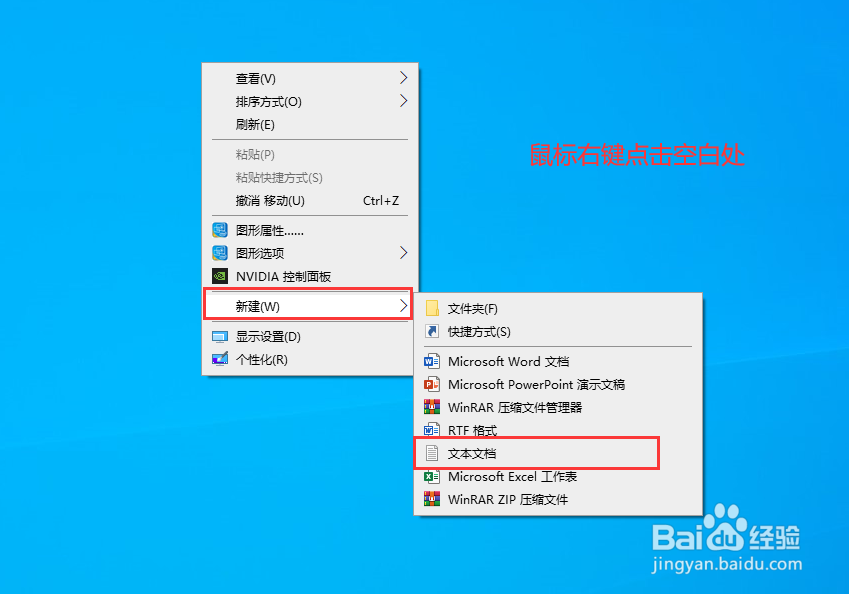
1、鼠标右键点击桌面空白处,选择“新建”“文本文档”,如图所示:
2、双击打开“新建文本文档”,如图所示:

3、将以下代码复制到“新建文本”中,如图所示:
Windows Registry Editor Version 5.00
[HKEY_CURRENT_USER\Software\Adobe\CSXS.5]
"LogLevel"="1"
"PlayerDebugMode"="1"
[HKEY_CURRENT_USER\Software\Adobe\CSXS.6]
"LogLevel"="1"
"PlayerDebugMode"="1"
[HKEY_CURRENT_USER\Software\Adobe\CSXS.7]
"LogLevel"="1"
"PlayerDebugMode"="1"
[HKEY_CURRENT_USER\Software\Adobe\CSXS.8]
"LogLevel"="1"
"PlayerDebugMode"="1"
[HKEY_CURRENT_USER\Software\Adobe\CSXS.9]
"LogLevel"="1"
"PlayerDebugMode"="1"
[HKEY_CURRENT_USER\Software\Adobe\CSXS.10]
"LogLevel"="1"
"PlayerDebugMode"="1"

4、复制完成后,点击上方菜单中的“文件”选择“保存”,保存后“关闭”新建文本窗口,如图所示:

5、鼠标右键点击“刚刚保存的新建文本文档”选择“重命名”,将“新建文本文档.txt”重命名为“解决ps2021插件未经正确签署-双击导入.reg",如图所示:

6、在弹出的选项中,点击“是”,如图所示:

7、重命名完成后,双击运行“解决ps2021插件未经正确签署-双击导入.reg",如图所示:

8、在弹出的选项中,点击“是”,如图所示:

9、重新打开PS软件,插件运行成功,如图所示:

