如何使用Photoshop制作油画效果

 时间:2024-10-28 11:10:17

1、使用快捷键ctrl+O,打开图片素材。

如何使用Photoshop制作油画效果

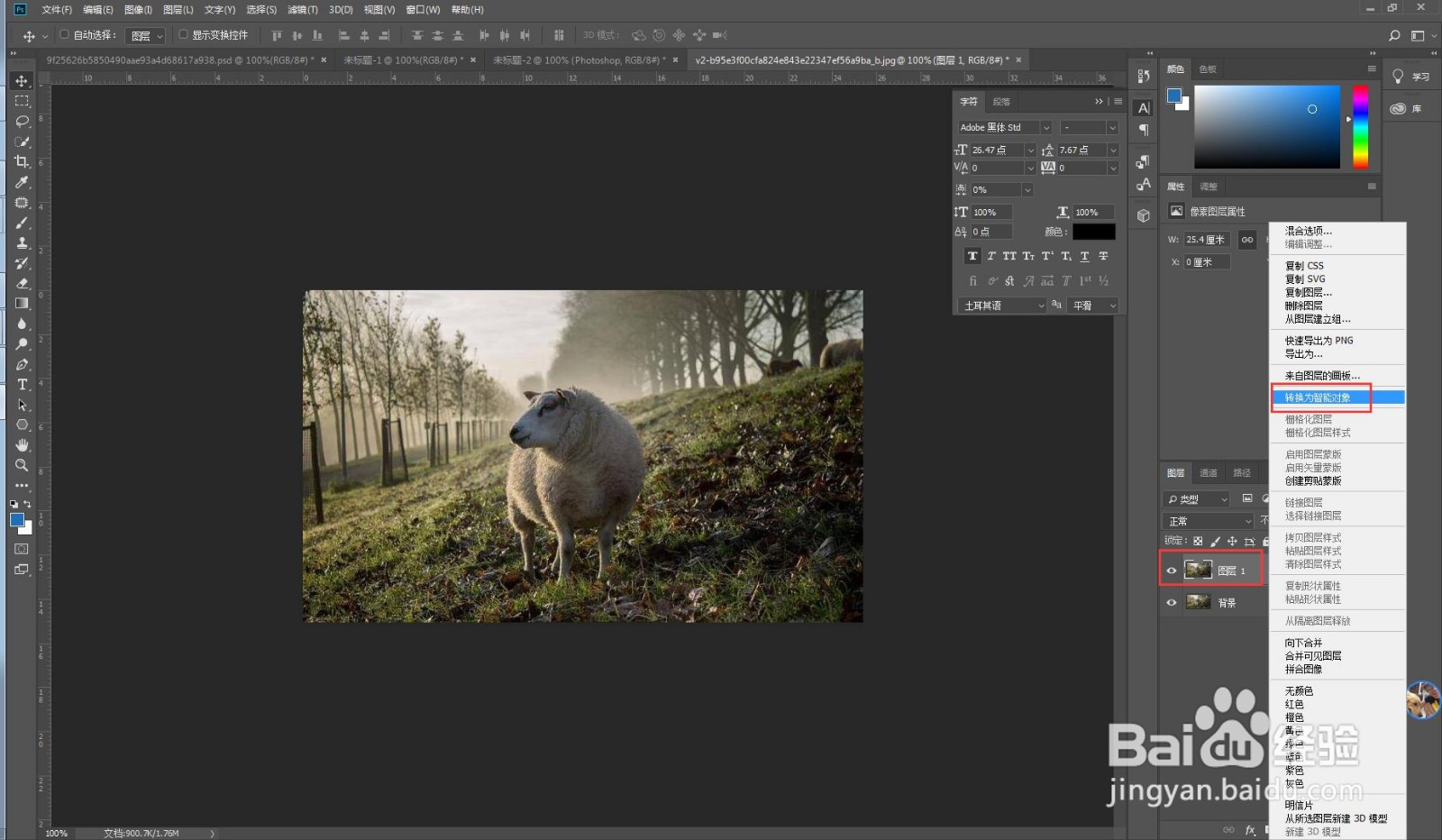
2、使用快捷键ctrl+J复制,得到图层1,并将图层属性调整为智能对象。

如何使用Photoshop制作油画效果

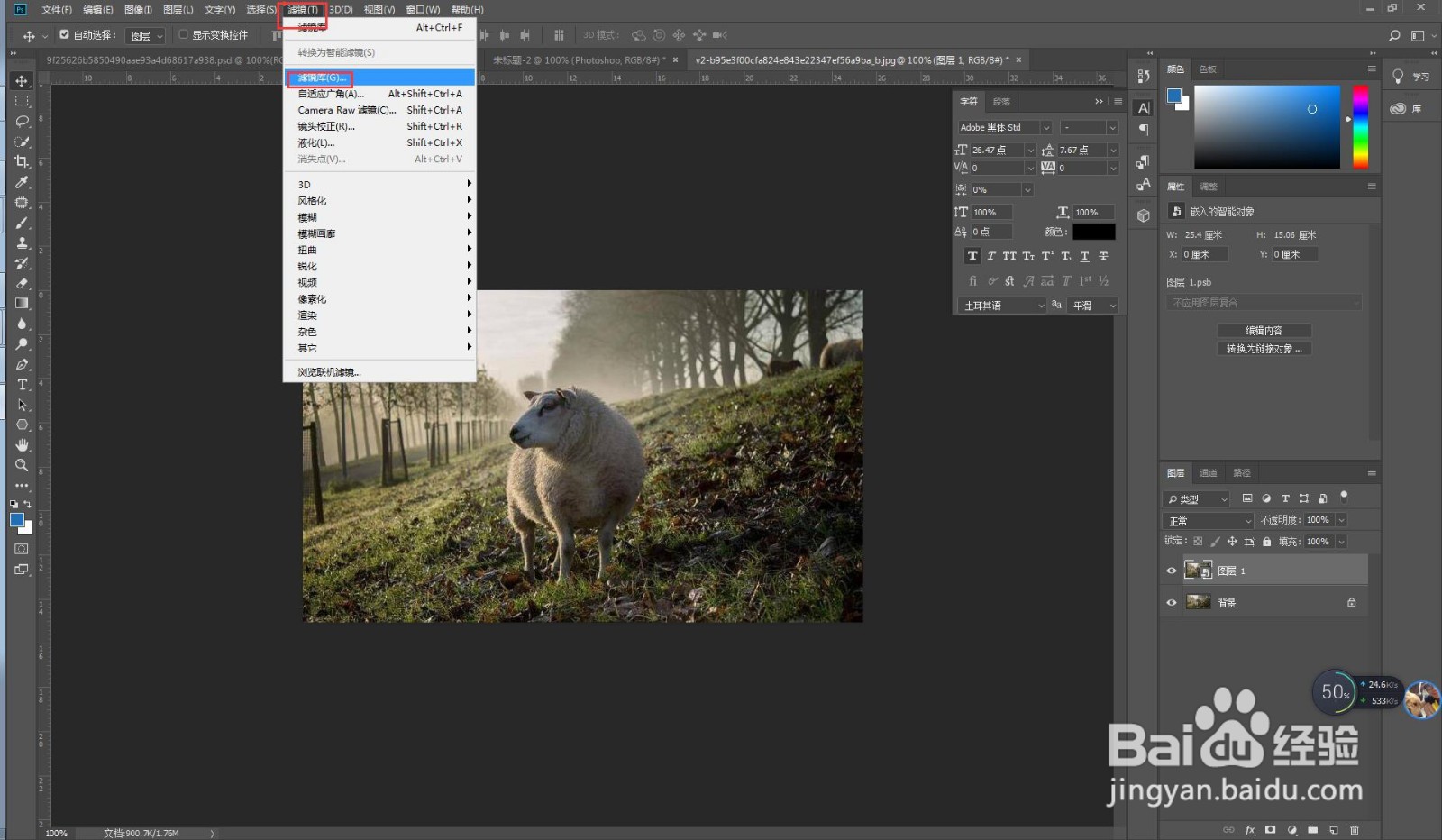
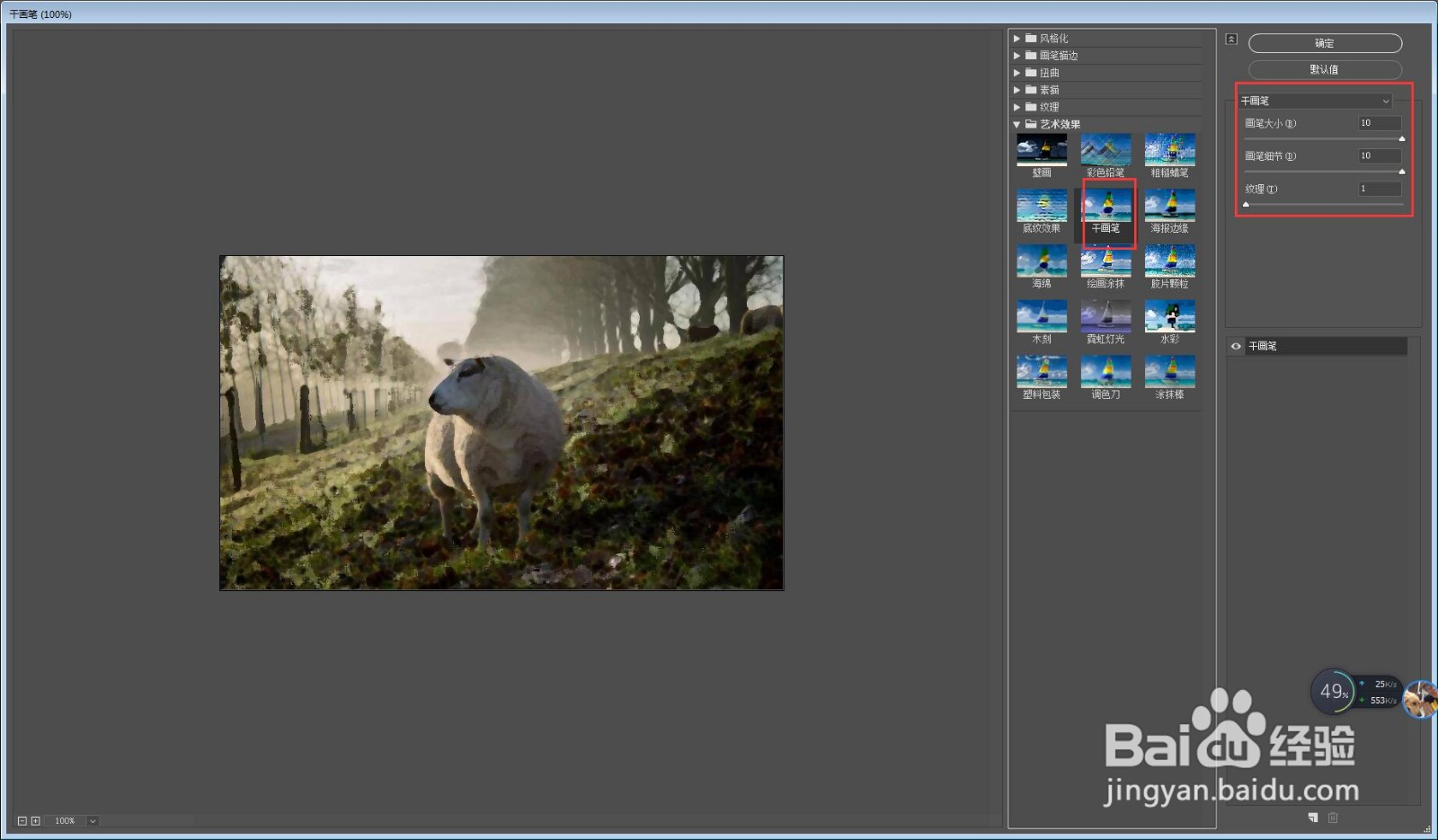
3、执行滤镜栏的滤镜库选项,在艺术效果菜单里选择干画笔,参数及效果如下图。

如何使用Photoshop制作油画效果如何使用Photoshop制作油画效果

4、执行滤镜栏的滤镜库选项,在艺术效果菜单里选择木刻并编辑智能滤镜混合选项,参数及效果如下图。
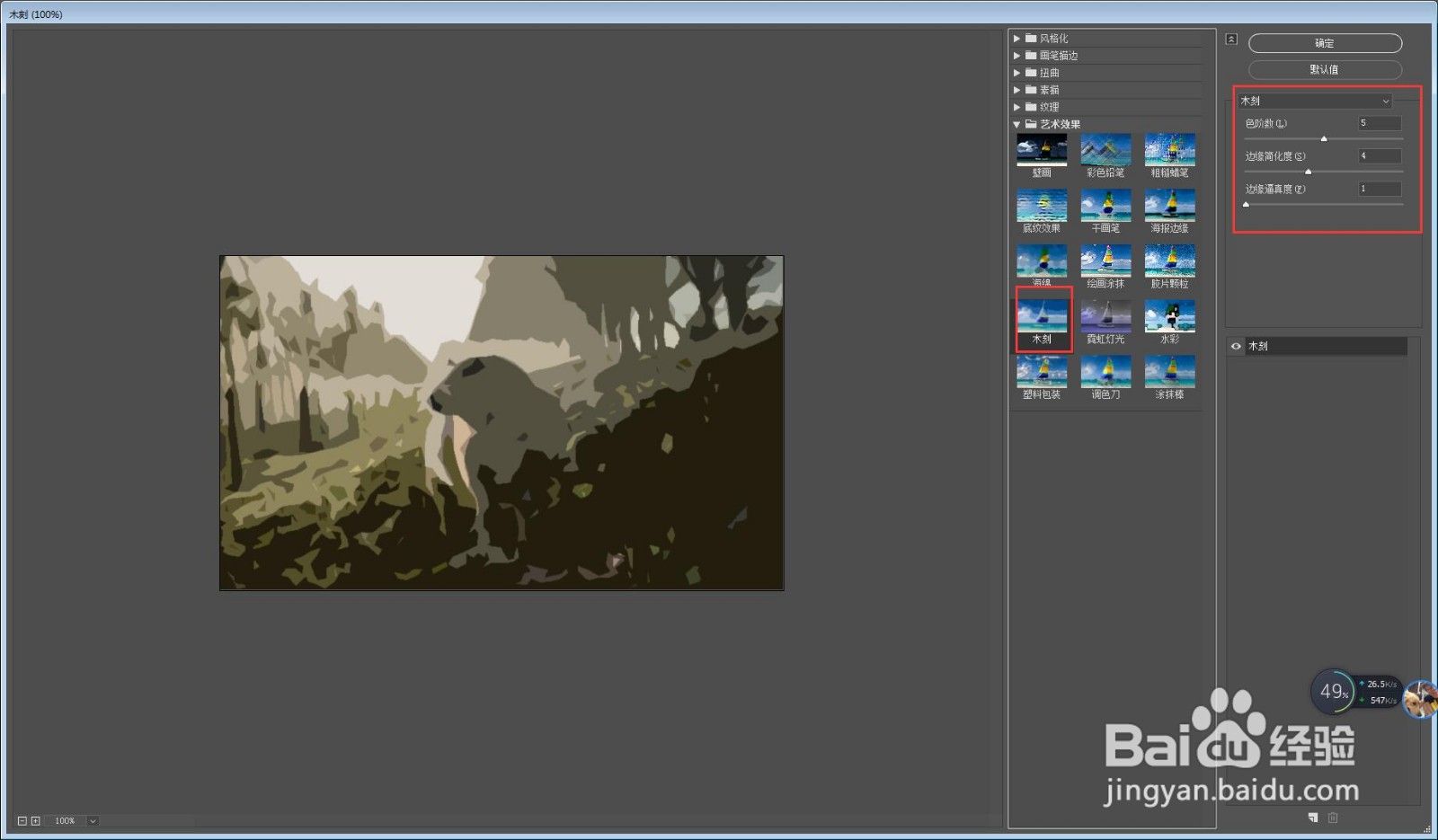
如何使用Photoshop制作油画效果如何使用Photoshop制作油画效果

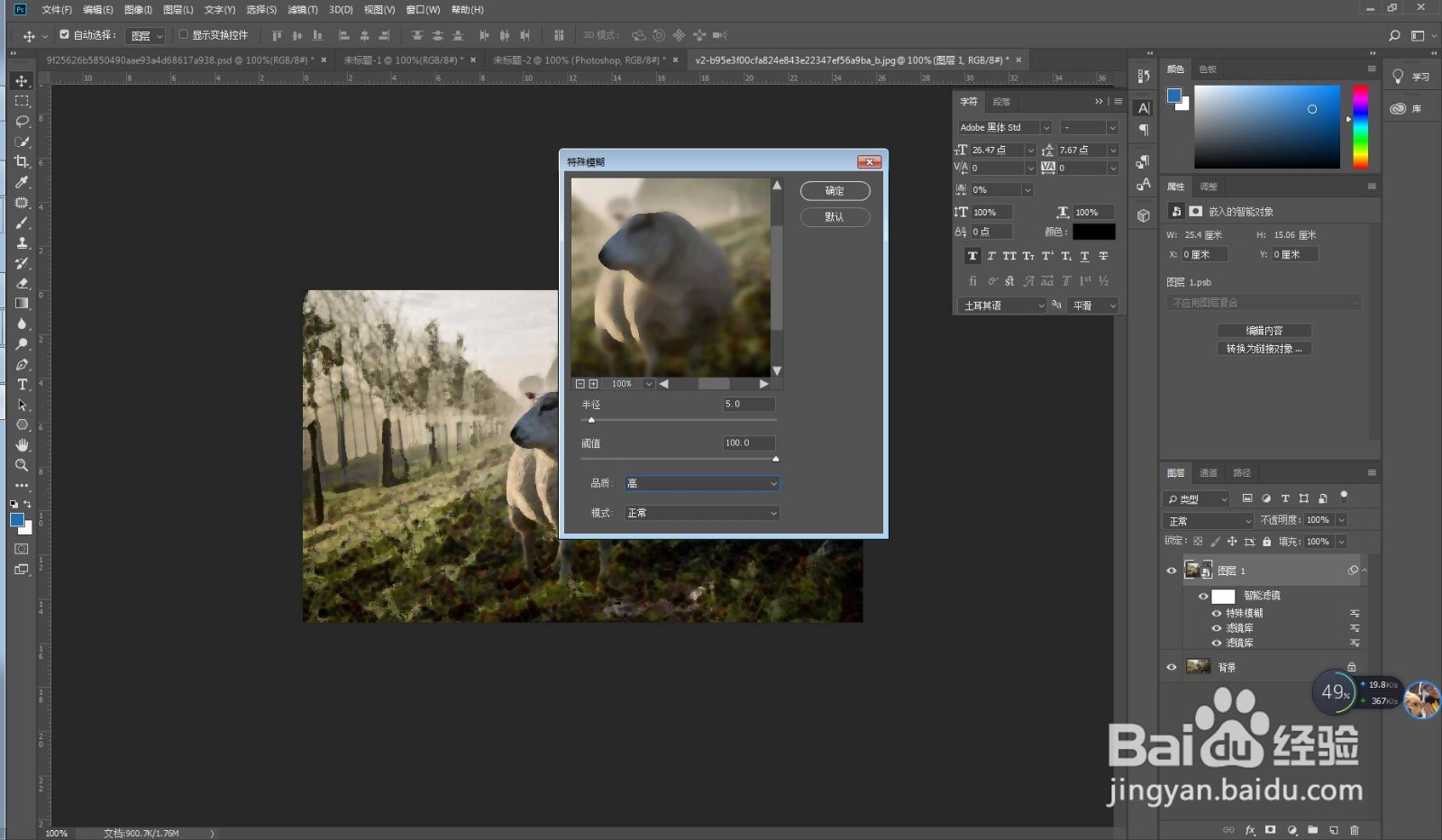
5、执行滤镜栏的模糊菜单下的特殊模糊选项,并编辑智能滤镜混合选项,参数及效果如下图。

如何使用Photoshop制作油画效果如何使用Photoshop制作油画效果如何使用Photoshop制作油画效果

6、执行滤镜栏的风格化菜单下的查找边缘选项,并编辑智能滤镜混合选项,参数及效果如下图。
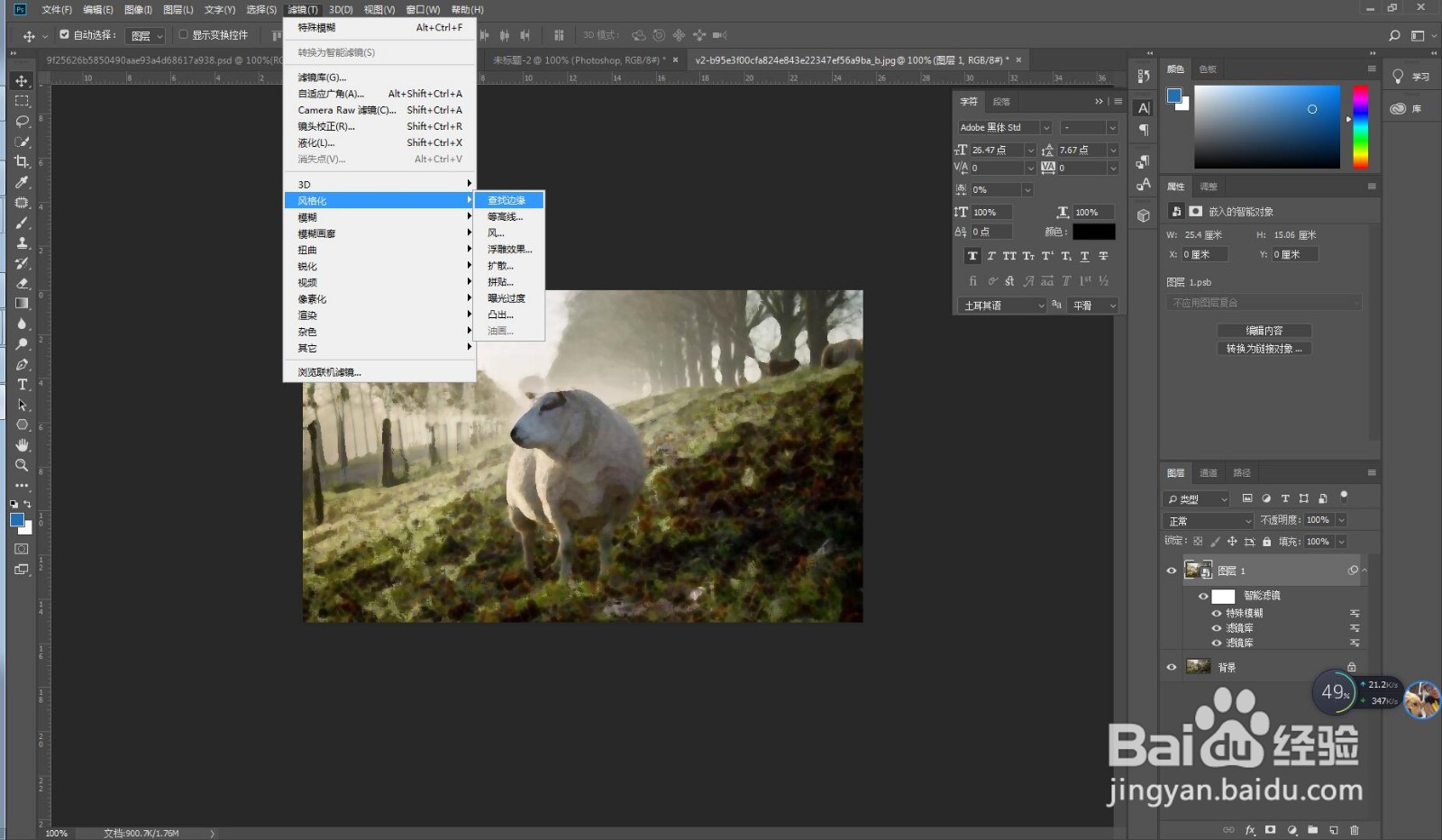
如何使用Photoshop制作油画效果如何使用Photoshop制作油画效果

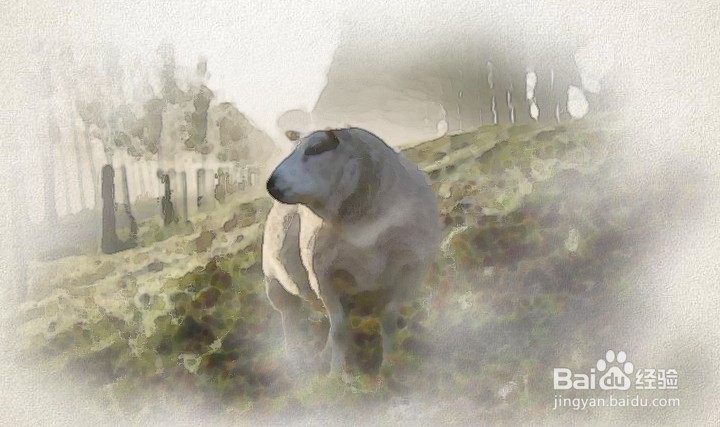
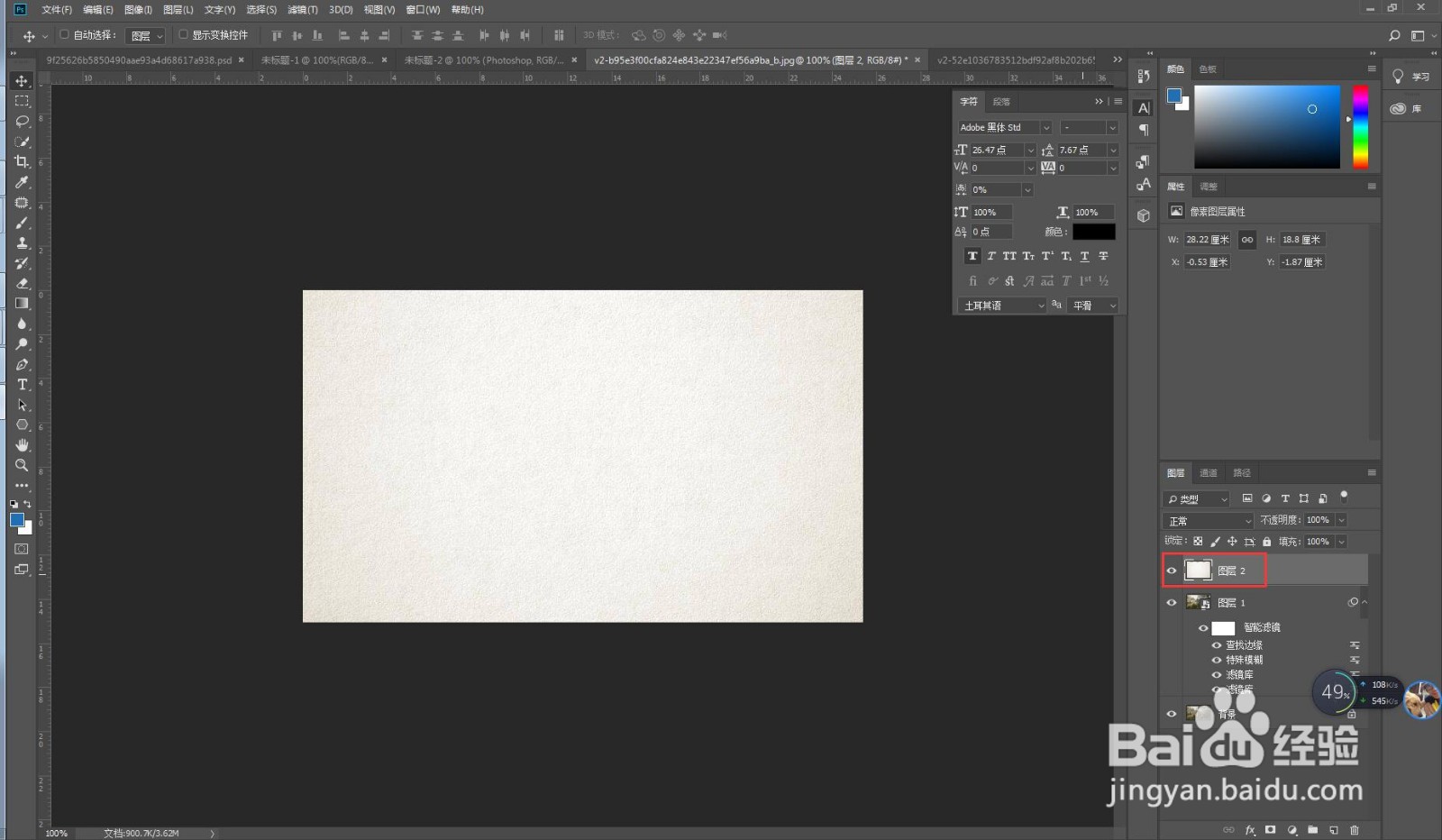
7、使用快捷键ctrl+O打开纹理图片,并添加图层蒙版,使用画笔工具调整图层蒙版,最终效果如下图。
如何使用Photoshop制作油画效果如何使用Photoshop制作油画效果如何使用Photoshop制作油画效果
  • 怎样在PS中做镂空效果?
  • ps怎么制作凸起浮雕效果
  • ps怎么把一个图形分成两个
  • ps怎么单独给一个图层调色
  • photoshop如何制作路径文字?
  • 热门搜索
    乌镇旅游攻略一日游 中国旅游的好地方 旅游卫视国学堂 土耳其个人旅游签证 缙云旅游网 平山县旅游 巴布亚新几内亚旅游 梧州旅游景点大全 南京免费旅游景点 拉斯维加斯旅游景点